
Problemen oplossen
Los problemen met exporteren, delen en Team Workspace op
Lege of mislukte exports, upload- en privacyfouten, beperkte insluitingen en teamverbindingstatus oplossen.
Voordat je begint
Exporteren, delen en problemen met Team Workspace komen voor in verschillende delen van de workflow. Identificeer eerst of het project lokaal niet kan worden gerenderd, de gerenderde video niet kan worden geüpload of afgespeeld met de gekozen privacy, of dat een teamverbinding of clipvergrendeling bewerkingen pauzeert.
Sla het project op, houd Tight Studio geopend, en bevestig dat de Mac een stabiele internetverbinding en vrije lokale opslagruimte heeft. Renderen delen voordat het uploadt, terwijl bewerken in Team Workspace afhankelijk is van een live serververbinding; het sluiten van de app tijdens een van beide processen kan het herstel onderbreken.
- Lokale output
- Exporteer → Video 1080p, Video 4K, of GIF
- Gehoste output
- Delen → Voorbereiden… → Renderen… → Uploaden…
- Teamstoring
- Verbreking van de verbinding pauzeert alle bewerkingen
- Clip-conflict
- Een teamgenoot die de geselecteerde clip bewerkt, maakt deze alleen-lezen
Volg deze stappen
- Stap 1
Identificeer de fase die faalt
Open het project en speel de volledige tijdlijn af. Als de preview leeg is, een clip ontbreekt of Export is uitgeschakeld, begin dan met de project-inhoudcontrole hieronder. Als een lokale Video 1080p export slaagt maar Delen niet werkt, richt je dan op aanmelden, planlimieten, netwerktoegang en uploaden in plaats van de editor-tijdlijn.
Voor een teamproject, controleer de editor voordat je iets opnieuw probeert. Verbroken verbinding betekent dat de teamsessie offline is, terwijl een banner die zegt dat een teamgenoot “is editing this clip - view only” betekent dat de verbinding werkt maar het geselecteerde fragment is vergrendeld.
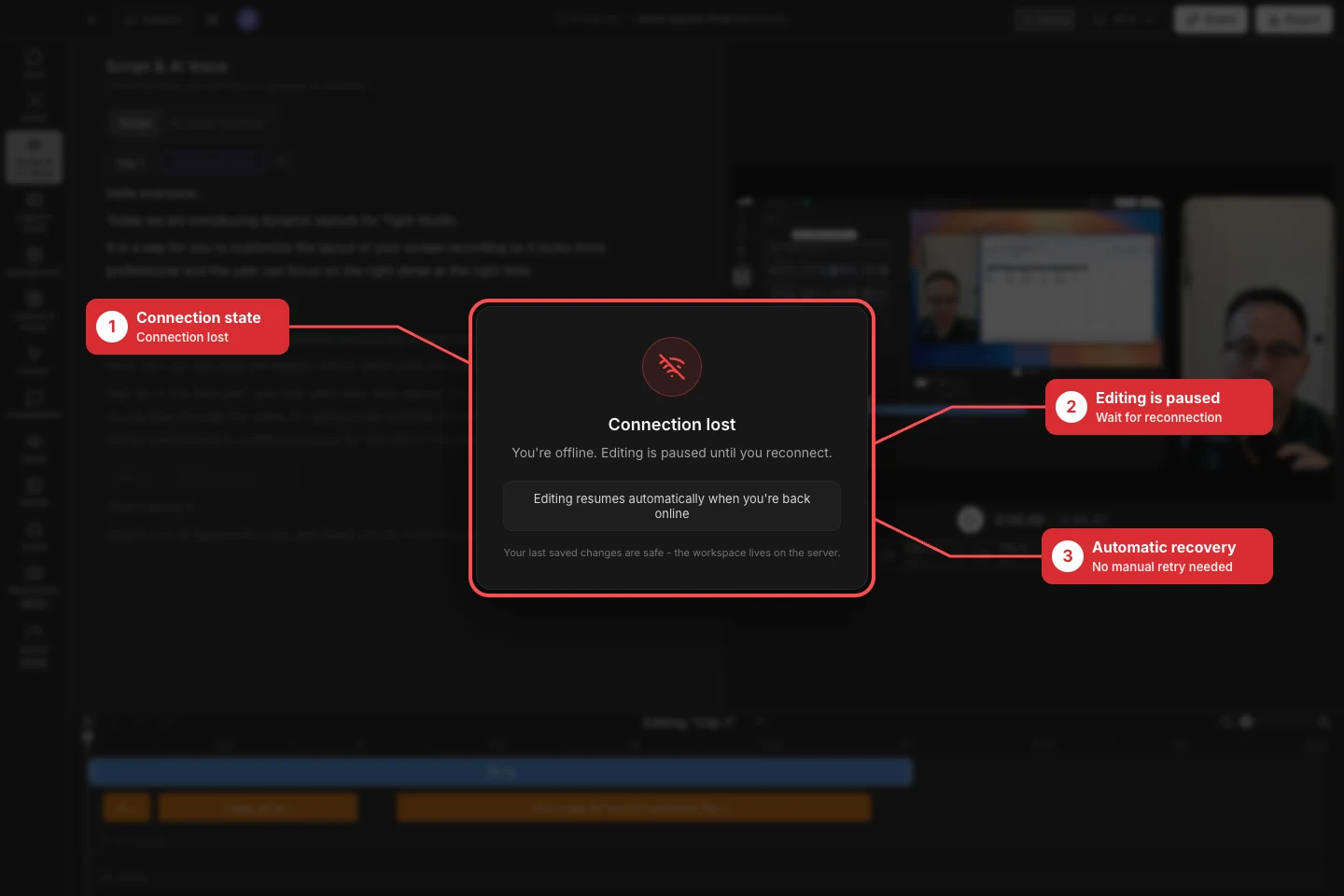
Wanneer de teamverbinding offline is, stop met het opnieuw proberen van bewerkingen en herstel de verbinding; Tight Studio hervat de sessie automatisch. - Stap 2
Herstel inhoud wanneer Export niet beschikbaar is
Open Export en lees het bericht boven de uitvoeropties. “Geen exporteerbare inhoud. Voeg videosegmenten of media toe om te exporteren.” betekent dat het project geen zichtbaar, afspeelbaar scherm-, camera-, video-, afbeelding- of gegenereerd mediasegment met een bruikbare duur bevat.
Ga terug naar de editor, herstel een verborgen clip of importeer of neem media op, en controleer vervolgens of de tijdlijn een duur groter dan nul heeft en afspeelt op het canvas. Heropen Export alleen nadat het bericht Geen exporteerbare inhoud is verdwenen en Video 1080p, Video 4K, of GIF beschikbaar wordt.
- Stap 3
Probeer veilig een mislukte export opnieuw
Wanneer Tight Studio zegt “Export mislukt. Dit is meestal een tijdelijk probleem - probeer het alstublieft opnieuw,” klik één keer op Retry exporteren. Als het opnieuw mislukt, klik op Details weergeven, houd de exacte foutmelding bij voor Support en sla op in een schrijfbare lokale map met genoeg ruimte voor zowel het voltooide bestand als de tijdelijke rendergegevens.
Probeer Video 1080p om te bepalen of de storing specifiek is voor een zwaardere Video 4K of GIF-weergave. Sluit andere grafisch intensieve apps, voorkom dat de Mac in slaap valt, en laat Tight Studio open tot Export compleet verschijnt!
- Stap 5
Controleer privacy wanneer een embed niet inline wordt afgespeeld
Open Share → Zichtbaarheid. Anyone with link ondersteunt openbare inline-weergave. Een beperkte embed met Wachtwoord beschermd, Specifieke personen of Alleen ik opent in plaats daarvan de Tight Studio sharepagina zodat de kijker het wachtwoord, e-mail of account kan voldoen.
Als de website de video inline moet afspelen, kies dan Anyone with link, klik op Save, ga vervolgens naar Embed en klik opnieuw op Copy-embedcode. Als de toegang beperkt moet blijven, behoud dan de huidige zichtbaarheid en verwijs kijkers naar de deelpagina in plaats van die doorgang als een embed-fout te beschouwen.
- Stap 6
Herstel Team Workspace bewerking
Voor team offline, herstel Wi-Fi, Ethernet of vereiste VPN-toegang en laat het project geopend. 'Reconnecten…' betekent dat Tight Studio de sessie herstelt; 'Verbinding verloren' zegt "Je bent offline. Bewerken is gepauzeerd totdat je opnieuw verbinding maakt." Het bewerken wordt automatisch hervat wanneer je weer online bent, en de laatst opgeslagen serverwijzigingen blijven veilig.
Voor een alleen-lezen clip, kijk voor het avatar van de medewerker en het "is editing this clip - view only" banner. Selecteer een beschikbare clip of klik op Request om over te nemen en wacht op Hand off; dupliceer of verwijder werk niet om het slot te omzeilen. Afspelen en tijdlijnbeoordeling kunnen beschikbaar blijven terwijl conflicterende bewerkingen geblokkeerd blijven.
Problemen oplossen
Waarom toont Export geen inhoud of faalt herhaaldelijk?
Bevestig dat minstens één zichtbaar clip- of mediadelen speelt en dat de tijdlijn een bruikbare duur heeft. Voor een mislukte exportresultaat, klik op Details weergeven, opslaan naar een lokale map met meer vrije ruimte, probeer Video 1080p opnieuw en stuur de exacte herhaalde fout naar Support.
Waarom mislukt delen, of waarom opent de embed een andere pagina?
Een deel-fout kan komen door rendering, een mislukte uploadverbinding, aanmelding, een gedeellimiet, of een betaalde zichtbaarheidseis, dus lees het volledige bericht en pak die stap aan. Een beperkt ingesloten item opent opzettelijk de deelpagina; gebruik Anyone with link en kopieer de embedcode opnieuw alleen wanneer openbare inlineweergave is toegestaan.
Waarom is Team Workspace bewerken gepauzeerd of alleen-lezen?
Team offline bevriest de editor totdat de serververbinding terugkeert; herstel het netwerk en laat het project open voor automatische herstel. Een alleen-lezen clip is anders: een andere teamgenoot houdt dat clip-slot, dus kies een andere clip of gebruik Request om over te nemen en wacht op de overdracht.
Nog vast?
Stuur ons een bericht met de projectnaam en de stap waar je vastliep.