
Teamwerkruimte en projectchat
Begrijp teambewerkingsvergrendelingen en verbindingsstatussen
Zie wie er aan het bewerken is, respecteer alleen-lezen clips en herstel netjes bij verbindingsonderbrekingen.
Voordat je begint
Een teamwerkruimte houdt het gedeelde project op de server. Slechts één persoon bewerkt tegelijkertijd een clip, terwijl teamgenoten het project kunnen bekijken en aan andere beschikbare clips kunnen werken.
Clip-vergrendelingen beschermen tegen conflicterende bewerkingen. Een onderbreking van de verbinding pauzeert teamediting omdat offline wijzigingen niet als een tweede lokale kopie worden in de wachtrij geplaatst.
- Scope vergrendelen
- Het geselecteerde clip
- Vergrendelde status
- Alleen bekijken
- Korte onderbreking
- Opnieuw verbinden…
- Aanhoudende onderbreking
- Verbinding verbroken
Volg deze stappen
- Stap 1
Identificeer wie de clip bewerkt
Open het teamproject en selecteer een clip. Een avatar van een medewerker op een clipkaart geeft aan dat een ander lid daar aan het werk is, en het banner boven de editor vermeldt de huidige houder.
Wanneer de banner zegt dat een teamgenoot "deze clip bewerkt - alleen weergeven", kun je de clip bekijken, maar de bewerkingsbediening is geblokkeerd totdat het slot verandert.
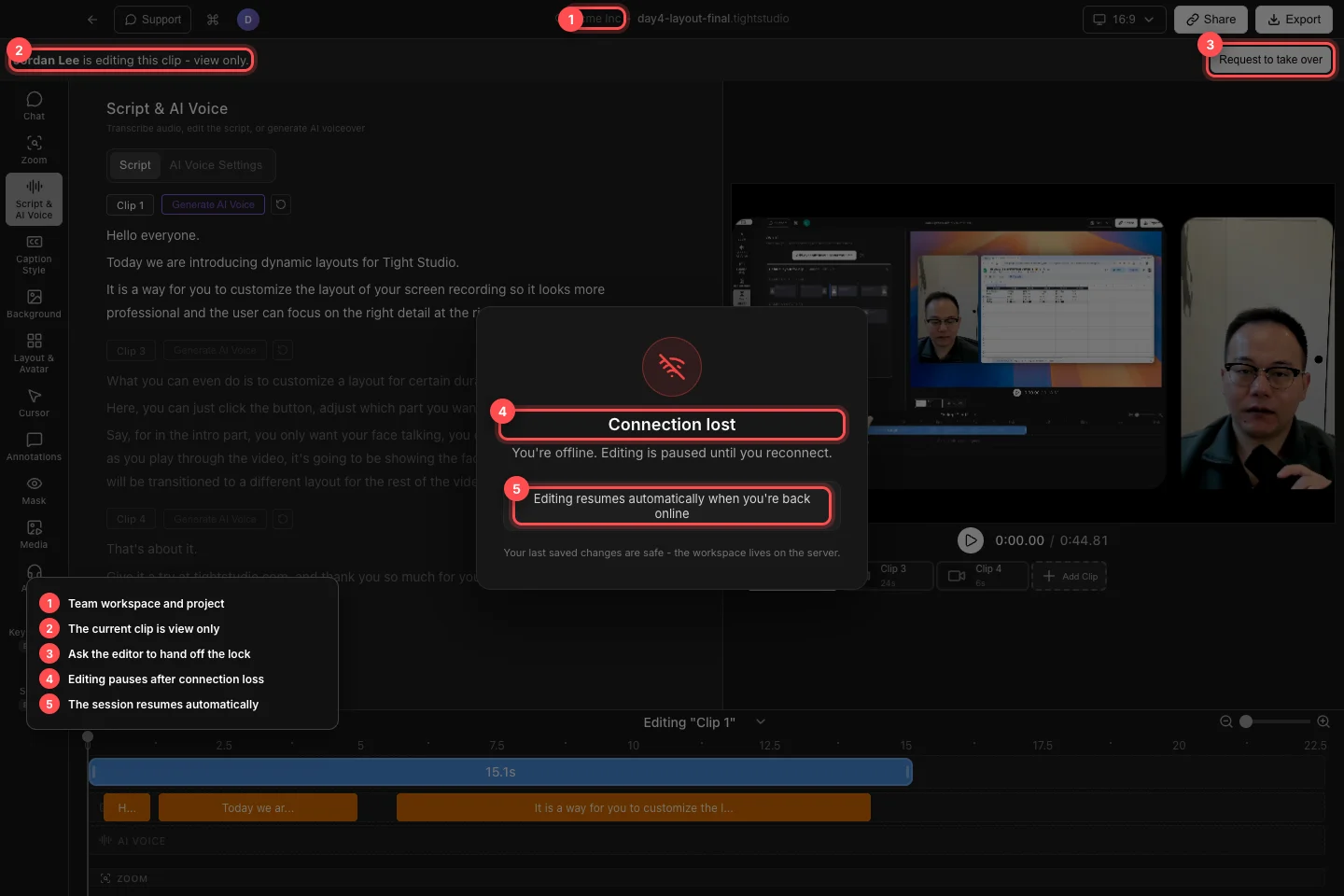
Respecteer het slot van de cliphouder, vraag een overdracht wanneer nodig, en wacht tot het team bewerken automatisch hervat na opnieuw verbinden. - Stap 2
Verzoek om controle over een vergrendelde clip
Klik op Request om over te nemen wanneer je de vergrendelde clip moet bewerken. Het banner verandert in Requesting toegang tot deze clip… en vertelt je of het wacht op de huidige editor of een niet-actieve overdracht verwacht.
Blijf kijken terwijl het verzoek in behandeling is, of klik op Cancel als je de controle niet langer nodig hebt. Maak niet dezelfde wijzigingen in een andere clip om de vergrendeling te omzeilen.
- Stap 3
Reageer wanneer een teamgenoot je clip opvraagt
Als je het slot vasthoudt, geeft een binnenkomend banner aan dat de teamgenoot deze clip wil bewerken. Sla de wijziging op of voltooi deze onmiddellijk, en klik daarna op Hand off om hen controle te geven.
Klik op Blijf bewerken als je de clip nog nodig hebt. Wanneer het banner zegt dat het automatisch wordt overgedragen omdat je inactief bent, reageer dan snel als je van plan bent de controle te behouden.
- Stap 4
Wacht gedurende een korte herverbinding
Een korte netwerkonderbreking toont Verbinden… met Je sessie wordt hersteld. Bewerken is al gepauzeerd terwijl Tight Studio opnieuw verbindt, zelfs als de status snel kan verdwijnen.
Laat het project open en vermijd herhaalde bewerkingen of herladen. Als de teamverbinding binnen de respijtperiode terugkeert, verdwijnt de overlay en gaat de sessie verder.
- Stap 5
Herstel na Verbroken verbinding
Een aanhoudende storing toont Verbinding verloren en “Je bent offline. Bewerken is gepauzeerd totdat je opnieuw verbinding maakt.” Restore Wi-Fi, Ethernet of VPN-toegang en laat Tight Studio open.
Bewerken hervat automatisch wanneer je weer online bent. Het bericht bevestigt dat je laatst opgeslagen wijzigingen veilig zijn omdat de werkruimte op de server staat; controleer de huidige cliphouder voordat je opnieuw bewerkt.
Problemen oplossen
Waarom kan ik een clip bekijken maar niet bewerken?
Een andere medewerker heeft het bewerkingsslot van die clip. Selecteer een beschikbare clip of klik op Request om het over te nemen en wacht tot de huidige editor het overdraagt.
Waarom is mijn verzoek tot overname nog in behandeling?
De huidige editor kan nog steeds actief zijn. Wacht op hun reactie, of klik op Cancel als je de clip niet langer nodig hebt. Een inactieve houder kan automatisch overdragen wanneer het banner dit aangeeft.
Waarom is de gehele editor gepauzeerd?
De Team Workspace-verbinding is opnieuw verbinding aan het maken of offline. Herstel de netwerkverbinding en laat het project open; bewerken wordt automatisch hervat nadat de serversessie opnieuw verbinding maakt.
Nog vast?
Stuur ons een bericht met de projectnaam en de stap waar je vastliep.