
Teamwerkruimte en projectchat
Samenwerken in een Team Workspace
Deel een lokaal project, neem teamclips op of importeer ze, en werk samen aan een cloudproject.
Voordat je begint
Meld je aan met een account dat behoort tot een organisatie met Team Workspace toegang. Het Team Workspace item en de 'Samenwerken met team'-opdracht verschijnen alleen wanneer deze functie is ingeschakeld voor je organisatie.
Een gedeeld teamproject is een cloud-samenwerkingskopie. Bewaar het originele lokale project totdat de upload is voltooid en je hebt bevestigd dat de teamkopie correct opent.
- Toegang
- Een aangemelde Team Workspace-lid
- Deel een bestaande video
- Recent Videos > Collaborate with team
- Maak in de werkruimte
- Team Workspace > Start recording
Volg deze stappen
- Stap 1
Open Team Workspace
Selecteer vanuit Home Team Workspace in de zijbalk. De projectkaarten met wolksymbolen zijn teamprojecten die beschikbaar zijn voor je organisatie.
Klik op een kaart om dat teamproject te downloaden en te openen. Tight Studio toont de voortgang op de kaart terwijl het het project voorbereidt voor de eerste keer openen.
- Stap 3
Begin een nieuwe teamopname of open een project
In Team Workspace, klik op Opnemen starten om een nieuwe gedeelde opname te maken. Kies zoals gebruikelijk de scherm-, camera- en audio-opties; nadat de opname stopt, publiceert Tight Studio de clip naar de workspace en opent het project van het team.
Om in plaats daarvan door te gaan met bestaand werk, klik op een van de teamprojectkaarten. Iedereen zou het cloudproject moeten openen vanaf Team Workspace in plaats van een oudere lokale kopie te bewerken.
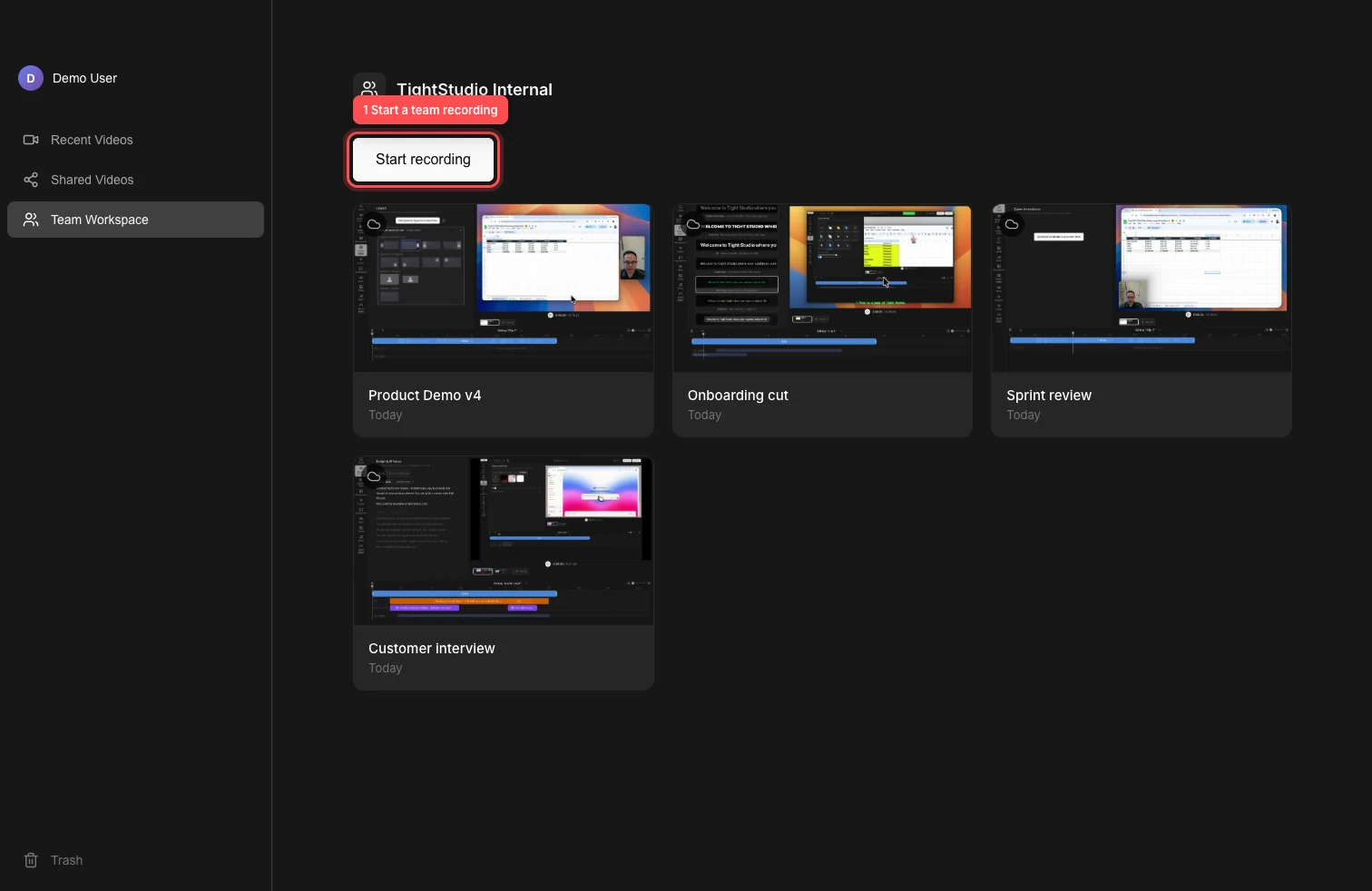
Open Team Workspace, start vervolgens een gedeelde opname of kies een bestaand cloudproject. - Stap 4
Neem een teamclip op of importeer een teamclip
Om een teamclip van een geopend teamproject op te nemen, klik op Add Clip en kies Voeg opnamemoment toe. De nieuwe opname wordt toegevoegd aan hetzelfde samenwerkingsproject wanneer de opname stopt.
Om een teamclip te importeren, klik op Add Clip en kies Media importeren als clip voor een video- of afbeeldingsbestand. Kies Importeren uit een andere video als je geselecteerde clips uit een ander Tight Studio-project wilt halen.
- Stap 5
Werk samen aan het cloudproject
Teamleden kunnen hetzelfde teamproject openen vanaf hun eigen Team Workspace. Project-niveau wijzigingen en voltooide clipbewerkingen synchroniseren via de cloud.
Een avatar van een medewerker geeft aan wie een clip bewerkt. Kies een andere beschikbare clip terwijl een teamgenoot een bewerkingsslot heeft, en wacht tot de verbindingsindicator weer online is voordat je sluit na een wijziging.
- Stap 6
Dupliceer teamproject voor een aparte versie
Om een teamproject te dupliceren, open je het driepuntjesmenu in Team Workspace en kies je Duplicate video. Tight Studio maakt een onafhankelijke kopie die van jou is en voegt deze toe aan de werkruimte.
Gebruik de duplicaat voor een nieuwe versie of om te experimenteren. Wijzigingen hierin veranderen het originele teamproject niet.
Problemen oplossen
Waarom zie ik Team Workspace of 'Samenwerken met team' niet?
Bevestig dat je bent aangemeld met het organisatieaccount dat toegang heeft tot Team Workspace. Als je organisatie toegang zou moeten hebben, maar de opdrachten blijven ontbreken, meld je dan af en opnieuw aan en neem vervolgens contact op met de ondersteuning van Tight Studio met het account-e-mailadres en de naam van de organisatie.
Waarom is het gedeelde project niet verschenen voor teamgenoten?
Ga terug naar het dialoogvenster Samenwerken met team en bevestig dat de upload Video succesvol gedeeld is. Houd Tight Studio online en open tijdens de upload. Als het mislukt, probeer het opnieuw via het driepuntjesmenu van het lokale project nadat je de verbinding hebt gecontroleerd.
Waarom is een clip alleen-lezen of wordt niet gesynchroniseerd?
Een ander lid kan dat fragment bewerken, of de teamverbinding is offline of opnieuw aan het verbinden. Kies een ontgrendeld fragment en wacht tot de verbinding is hersteld voordat je gaat bewerken. Raadpleeg de gids voor teamvergrendelingen en verbindingen voor de statusindicatoren en herstelstappen.
Nog vast?
Stuur ons een bericht met de projectnaam en de stap waar je vastliep.