
Aan de slag
Leer het startscherm en de projectbibliotheek kennen
Vind recente projecten, gedeelde video's, Prullenbak en Teamwerkruimte, en open vervolgens een project in de editor.
Voordat je begint
Het startscherm is het startpunt voor opnames en de bibliotheek voor video's die je al hebt gemaakt. Selecteer de terug-knop in de editor wanneer je daar wilt terugkeren.
Recente Video's en Prullenbak beschrijven lokale projecten op deze Mac. Gedeelde Video's beschrijven de links die je hebt gepubliceerd, terwijl Team Workspace alleen verschijnt voor accounts met team-samenwerkingstoegang.
- Lokale bibliotheek
- Recente video's
- Gepubliceerde links
- Gedeelde video's
- Samenwerking
- Team Workspace, wanneer beschikbaar
- Herstel verwijderde werkzaamheden
- Prullenbak voor maximaal 7 dagen
Volg deze stappen
- Stap 1
Open je lokale projectbibliotheek
Selecteer Recent Videos in de linkerbalk. Je meest recent gewijzigde lokale projecten verschijnen in het hoofdgedeelte, met de projectnaam en de datum van laatste wijziging onder elke miniatuur.
Selecteer Start opname wanneer je iets nieuws wilt vastleggen. Een voltooide opname wordt toegevoegd aan Recente video's als een project dat je later opnieuw kunt openen.
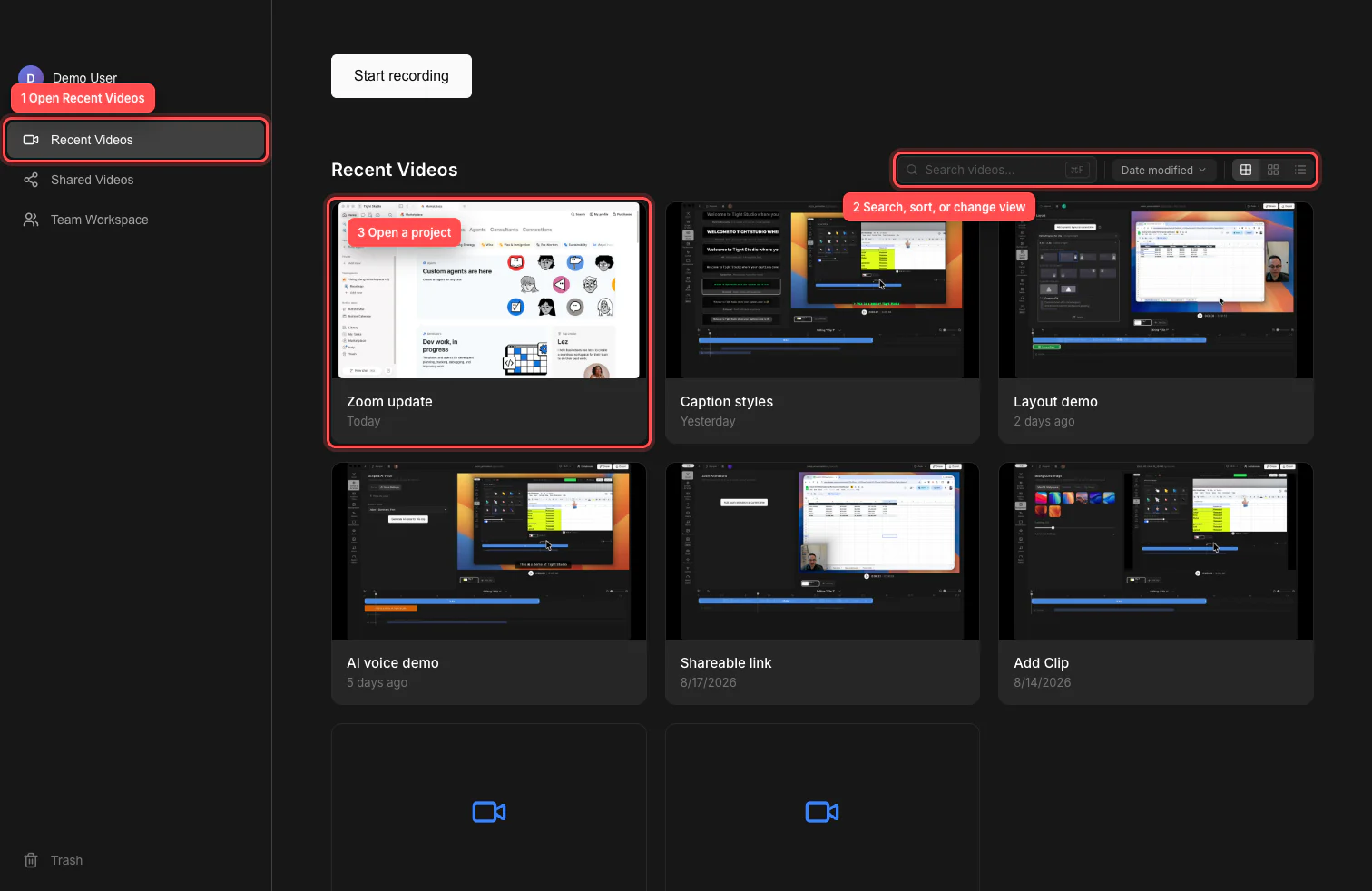
Gebruik Recent Videos om projecten te bekijken, de werkbalk om de bibliotheek te verkleinen, en een projectkaart om de editor te openen. - Stap 2
Vind een project met zoeken en sorteren
Voer een deel van een projectnaam in bij Video's zoeken. Je kunt ook Command-F indrukken om direct naar het zoekveld te gaan. Selecteer de knop Wissen, of druk op Escape terwijl het veld tekst bevat, om de volledige bibliotheek weer te geven.
Open het sorteer-menu en kies Datum gewijzigd, Name (A–Z), of Name (Z–A). Zoeken en sorteren werken samen, zodat je een grote bibliotheek kunt verminderen tot precies het project dat je nodig hebt.
- Stap 3
Kies een rasterweergave of lijstweergave en open vervolgens een project
Gebruik de drie weergaveknoppen om te schakelen tussen Raster, Compact en Lijst. Tight Studio onthoudt de geselecteerde rasterweergave, compacte rasterweergave of lijstweergave op deze Mac.
Selecteer een projectkaart of lijstregel om deze in de editor te openen. Je kunt ook een project met het toetsenbord selecteren en op Enter drukken.
- Stap 4
Een project beheren vanuit het menu
Wijs naar een project en selecteer het menu met drie stippen. Kies Video hernoemen om de bibliotheeknaam te wijzigen, Duplicate video om een aparte kopie te maken, of Toon in Finder om het lokale projectbestand te laten zien.
Kies Verplaatsen naar prullenbak wanneer je het project niet meer nodig hebt, en bevestig vervolgens de actie. Accounts met teamfunctionaliteit kunnen in dit menu ook Samenwerken met team zien.
- Stap 6
Herstel een project of clip uit de Prullenbak
Selecteer Prullenbak onderaan de zijbalk om verwijderde video's en fragmenten te zien. Open het menu van een item en kies Restore om het terug te zetten, of Delete Permanently wanneer je zeker weet dat je het niet meer nodig hebt.
Items in de Prullenbak worden automatisch verwijderd na 7 dagen. Prullenbak legen verwijdert alles daar permanent, dus bekijk de lijst voordat je bevestigt.
Problemen oplossen
Waarom kan ik een project niet vinden in Recent Videos?
Wis Zoeken-video’s, zet het sorteer-menu terug op Wijzigingsdatum en controleer de Prullenbak voor het geval het project daar naartoe is verplaatst. Recent Videos toont lokale projecten die beschikbaar zijn op de huidige Mac; een teamproject kan in plaats daarvan in Team Workspace staan.
Waarom ontbreekt Team Workspace in de zijbalk?
Team Workspace verschijnt alleen voor ingelogde accounts met toegang tot teamcollaboratie. Bevestig dat je bent ingelogd op het beoogde account en dat het behoort tot een ingeschakeld team.
Waarom is een projectminiatuur leeg?
Een ontbrekende miniatuur betekent niet noodzakelijk dat het project beschadigd is. Selecteer het project op naam om het te openen. Als het niet opent, gebruik dan het driepuntenmenu en kies Toon in Finder om te bevestigen dat het lokale projectbestand nog beschikbaar is.
Waarom staat een gedeelde video niet in Recent Videos?
Recent Videos is de lokale projectbibliotheek; Shared Videos is de lijst met gepubliceerde links. Open Shared Videos om een link te kopiëren of te beheren, en gebruik Recent Videos wanneer je het bronproject wilt bewerken.
Nog vast?
Stuur ons een bericht met de projectnaam en de stap waar je vastliep.