
Exporteren en delen
Video's delen, beschermen, insluiten, bijwerken en beheren
Publiceer een browserlink, beheer toegang, embed deze, werk dezelfde URL bij en beheer bestaande gedeelde items.
Voordat je begint
Delen rendert het huidige project, uploadt het en creëert een browserklare deelbare link. Log eerst in, controleer het voltooide project van begin tot eind, en houd Tight Studio open totdat het renderen en uploaden is voltooid.
Toegangscontroles anders dan 'Iedereen met link' kunnen een betaald plan vereisen. Een gedeelde video blijft gescheiden van het lokale.tightstudio-project, dus latere projectbewerkingen bereiken kijkers pas wanneer je de bijgewerkte versie uploadt.
- Open van
- Delen in de titelbalk van de editor
- Uitvoeringen
- Link of responsieve insluitcode
- Toegangsopties
- Iedereen met link, Wachtwoord beschermd, Specifieke personen, of Alleen ik
- Beheren vanuit
- Home → Gedeelde video's
Volg deze stappen
- Stap 1
Open Delen en bereid de video voor
Open het voltooide project en klik op Delen in de titelbalk van de editor. Houd Link geselecteerd wanneer je een URL wilt die de Tight Studio-speler in een browser opent.
Voer een duidelijke Name in voor de gedeelde video. Dit is de titel die kijkers zien en de titel die later in Shared Videos wordt gebruikt; het wijzigt het lokale projectbestand niet.
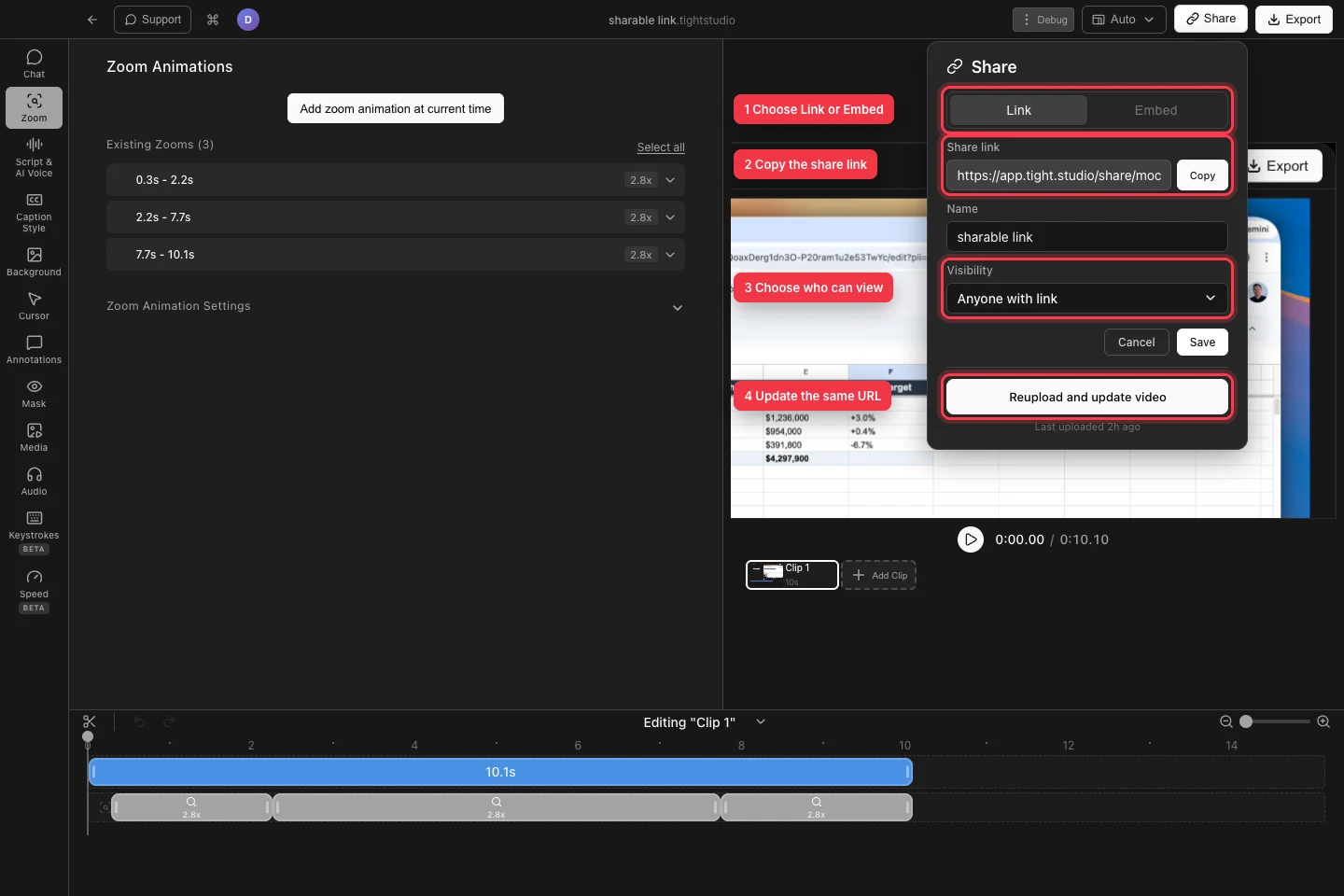
Kies de uitvoer, kopieer de link, stel de toegang in of werk het bestaande delen bij zonder de URL te wijzigen. - Stap 2
Kies wie kan kijken
Open Zichtbaarheid en kies Anyone with link voor een onbeperkte speler. Kies Wachtwoordbeveiligd en voer een wachtwoord in wanneer elke kijker hetzelfde geheim moet invoeren.
Kies Specifieke mensen en voeg elk toegestaan e-mailadres toe wanneer toegang gekoppeld moet zijn aan genoemde kijkers. Kies Alleen ik voor een privé-upload die alleen je account kan openen. Als een optie zegt Upgrade om te ontgrendelen, verander plannen of houd Anyone with link.
- Stap 3
Upload en kopieer de deel-link
Voor een nieuwe link, klik op Upload and share. Tight Studio beweegt door Preparing…, Rendering… en Uploading…, en toont vervolgens de Share link en kopieert deze naar het klembord. Je kunt opnieuw op Copy klikken wanneer nodig.
Controleer de bevestiging voor een vervaldatummelding. Wanneer er staat Verloopt over 7 dagen, klik op Upgrade om het voor altijd te behouden als de link beschikbaar moet blijven na die vervaldatum. Open de gekopieerde URL in een privébrowser om de ervaring van de kijker te verifiëren voordat je het verzendt.
- Stap 4
De video insluiten op een website
Klik op Insluiten in het deelvenster Delen. Voor een nieuwe upload, klik op Upload en haal de insluitcode; voor een bestaande share verschijnt de kant-en-klare iframe-code direct. Klik op Copy insluitcode en plak het responsieve fragment in de HTML van de website of in een embedblok.
Een openbare insluiting speelt inline af en ondersteunt volledig scherm. Als het delen beperkt is, opent de insluiting in plaats daarvan de deelpagina, zodat Tight Studio het wachtwoord, e-mailadres of de accountcontrole kan afdwingen.
Problemen oplossen
Waarom kan ik geen andere gedeelde video uploaden?
Meld je aan en controleer het bericht in het Delen-venster. Als je alle beschikbare gratis shares hebt gebruikt, verwijder dan een oud item uit Shared Videos of upgrade voor meer shares. Bevestig ook de internetverbinding en probeer opnieuw na een fout bij renderen of uploaden.
Waarom kan een kijker de link niet openen?
Open Share of Shared Videos → Settings en controleer de Zichtbaarheid. Voeg het juiste wachtwoord toe voor Wachtwoord beschermd, voeg het e-mailadres van de kijker toe onder Specifieke personen, of schakel over naar Anyone with link en klik op Save. Controleer ook of de link zijn vervaldatum heeft bereikt.
Waarom opent mijn embed een deelpagina in plaats van inline af te spelen?
Inline afspelen is beschikbaar voor openbare gedeelde links. Wachtwoordbeveiligde links, Specifieke personen en Alleen ik moeten de deelpagina openen zodat Tight Studio toegang kan verifiëren. Wijzig Zichtbaarheid naar Anyone with link als de website de video direct moet afspelen.
Nog vast?
Stuur ons een bericht met de projectnaam en de stap waar je vastliep.