
Teamwerkruimte en projectchat
Chat met ChatGPT over een project
Verbind ChatGPT, vraag naar het project en bekijk voorgestelde bewerkingen voordat ze worden toegepast.
Voordat je begint
Projectchat gebruikt je ChatGPT-plan en vereist geen API-sleutel. De eerste keer dat je het opent, stuurt Tight Studio je naar een beveiligde ChatGPT-aanmeldpagina in je browser en keert terug naar het project nadat je de verbinding hebt goedgekeurd.
Chat ontvangt je verzoek plus relevante projecttekst en instellingen; lokale bestandspaden worden verwijderd. Een geschreven antwoord of uitleg wijzigt het project niet. Projectwijzigingen gebeuren alleen wanneer Chat een ondersteunde bewerkingsoperatie aanvraagt en voltooit, waarbij gevoelige operaties altijd ter goedkeuring worden getoond.
- Open van
- Chat in de editorzijbalk
- Account
- Je verbonden ChatGPT-plan
- Stuur snelkoppeling
- Enter verzendt; Shift + Enter voegt een nieuwe regel toe
- Vraagt altijd
- Verwijderen, publiceren, bestands toegang en betaalde acties
Volg deze stappen
- Stap 1
Verbind ChatGPT
Open Chat in de linkerzijbalk en klik op Doorgaan met ChatGPT. Voltooi de beveiligde aanmelding en goedkeuring in je browser; Tight Studio verandert in ChatGPT verbonden wanneer het account klaar is.
Als de browserpagina gesloten was, klik dan opnieuw op Open browser. Wanneer de sessie is verlopen, gebruik Reconnect ChatGPT en log opnieuw in voordat je het gesprek voortzet.
- Stap 2
Stel projectvragen of vraag om een uitleg
Klik op een voorgestelde prompt zoals Dit project samenvatten en de clips ervan opsommen, of typ in Bericht. Klik op Verzenden of druk op Enter. Chat kan de beschikbare clip- en projectcontext bekijken, vragen over het project beantwoorden en algemene bewerkingsadviezen geven.
Behandel een Assistant-bericht als informatie, tenzij de reactie ook een voltooide bewerking onder Projectwijzigingen toegepast meldt. Uitleg, samenvattingen en aanbevelingen op zichzelf wijzigen het canvas, de clips, de tijdlijn of de export niet.
- Stap 3
Verzoek ondersteunde projectwijzigingen
Beschrijf het resultaat dat je wilt, bijvoorbeeld “Maak dit project verticaal en zet ondertitels aan.” Chat beoordeelt het huidige project en toont Assistant-activiteit terwijl het de ondersteunde bewerkingen identificeert die nodig zijn.
De Agent → Machtigingen-keuze regelt omkeerbare bewerkingen. ‘Niet vragen om projectbewerkingen’ laat Chat ondersteunde omkeerbare wijzigingen toepassen zonder extra prompt; ‘Om toestemming vragen’ toont de voorgestelde bewerkingen voordat ze worden uitgevoerd.
- Stap 4
Beoordeel, keur goed of verwerp een voorgestelde operatie
Wanneer 'Goedkeuring vereist' verschijnt, lees elke handeling, de parameters en het risicolabel. Klik op 'Goedkeuren' alleen wanneer de vermelde acties overeenkomen met je verzoek. Tight Studio voert de handelingen uit en meldt welke projectwijzigingen zijn toegepast.
Om het voorstel te weigeren, klik op Cancel. Chat ontvangt het geannuleerde resultaat en voert die handelingen niet uit. Verwijderen, publiceren, toegang tot bestanden en acties die betaalde AI-tegoedpunten kunnen verbruiken, vereisen altijd deze bevestiging, ongeacht de toestemming voor omkeerbare bewerking.
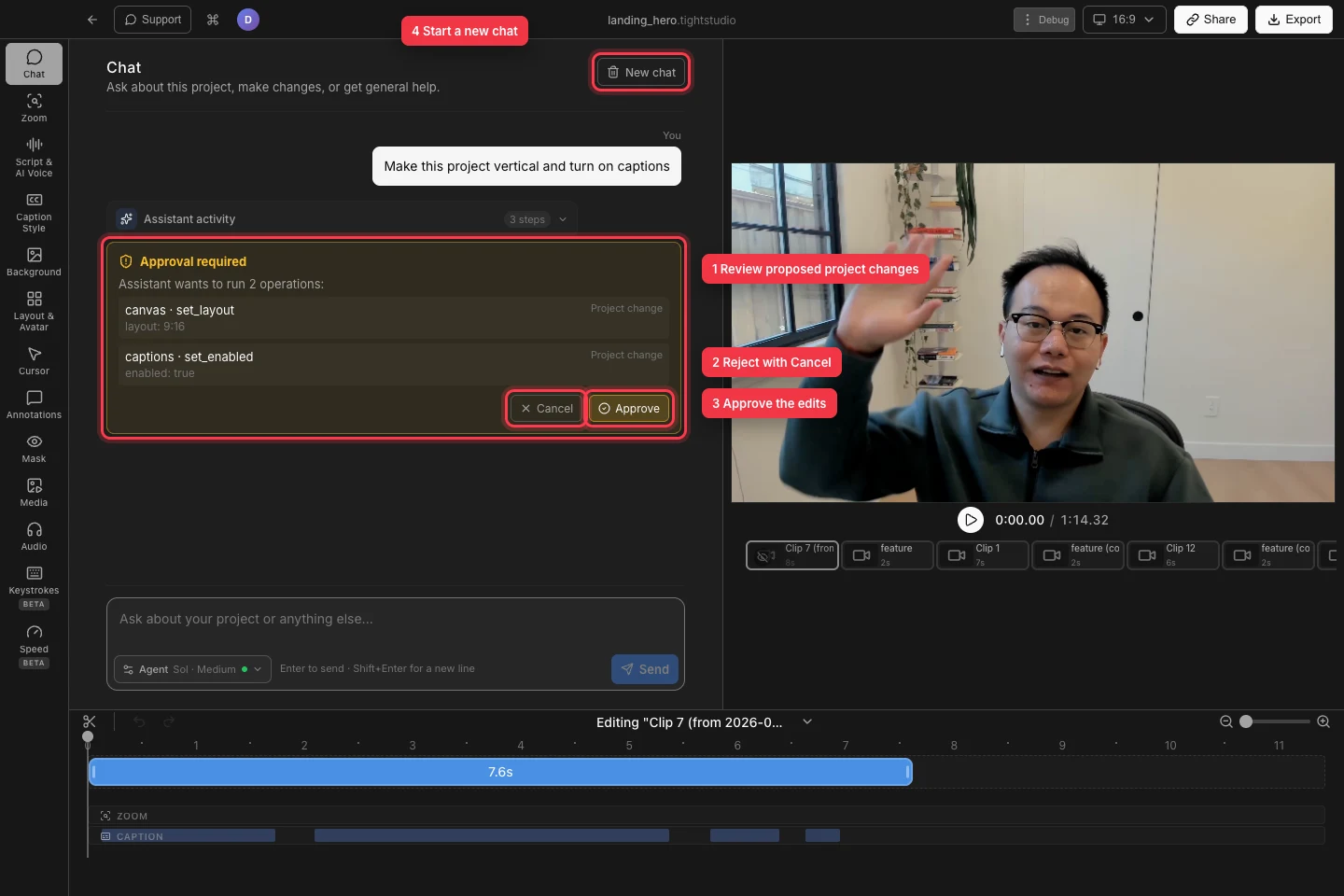
Bekijk de exacte operaties voordat je kiest voor Annuleren of Goedkeuren; gebruik de nieuwe chat als je een schone conversatie wilt. - Stap 5
Begin een nieuw gesprek of verbreek de verbinding van het account
Klik op Nieuw gesprek om het huidige gesprek te wissen en te starten met een schone context. Dit annuleert ook een lopende bewerking, dus los eerst eventuele goedkeuringskaarten op of laat ze opzettelijk vallen.
Om los te koppelen, open Agent, zoek Account en klik op Loskoppelen. Bevestig Afmelden alleen wanneer bedoeld: het dialoogvenster vermeldt dat dit ChatGPT afmeldt op deze Mac en ook andere lokale Codex-sessies afmeldt.
Problemen oplossen
Waarom maakte ChatGPT geen verbinding nadat de browser was geopend?
Ga terug naar Chat en zoek naar Voltooien met verbinden in je browser. Klik opnieuw op Browser openen en voltooi de ChatGPT-goedkeuring. Als het scherm aangeeft dat ChatGPT niet was verbonden of dat de sessie is verlopen, gebruik Probeer opnieuw of Herverbinden ChatGPT.
Waarom is Verzenden uitgeschakeld?
Voer een niet-lege boodschap in en bevestig dat ChatGPT is verbonden. Verzenden blijft ook uitgeschakeld terwijl Chat reageert of terwijl een Kaart goedkeuring vereist in afwachting is; kies Cancel of Goedkeuren voordat je een ander verzoek verzendt.
Waarom antwoordde Chat mij zonder het project te wijzigen?
Vragen en uitleg geven normaal gesproken alleen tekst terug. Vraag expliciet om een ondersteunde editorwijziging, houd de activiteit van de Assistent in de gaten en keur elke gevraagde bewerking goed. Als Chat zegt dat de bewerking niet wordt ondersteund, maak die edit dan in plaats daarvan met de normale editorcontrole.
Nog vast?
Stuur ons een bericht met de projectnaam en de stap waar je vastliep.