
Bewerken
Wijzig de snelheid van een deel van een video
Versnel of vertraag een geselecteerd videosegment en begrijp hoe de timing verandert.
Voordat je begint
Snelheidsinstellingen wijzigen een afzonderlijk videosegment, niet automatisch een hele clip. Als slechts een deel van een opname sneller of langzamer moet, splits dan eerst de video aan het begin en het einde van dat deel.
Snelheid is gemarkeerd als Bèta. De editor merkt op dat snelheidsaanpassing experimenteel is en segmentuitlijning beïnvloed kan worden, dus bekijk de overgangen rond een gewijzigd segment voordat je exporteert.
- Editor-tab
- Snelheid → Snelheidsinstellingen
- Beschikbare presets
- 0.1x, 0.25x, 0.5x, 0.75x, 1x, 1.25x, 1.5x, 2x, 4x, en 8x
- Timingregel
- Weergegeven duur = bronduur ÷ afspeelsnelheid
- Normale snelheid
- 1x
Volg deze stappen
- Stap 1
Isoleer het deel dat je wilt veranderen
Vind het blauwe videosegment in de hoofdtijdlijn. Als het hele segment één snelheid moet hebben, laat het zoals het is.
Om slechts een deel ervan te wijzigen, plaats je de afspeelkop aan het begin en het einde van dat deel en splits je bij beide grenzen. Elk resulterend blauw blok is een aparte videosegment en kan zijn eigen afspeelsnelheid hebben.
- Stap 2
Selecteer het videosegment
Klik op het blauwe segment dat je wilt wijzigen. Tight Studio omlijnt de selectie en opent automatisch de Snelheidsinstellingen.
Je kunt ook op Snelheid klikken in de linker zijbalk en vervolgens het segment onder Videosegmenten selecteren. De weergegeven start- en eindtijd verschijnt in de rij; klik op de rij om de bedieningselementen uit te klappen.
- Stap 3
Kies een afspeelsnelheid
Onder Playback Speed, klik op een preset. Waarden onder 1x vertragen het segment, terwijl waarden boven 1x het versnellen. Kies 1x voor de oorspronkelijke timing.
De wijziging is onmiddellijk van toepassing. De geselecteerde preset wordt gemarkeerd, en de segmentrij en tijdlijn tonen een snelheidsbadge wanneer de waarde niet 1x is.
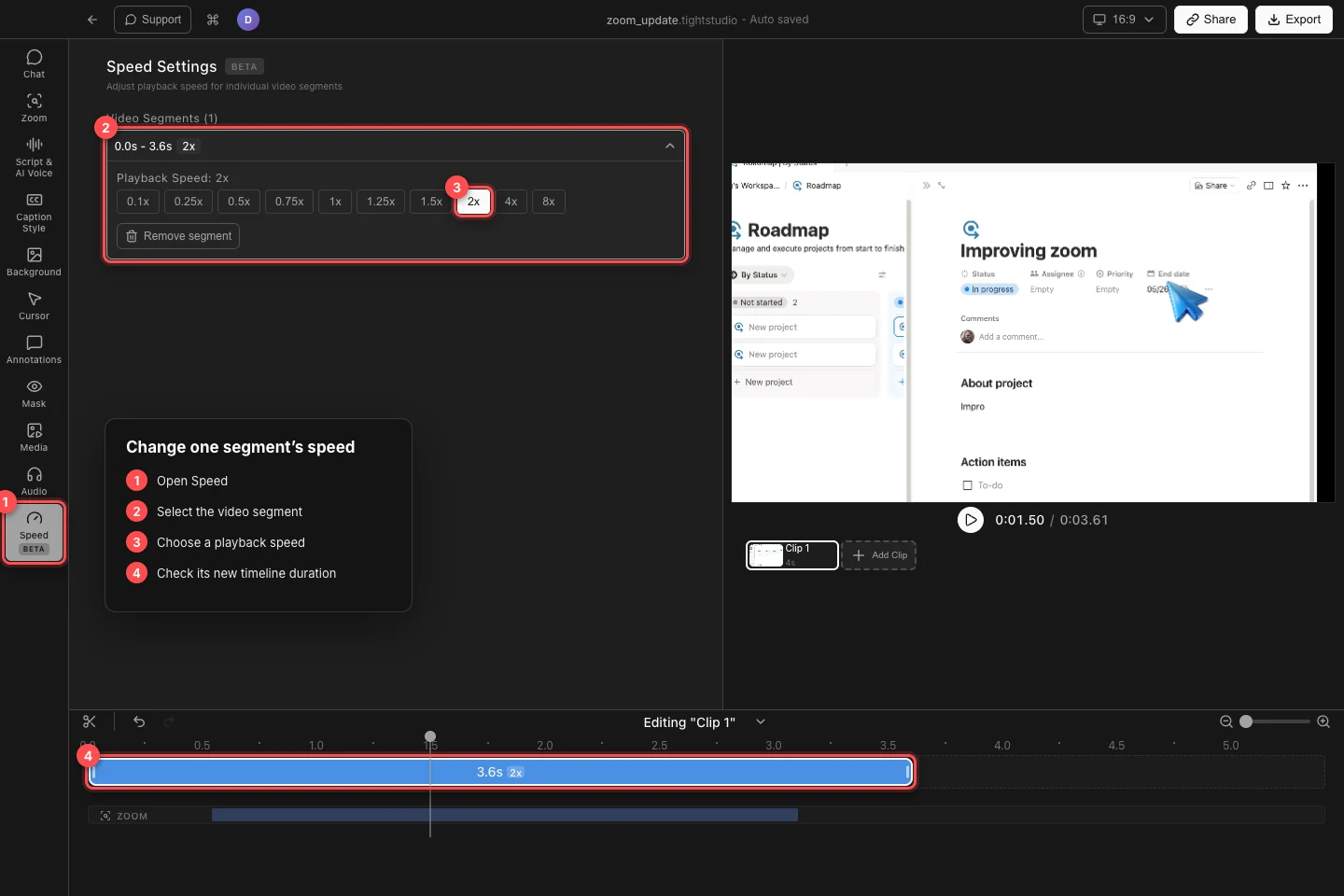
Selecteer een videosegment, kies een preset in Snelheid Settings, en bevestig vervolgens de bijgewerkte duur op de tijdlijn. - Stap 4
Controleer hoe de duur is veranderd
Tight Studio herberekent de weergegeven duur van het segment op basis van de bronduur en snelheid. Een 7.2-seconden durend bronssegment wordt ongeveer 3.6 seconden bij 2x, terwijl 0.5x het ongeveer 14.4 seconden maakt.
Het tijdlijnblok groeit of krimpt om overeen te komen met de nieuwe duur, en later geplaatst materiaal beweegt mee. Ook de totale duur van de speler wordt bijgewerkt, dus gebruik de tijdlijnliniaal en eindtijd om het resultaat te controleren.
- Stap 5
Voorbeeld het gewijzigde segment
Verplaats de afspeelkop net voor het segment en druk op Afspelen. Bekijk de overgang erin en eruit, vooral bij het gebruik van een grote wijziging zoals 0.1x, 4x of 8x.
Om de oorspronkelijke timing te herstellen, selecteer het segment en klik op 1x. Klik niet op Segment verwijderen om de snelheid te resetten—die opdracht verwijdert het geselecteerde video gedeelte van de bewerking.
Problemen oplossen
Waarom veranderde een groter deel van de video van snelheid dan ik bedoelde?
Snelheid geldt voor het hele geselecteerde videosegment. Maak de wijziging ongedaan of zet het terug naar 1x, splits het segment op de gewenste begin- en eindpunten en pas vervolgens de snelheid alleen toe op het nieuwe middelste segment.
Waarom is de totale videoduur anders?
Dit is te verwachten. Snellere snelheden verkorten het geselecteerde segment en tragere snelheden verlengen het. Tight Studio herschikt latere tijdlijninhoud en werkt de projectduur bij na elke snelheidswijziging.
Waarom kan ik de knoppen Afspelsnelheid niet zien?
Open Snelheid en selecteer een rij onder Videosegmenten, of klik op een blauw videosegment in de tijdlijn. De rij moet geselecteerd en uitgeklapt zijn voordat de vooraf ingestelde knoppen verschijnen.
Hoe kan ik een segment terugzetten naar de oorspronkelijke snelheid?
Selecteer het segment en klik op 1x onder Playback Speed. Vermijd Segment verwijderen, dat dat gedeelte verwijdert in plaats van de snelheid te resetten.
Nog vast?
Stuur ons een bericht met de projectnaam en de stap waar je vastliep.