
Uiterlijk en gevoel
Wijzig lay-outs over tijd met dynamische lay-outs
Voeg lay-outsegmenten toe zodat scherm-, camera- en ondertitelplaatsing binnen een clip kunnen veranderen.
Voordat je begint
Een dynamische layout verandert de scherm- en camera-opstelling voor één tijdsbereik binnen een clip. De standaardlayout voor clip blijft actief overal waar geen dynamisch Layout-segment aanwezig is.
Kies eerst de canvasoriëntatie en een nuttige standaardindeling. Layout bedieningselementen zijn niet beschikbaar terwijl AI-stem is ingeschakeld, en dynamische bereiken kunnen elkaar niet overlappen.
- Creëren
- Voeg dynamische lay-out toe op huidige tijd
- Initiële reeks
- Ongeveer 2 seconden in een beschikbare pauze nabij de afspeelkop
- Tijdlijnspoor
- Lay-out
- Verticale ondertitels
- Ondertitelpositie vanaf bovenkant
Volg deze stappen
- Stap 1
Stel het canvas en de standaard lay-out in
Kies 16:9 Landschap of 9:16 Portret in het titelbalkmenu. Open Layout & Avatar → Layout, kies vervolgens de indeling die voor het grootste deel van de clip moet worden afgespeeld onder Standaardindeling voor clip.
Bijvoorbeeld, houd een kleine camerahoek als standaard, en gebruik vervolgens een dynamisch segment om de camera primair te maken voor een introductie of reactie.
- Stap 2
Plaats de afspeelkop dicht bij de verandering
Verplaats de afspeelkop naar het punt waar de tijdelijke layout moet beginnen. Laat een open gebied op de Layout-spoor; Tight Studio vindt een ongeveer twee seconden durende ruimte nabij de afspeelkop zonder een bestaand layoutsegment te overlappen.
Voor nauwkeurige timing, zal je het gemaakte segment op de tijdlijn herschalen of verplaatsen nadat je het preset hebt gekozen.
- Stap 3
Voeg een dynamisch lay-outsegment toe
Klik op Dynamische indeling toevoegen op het huidige tijdstip. Een getimede rij verschijnt onder Standaardindeling voor clip, en een groen segment verschijnt op de Layout-track.
De nieuwe rij begint met de huidige standaardpreset. De kop geeft het actieve tijdsbereik en de presetnaam weer; deze wordt automatisch uitgebreid zodat je een andere indeling kunt kiezen.
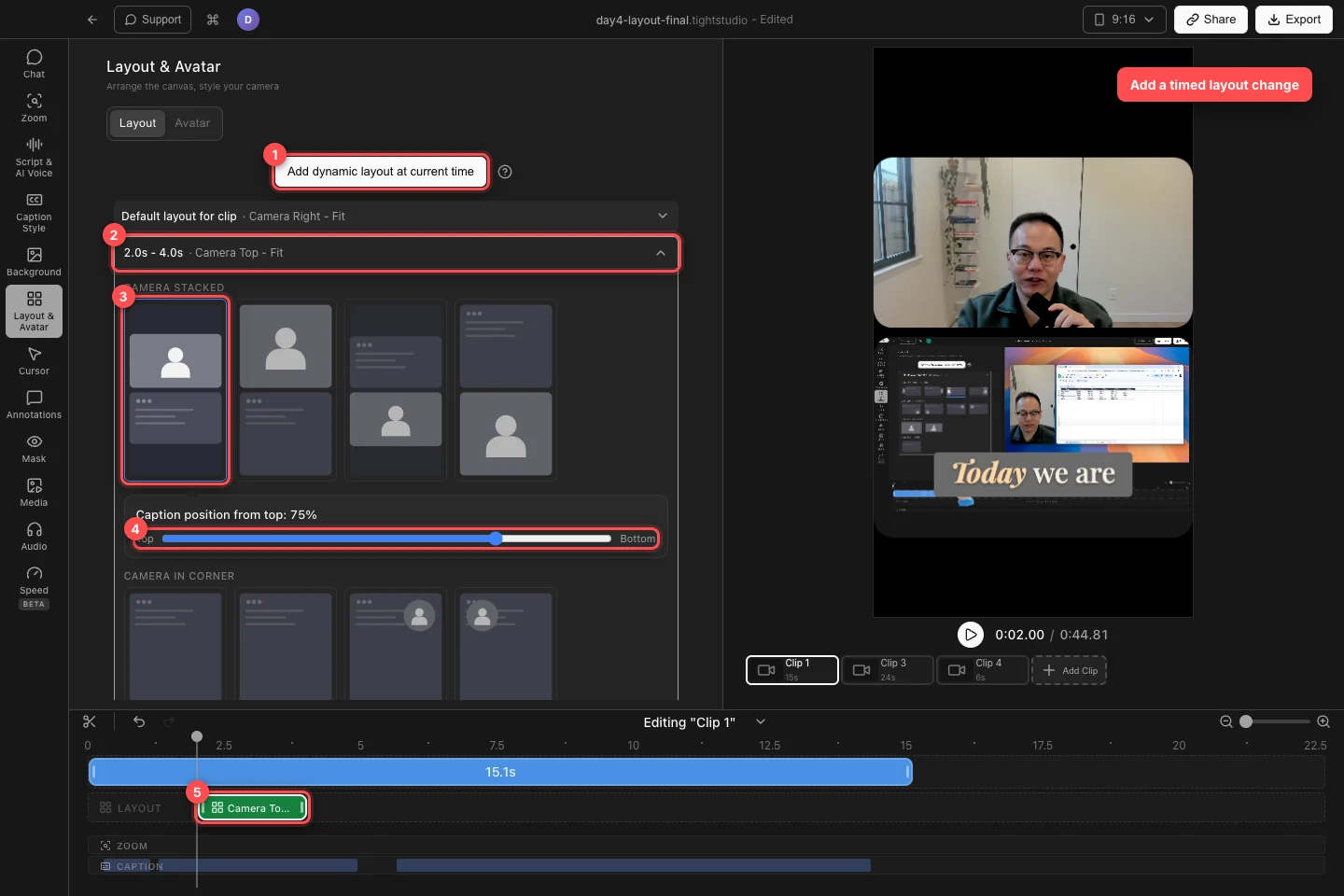
Maak het getimede bereik, kies de lay-out, pas de verticale ondertitelplaatsing aan en verfijn het groene segment op de Layout-track. - Stap 4
Kies de lay-out voor het bereik
Kies een compatibel preset in de uitgebreide dynamische rij. Op 16:9, gebruik side-by-side, hoek, camera-primaire, of Screen Only keuzes. Op 9:16, Camera Boven - Fit, Camera Boven - Cover, Camera Onder - Fit en Camera Onder - Cover creëren verticale stapels.
Verplaats de afspeelkop binnen en buiten het groene segment om het dynamische preset te vergelijken met de standaardindeling.
- Stap 5
Positie ondertitels voor een verticale lay-out
Op een 9:16 canvas, gebruik 'Omslagpositie vanaf boven' in de uitgebreidere rij om ondertitels voor dit dynamische segment te verplaatsen. Sleep naar Boven of Onder totdat de ondertitels duidelijk blijven van de camera en het scherminhoud.
Kies Reset wanneer het segment de standaardpositie van het ondertitel van het project opnieuw moet overnemen. Deze controle per segment is opzettelijk verborgen op 16:9 canvassen.
- Stap 6
Beweeg, wijzig de grootte of verwijder de layoutwijziging
Sleep het groene Layout-segment om de wijziging te verplaatsen. Sleep een van de randen om het begin of einde aan te passen; het weergegeven tijdbereik van de regel wordt bijgewerkt met de tijdlijn.
Layout-segmenten kunnen elkaar niet overlappen. Om de getimede wijziging te verwijderen, vouw de rij uit en klik op Delete. De standaardindeling voor clip neemt dat bereik weer over.
Problemen oplossen
Waarom zegt Tight Studio "Geen ruimte beschikbaar voor een nieuw lay-outsegment"?
Bestaande Layout-segmenten laten geen open bereik dicht bij de afspeelkop. Verplaats of verkort een groen segment, verplaats de afspeelkop naar een grotere opening en klik opnieuw op Voeg dynamische lay-out toe op het huidige tijdstip.
Waarom zijn de layoutbesturingen vergrendeld?
Layout is vergrendeld terwijl AI-stem is ingeschakeld. Schakel AI-stem voor de clip uit voordat je standaard- en dynamische layouts toevoegt of bewerkt.
Waarom zie ik de positie van het ondertitel vanaf boven niet?
Die controle verschijnt alleen op een 9:16 verticale canvas. Schakel de canvas over naar 9:16 en vouw de dynamische lay-out rij uit; horizontale lay-outs gebruiken het normale veilige gebied voor ondertitels van het project.
Waarom verandert de lay-out op het verkeerde moment?
Selecteer het groene segment op de Layout-track, en sleep het of pas de randen aan. De tijdlijnrij toont het exacte bereik. Bekijk net voor en na beide randen om de overgang te bevestigen.
Nog vast?
Stuur ons een bericht met de projectnaam en de stap waar je vastliep.