

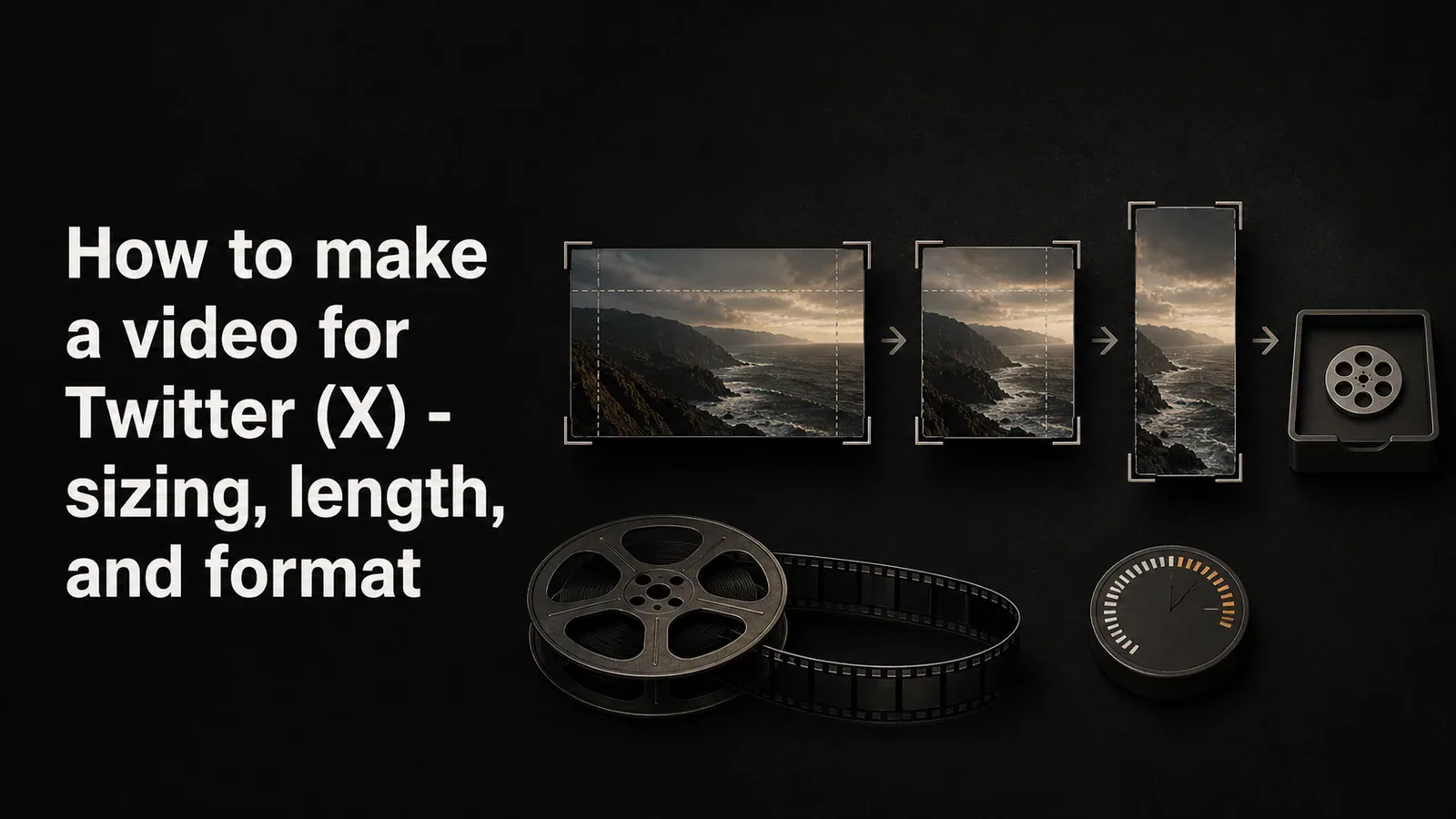
Um vídeo que tem bom desempenho no X (antigo Twitter) é construído em torno de três restrições: ele precisa se ajustar à proporção do player no feed, ficar abaixo do limite de duração da plataforma para o seu nível de conta, e usar um codec que o X realmente reproduza sem necessidade de reencodificação. Errar em qualquer uma dessas condições faz com que o upload falhe completamente ou fique borrado, com barras pretas, ou sem áudio.
Este guia cobre as especificações atuais de vídeo X, quais tamanhos e durações realmente funcionam na prática, como gravar e editar um vídeo que as atenda, e os pequenos detalhes (legendas, miniatura do primeiro quadro, comportamento de reprodução automática) que decidem se alguém assiste além do primeiro segundo.
Especificações de vídeo do Twitter (X) em resumo
Estes são os limites a partir de 2026. X os afrouxou ao longo do tempo, especialmente para contas Premium, então sempre verifique na página de ajuda oficial se você estiver enviando algo próximo a um limite.
| Especificação | Conta padrão | X premium / premium+ |
|---|---|---|
| Comprimento máximo | 2 minutos e 20 segundos | Até 3 horas |
| Tamanho máximo do arquivo | 512 MB | Até 8 GB |
| Resolução máxima | 1920 x 1200 (horizontal), 1200 x 1900 (vertical) | 1080p+ |
| Relações de aspecto suportadas | De 1:2,39 a 2,39:1 | Mesmo |
| Aspectos recomendados | 16:9, 1:1, 9:16 | Mesmo |
| Taxa de quadros | 30 ou 60 fps | Mesmo |
| Formato | MP4 ou MOV | Mesmo |
| Codec de vídeo | H.264 (perfil alto) | H.264 (perfil alto) |
| Codec de áudio | AAC LC, mono ou estéreo | Mesmo |
| Taxa de bits mínima | 5 mbps (1080p), 25 mbps recomendado | Mesmo |
Se você estiver gravando com um gravador de tela ou editando em qualquer ferramenta de vídeo moderna, a combinação H.264 / AAC / MP4 é a padrão, então geralmente você não precisa se preocupar com codecs. As duas configurações que confundem as pessoas são proporção de aspecto e duração.
Proporções e dimensões de vídeo do Twitter
X suporta qualquer aspecto, desde retrato extremo (1:2,39) até paisagem extrema (2,39:1), mas o player integrado só trata três proporções de aspecto como de primeira classe. Qualquer outra é cortada, colocada em letterbox ou redimensionada.
16:9 horizontal (1280 x 720 ou 1920 x 1080) é o padrão para a maioria dos uploads. Ele reproduz em largura total na linha do tempo na web e no celular, sem corte. Esta é a escolha certa para gravações de tela, demonstrações de produtos, vídeos falando para a câmera e a maioria do conteúdo tutorial.
Quadrado 1:1 (1080 x 1080 ou 720 x 720) ocupa mais espaço vertical no feed do que 16:9, que é todo o objetivo. Um vídeo quadrado ocupa aproximadamente 78% a mais de espaço na tela de um celular do que um vídeo 16:9, então os usuários o veem por mais tempo enquanto rolam. Quadrado é um padrão forte para clipes curtos, vídeos de citação e qualquer coisa projetada para interromper a rolagem.
9:16 vertical (1080 x 1920 ou 720 x 1280) é o que reproduz em tela cheia na aba de vídeos “Para Você” do X, da mesma forma que o TikTok e o Reels funcionam. Se você estiver publicando clipes que também devem estar no TikTok ou no Instagram Reels, grave em 9:16 uma vez e publique em todos os lugares.
O que evitar: 4:3, 21:9 ultra-wide, ou qualquer coisa com barras pretas fixas. X irá exibi-las, mas você desperdiça pixels com barras pretas e o vídeo parece um reenvio de outro lugar.
Regra prática: Padrão para 16:9 em gravações de tela, 1:1 para clipes sociais com marca, 9:16 para reels curtos. Nunca envie um vídeo 4:3 para o X se puder evitar.
Duração do vídeo no Twitter
O limite de 2 minutos e 20 segundos para contas padrão é a maior restrição. Ele remonta ao produto de vídeo original do Twitter e ainda se aplica à maioria das contas em 2026. Os assinantes X Premium e Premium+ podem enviar vídeos de até 3 horas, mas realisticamente:
- Abaixo de 30 segundos é o ponto ideal para engajamento. A maioria dos vídeos X que se tornam virais tem menos de 30 segundos.
- 30 a 90 segundos funciona para tutoriais, demonstrações de produtos e explicativos onde você precisa de um momento para preparar o clímax.
- 90 segundos a 2:20 é o limite superior para contas padrão. A queda é acentuada após 60 segundos.
- Mais de 2:20 requer X Premium e raramente é assistido até o final. Se seu conteúdo for mais longo, poste um clipe no X com link para o vídeo completo no YouTube.
Se a sua gravação bruta tiver mais de 2:20 e você estiver em uma conta padrão, você terá duas opções: reduzi-la no editor ou dividi-la em uma sequência de vários vídeos.
Tamanho e formato do arquivo
O limite de 512 MB raramente importa para vídeos curtos. Uma exportação de 60 segundos em 1080p H.264 com a taxa de bits padrão fica em torno de 100 MB. É possível encaixar um vídeo de 2:20 bem abaixo do limite sem perda de qualidade.
Se você estiver chegando perto do limite (vídeos longos, altas taxas de quadro ou material em 4K), a solução mais fácil é diminuir a resolução ou a taxa de bits nas configurações de exportação:
- Resolução: reduzir de 1080p para 720p. A diferença visual em uma tela de celular é mínima e o tamanho do arquivo fica aproximadamente pela metade.
- Taxa de bits: 5 a 8 Mbps é suficiente para 720p, 8 a 12 Mbps para 1080p. Acima disso é desperdiçado na compressão do X.
- Taxa de quadros: 30 fps se seu conteúdo não tiver movimento rápido. Reduzir de 60 fps faz o tamanho do arquivo ser cortado pela metade novamente.
Em termos de formato, sempre exporte como MP4 com vídeo H.264 e áudio AAC. MOV também funciona, mas não oferece vantagem. Qualquer outro formato (MKV, WebM, AVI) falhará ou será re-encodificado pelo X com perda de qualidade.
Como gravar um vídeo para o Twitter no Mac
O gravador de tela embutido é bom o suficiente para clipes curtos. Ele captura a tela inteira ou uma região, grava o microfone e gera um arquivo MOV limpo que você pode enviar diretamente.
- Pressione Cmd + Shift + 5 abrir a barra de Captura de Tela
- Escolher Gravar parte selecionada e arraste um retângulo na proporção correta (16:9 para horizontal, 1:1 para quadrado)
- Clique Opções, então ligue seu microfone
- Clique Gravar, fazer sua atividade, depois parar com o ícone da barra de menu ou Cmd + control + esc
O que você recebe: Uma gravação de tela bruta na resolução nativa do seu monitor, sem zoom, sem cursor animado e com enquadramento estático. Serve para um clipe de meme de 10 segundos. Limitado para qualquer coisa que você queira que os espectadores assistam duas vezes.
Cortando a gravação na proporção correta
A barra de ferramentas Captura de Tela grava qualquer retângulo que você desenhou. Para obter um quadrado 1:1 limpo ou um vertical 9:16 em um Mac, você deve:
- Desenhe o retângulo à mão nas proporções corretas (olho nu — ~1:1 está bom)
- Ou grave em tela cheia e corte no QuickTime, iMovie ou outro editor depois
Para tamanho consistente em vários vídeos, a segunda abordagem é mais rápida: grave uma vez na resolução total e depois recorte para o aspecto que você precisar em cada upload.
Como gravar um vídeo para o Twitter no Windows
Windows tem o Xbox Game Bar integrado. Ele é projetado para captura de jogos, mas funciona para qualquer janela.
- Pressione Windows + G abrir a Barra de Jogos
- Clique no Capturar widget, então o Gravar botão (ou pressione Windows + Alt + R)
- Parar com Windows + Alt + R novo
- Encontre o arquivo em Vídeos > Capturas
A Barra de Jogos grava apenas a janela ativa. Se você precisar de tela cheia ou de uma região específica, use um gravador de terceiros.
Como gravar um vídeo para o Twitter com Tight Studio
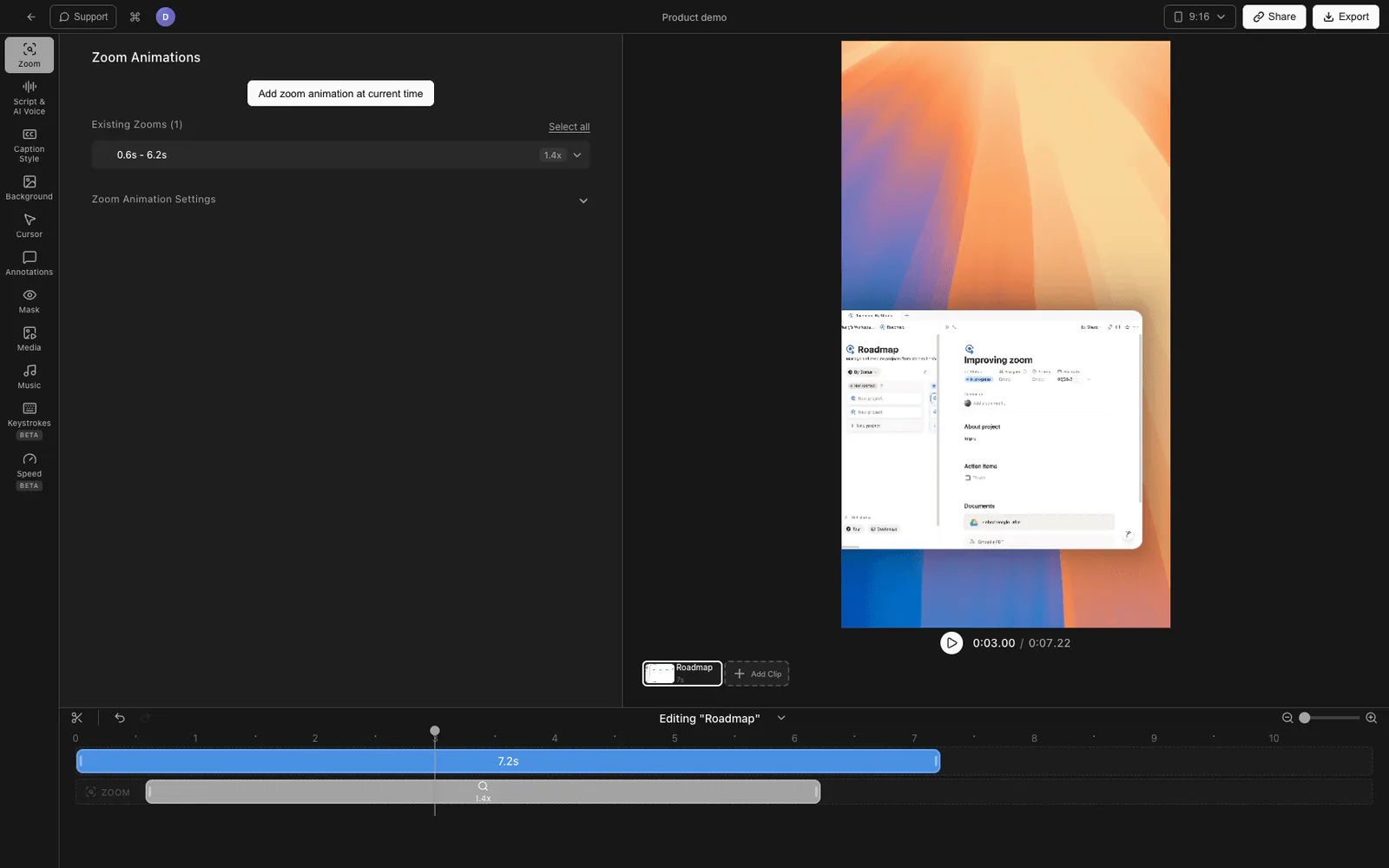
Para qualquer coisa além de um clipe rápido — demonstrações de produtos, tutoriais, conteúdo social de marca — um gravador de tela dedicado produz um resultado visivelmente melhor com menos tempo de edição. O fluxo de gravação:
- Baixar Tight Studio e abra o aplicativo
- Escolha um área de gravação: tela cheia, uma janela específica ou uma região personalizada
- Ative seu microfone, e opcionalmente habilitar o webcam para uma sobreposição de canto
- Clique Gravar, passe pela sua demonstração, então pare
- A gravação abre em editor embutido automaticamente
- Exporte na proporção de aspecto correta (16:9, 1:1 ou 9:16) para X
O que o Tight Studio adiciona para vídeos no Twitter
- Predefinições de exportação de proporção - Exportação com um clique para 16:9, 1:1 ou 9:16 com o quadro da tela ajustado automaticamente. Sem recorte manual em um editor separado.
- Animação de zoom - Zoom inteligente que acompanha seus cliques com desfoque de movimento e panorâmica suave. Importante no X porque o player no feed é pequeno e os espectadores não conseguem ler a interface minúscula.
- Animação do cursor - Cursor ampliado com destaque de clique e sons de clique. Ajuda os espectadores a acompanhar o que está acontecendo na tela de um telefone.
- Narração com IA - Gere narração profissional a partir de texto. Útil para vídeos sociais curtos e impactantes, onde você deseja um roteiro enxuto.
- Gravação de várias tomadas - Grave seções separadamente e combine-as no editor. Permite criar um vídeo de 60 segundos sem precisar regravar tudo a cada erro.
- Anotações de texto - Adicione legendas e rótulos com fontes personalizáveis. No X, onde o espectador médio assiste sem som, o texto na tela melhora drasticamente a taxa de conclusão.
- Slides de introdução e encerramento - Marque o início e o fim do seu vídeo X com um logotipo, título e call-to-action.
Edite o vídeo para o Twitter
Uma breve edição faz muita diferença no X. A mesma gravação receberá mais visualizações com essas três mudanças do que apenas com um aumento de resolução para 4K.
Vá direto ao ponto imediatamente. O X reproduz automaticamente sem som no feed. Se o primeiro segundo não comunicar sobre o que é o vídeo, os espectadores passam adiante. Corte qualquer introdução, “olá pessoal” ou tempo de preparação.
Adicionar legendas ou texto grande na tela. A maioria das visualizações de vídeos no X acontece com o som desligado. Algumas palavras de texto na tela por cena contam a história mesmo quando nenhum áudio é reproduzido. Essa única mudança é a edição de maior impacto que você pode fazer para o desempenho de vídeos no X.
Mantenha-o compacto. Qualquer coisa que não ganhe seu tempo de execução nos primeiros 30 segundos será cortada. Mire na versão mais curta do vídeo que ainda faça sentido.
Ignore o resto. Música de fundo é opcional. Transições elegantes geralmente distraem.
Faça upload do vídeo para X
Depois de ter um MP4 exportado:
- Clique Publicar (o botão de escrever) em x.com ou no app móvel
- Clique no mídia ícone e selecione seu vídeo
- X validará o arquivo — se rejeitar o upload, as causas mais comuns são tamanho do arquivo acima de 512 MB, codec diferente de H.264 ou duração acima de 2:20 em uma conta padrão
- Opcionalmente corte o vídeo usando o cortador integrado do X (somente web)
- Adicionar uma miniatura (X escolhe um quadro automaticamente; no Premium você pode enviar uma personalizada)
- Escreva o texto da postagem e o clique Publicar
O primeiro quadro do seu vídeo é a imagem estática que aparece antes do autoplay começar. Se o seu vídeo abre com um quadro preto ou tela em branco, é isso que as pessoas veem no feed. Edite para que o primeiro quadro seja algo visualmente interessante.
Comparando ferramentas de vídeo para Twitter
| Ferramenta | Custo | Controle de proporção | Legendas | Melhor para |
|---|---|---|---|---|
| Barra de ferramentas de captura de tela do Mac | Grátis | Corte manual | Nenhum | Clipes curtos únicos |
| Windows Xbox Game Bar | Grátis | Somente janela | Nenhum | Capturas rápidas de jogos ou aplicativos |
| QuickTime + iMovie | Grátis | Corte manual no iMovie | Manual | Edição leve no Mac |
| CapCut | Grátis | Predefinições incorporadas | Legendas automáticas | Edição social mobile-first |
| Adobe Premiere | Pago | Controle total | Manual / automático pago | Edição personalizada pesada |
| Tight Studio | Plano gratuito / pago | Um clique 16:9, 1:1, 9:16 | Legendas automáticas, texto estilizado | Gravações de tela e clipes de produto para X |
Dicas para melhores vídeos no Twitter
Algumas pequenas coisas que realmente fazem diferença em X especificamente.
Abra com movimento ou um visual forte. A reprodução automática no feed começa no segundo em que o vídeo entra na tela. Uma cena inicial estática é rolada antes que a ação comece.
Incorporar legendas no vídeo. X não mostra seu arquivo de legendas como texto legível na tela por padrão. Se você quiser que as legendas fiquem visíveis durante a reprodução automática, renderize-as no próprio vídeo.
Teste o quadro da miniatura. Pause sua exportação final no quadro zero e olhe para ele. Essa é a imagem que as pessoas veem no feed. Se estiver desfavorável ou pouco clara, edite para que o vídeo comece em um quadro melhor.
Publique o vídeo nativamente, não como um link do YouTube. Os links do YouTube se expandem como um cartão clicável, mas o vídeo não reproduz automaticamente no feed X. Uploads nativos reproduzem automaticamente e recebem prioridade pelo algoritmo.
Mantenha um vídeo por postagem. Threads de vários vídeos curtos funcionam, mas um único clipe de alta qualidade quase sempre supera uma sequência de vídeos medianos.
Perguntas frequentes
Qual tamanho deve ter um vídeo para o Twitter?
As proporções de tela recomendadas para o Twitter (X) são 16:9 horizontal (1280 x 720 ou 1920 x 1080), 1:1 quadrado (1080 x 1080 ou 720 x 720) e 9:16 vertical (1080 x 1920 ou 720 x 1280). 16:9 é o padrão para gravações de tela e demonstrações de produtos. 1:1 ocupa mais espaço vertical no feed e é a escolha mais forte para clipes sociais curtos de marca. 9:16 é para vídeos verticais em tela cheia na aba Para Você.
Qual é a duração máxima de vídeo no Twitter?
Contas padrão podem enviar vídeos de até 2 minutos e 20 segundos de duração. Assinantes X Premium e Premium+ podem enviar vídeos de até 3 horas com tamanhos de arquivo de até 8 GB. O engajamento cai drasticamente após 60 segundos, independentemente do nível da conta, então a maioria dos vídeos X que têm bom desempenho tem menos de 30 segundos.
Qual formato de vídeo o Twitter aceita?
O Twitter (X) aceita arquivos MP4 e MOV com vídeo H.264 e áudio AAC. MP4 é a escolha mais segura e é o formato de exportação padrão de todos os gravadores de tela e editores de vídeo modernos. WebM, MKV e AVI não são suportados — o X rejeitará o upload ou o reencodificará com perda de qualidade.
Qual é o tamanho máximo de arquivo para um vídeo no Twitter?
512 MB em contas padrão e até 8 GB para assinantes X Premium. Um vídeo de 2 minutos em 1080p H.264 com taxa de bits padrão geralmente tem cerca de 200 MB, bem abaixo do limite. Se você ultrapassar o limite, reduza a resolução de 1080p para 720p, diminua a taxa de quadros de 60 para 30 fps ou reduza a taxa de bits de exportação para 5 a 8 Mbps.
Posso enviar um vídeo vertical (9:16) no Twitter?
Sim. O X suporta vídeos verticais 9:16 e os reproduz em tela cheia na aba Vídeos Para Você no celular. Na linha do tempo regular, vídeos verticais são exibidos em uma pré-visualização alta que ocupa mais espaço na tela do que 16:9. Se você também estiver postando no TikTok, Instagram Reels ou YouTube Shorts, grave uma vez em 9:16 e poste o mesmo arquivo em todas as plataformas.
Como faço para gravar um vídeo para o Twitter no meu computador?
No Mac, pressione Cmd + Shift + 5 para abrir a barra de ferramentas de captura de tela, escolha Gravar Parte Selecionada, desenhe um retângulo na proporção de tela desejada, ative o microfone em Opções e clique em Gravar. No Windows, pressione Windows + G para abrir o Xbox Game Bar e use o widget de Captura. Para predefinições de proporção de tela, cursores animados, zoom e legendas embutidas, ferramentas dedicadas como Tight Studio lidam com a gravação, edição e readequação em um único aplicativo.
Por que meu vídeo do Twitter parece borrado?
As causas mais comuns: enviar uma fonte de baixa resolução (abaixo de 720p), exportar com uma taxa de bits baixa ou depender do X para recompactar um codec não suportado. Sempre exporte em 720p ou 1080p, use vídeo H.264 e áudio AAC em um contêiner MP4, e mantenha a taxa de bits entre 5 a 8 Mbps para 720p ou 8 a 12 Mbps para 1080p. Qualquer valor maior será comprimido pelo X sem benefício visível.
Devo adicionar legendas a um vídeo do Twitter?
Sim. A maioria das visualizações de vídeos no X acontece com o som desligado, especialmente em dispositivos móveis. Legendas ou textos grandes na tela são a edição que mais impacta o desempenho de vídeos no X. Insira-as diretamente no arquivo de vídeo em vez de depender do X para exibir uma faixa de legendas, que nem sempre é mostrada por padrão.
O Twitter reproduz vídeos automaticamente?
Sim, X reproduz automaticamente os vídeos no feed sem som por padrão. Os usuários tocam para ativar o som. É por isso que o primeiro segundo do seu vídeo e as legendas são tão importantes — o vídeo precisa comunicar do que se trata antes que o usuário decida interagir.