Por Ethan Jiang

Tight Studio vs OBS Studio

OBS é uma ferramenta gratuita e poderosa de gravação e produção ao vivo. O Tight Studio é um gravador de tela com recursos de edição pós-captura que o OBS deixa para um aplicativo separado, incluindo zoom automático, animação do cursor, legendas, edição com vários clipes, anotações, música, voz com IA e links para compartilhamento.

Baixar Tight Studio grátis

macOS Apple Silicon — Gratuito para começar

Veredito rápido

Escolha o fluxo de trabalho, não a lista de recursos mais longa

Escolha Tight Studio

Quando a gravação precisa se tornar um vídeo finalizado no mesmo aplicativo, com zoom editável, movimento do cursor, legendas, refilmagens, sobreposições, música, narração e compartilhamento.

Escolha OBS Studio

Quando você precisa de transmissão ao vivo, cenas complexas em tempo real, controles detalhados de áudio e codificador, plugins da comunidade ou suporte para Windows e Linux.

A maior diferença: O OBS Studio é completamente gratuito e muito mais potente para produção ao vivo, mas ele para quando o arquivo de gravação é criado. O Tight Studio Free produz exportações padrão sem marca-d'água e adiciona um editor pós-captura feito para esse propósito; planos pagos expandem regravações, compartilhamento, criação com IA e colaboração.

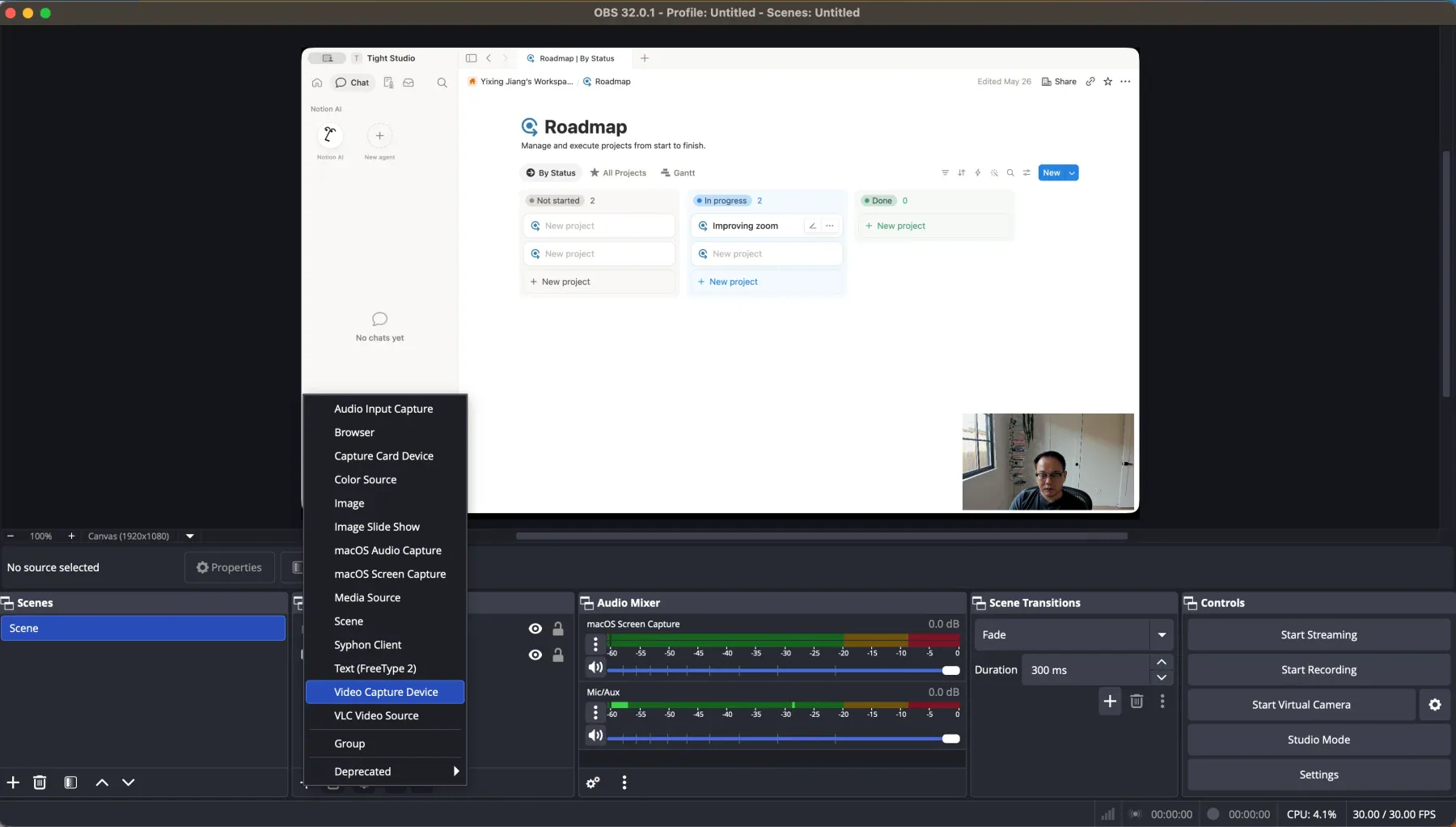
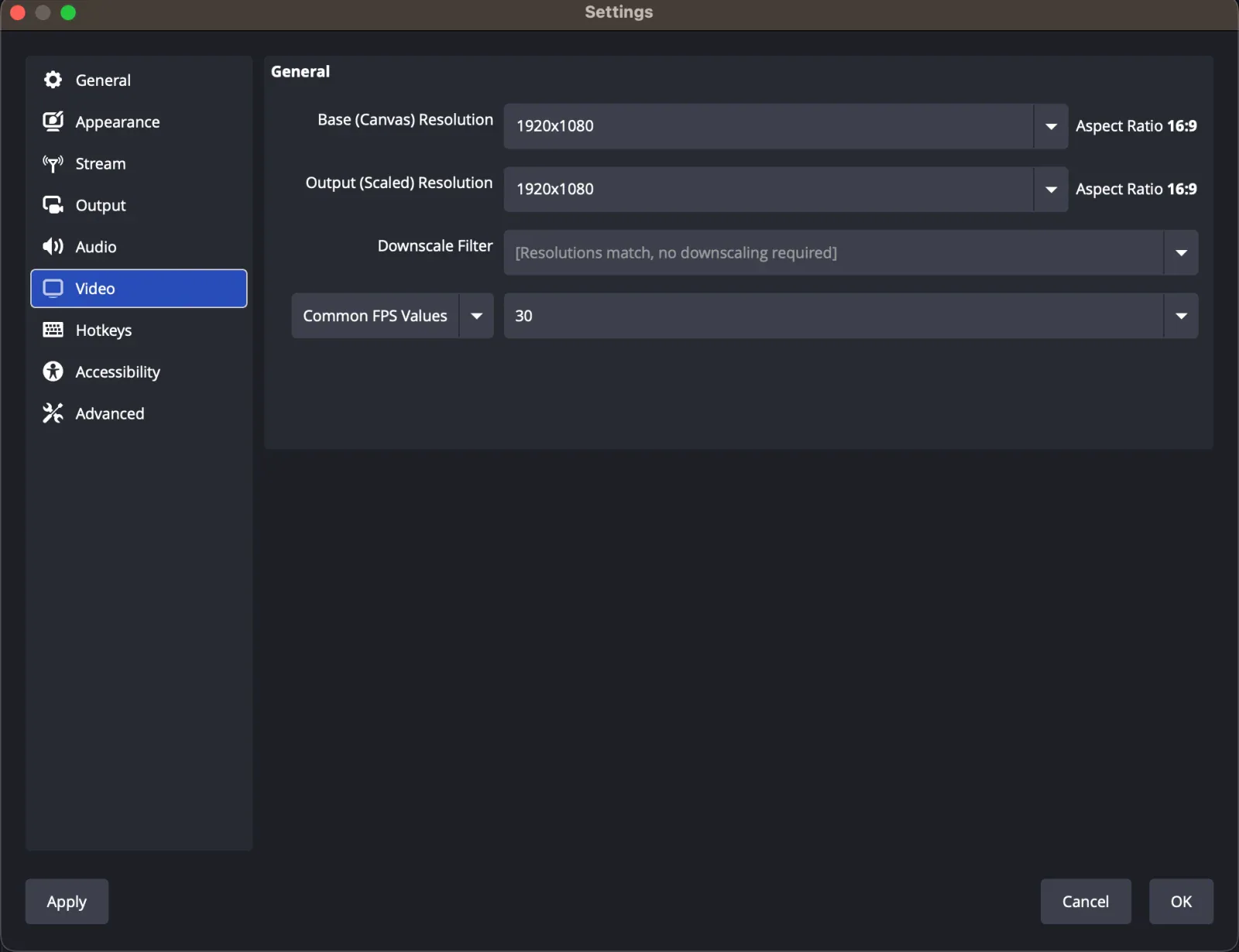
Esta é uma comparação de primeira mão. Ethan testou o OBS Studio 32.0.1 em 20 de agosto de 2026, compondo a tela do Mac e a webcam em uma tela de 1920x1080 e gravando 30 segundos a 30 fps. As capturas de tela do Tight Studio reutilizam as verificações de recursos de nossa comparação com o Screen Studio.

O teste do OBS produziu um MOV de 23,4 MB. O tamanho do arquivo varia com o codificador, qualidade, taxa de bits, formato de gravação e atividade visual. Também verificamos a disponibilidade de recursos do OBS 32.2.2 em relação à visão geral oficial do OBS, documentação de fonte, áudio, mídia, gravação e download.


Zoom automático e controles manuais de zoom

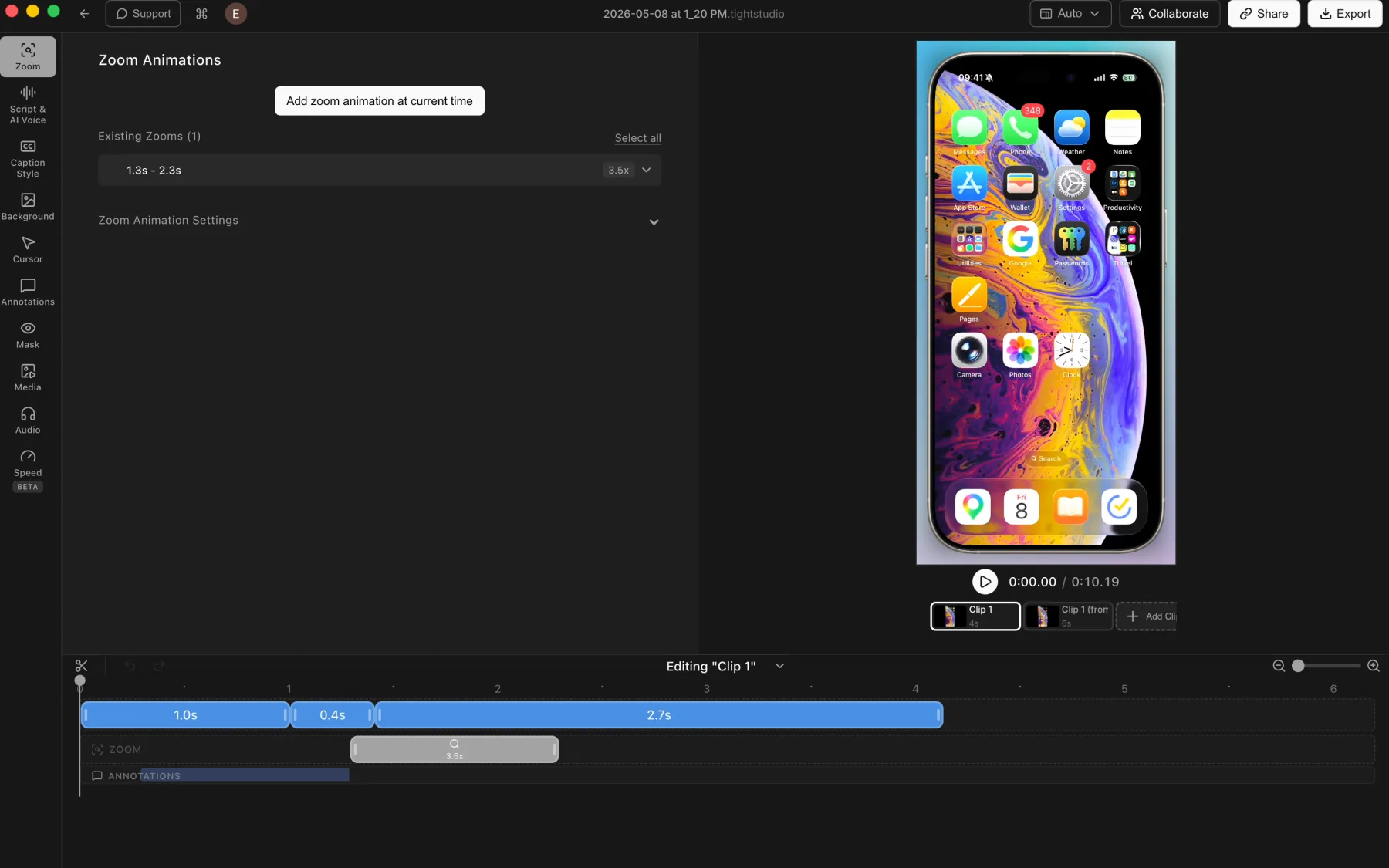
O zoom automático transforma cliques e a atividade do cursor em closes animados após a gravação, mantendo os detalhes da interface legíveis sem a necessidade de animação com keyframes manual.

O problema que resolve

Uma captura de tela em tela cheia pode fazer com que o botão, campo ou menu importante fique pequeno demais para acompanhar. Construir cada close antes da gravação ou ajustar a cena ao vivo adiciona trabalho de produção e deixa pouco espaço para corrigir o tempo depois.

Nossa opinião

O Tight Studio vence para vídeos gravados na tela. Ele cria segmentos de zoom editáveis, automáticos e manuais após a captura. O OBS pode redimensionar ou trocar de fonte em tempo real, mas não possui editor de zoom pós-captura embutido.

Tight Studio

Prós

  • Gera zooms após a gravação, de modo que a captura original permanece editável.
  • Os zooms manuais podem ser adicionados e ajustados diretamente na linha do tempo.
  • Controla nível de zoom da capa, centralização automática, estilo e duração da animação, desfoque de movimento e tamanho da câmera.

Contras

  • Encontrar seu estilo de movimento preferido ainda pode exigir um pequeno ajuste.

OBS Studio

Nenhum editor de zoom pós-captura integrado

O OBS grava a cena conforme ela é composta em tempo real. Ele não analisa cliques nem adiciona segmentos editáveis de zoom após a gravação.

Visualizar a visão geral do OBS Studio

Prós

  • As fontes podem ser cortadas, redimensionadas e reposicionadas antes da gravação ou enquanto se produz uma cena ao vivo.
  • Mudanças de cena podem criar closes planejados durante uma gravação ou transmissão.

Contras

  • Não gera zooms automáticos seguindo cliques.
  • Não fornece segmentos de zoom manual em uma linha do tempo pós-captura.
  • Um zoom criado na composição ao vivo é achatado no arquivo gravado.

Fundos e personalização de marca

Um plano de fundo adiciona espaço ao redor da janela capturada, melhora a separação e dá à gravação um tratamento visual consistente.

O problema que resolve

Capturas de tela brutas podem parecer visualmente planas, especialmente quando a janela do aplicativo e a tela do vídeo compartilham cores semelhantes. Um fundo, espaçamento e tratamento de marca repetível criam contraste sem precisar reconstruir toda a composição em outro lugar.

Nossa opinião

O Tight Studio ganha em velocidade e controle após a captura. O OBS pode criar fundos mais livres a partir de fontes de cor, imagem, navegador e mídia, mas essas camadas devem ser compostas antes ou durante a gravação e são achatadas no resultado.

Tight Studio

Prós

  • Inclui papéis de parede padrão do macOS e fundos em gradiente para estilo rápido.
  • Cores sólidas e imagens de marca personalizadas cobrem os principais fluxos de trabalho de vídeos com marca.
  • Os controles de seleção aleatória e preenchimento facilitam a alteração rápida do quadro.

Contras

  • Alguns controles detalhados estão dentro de Configurações Avançadas em vez do painel principal.

OBS Studio

Disponível por meio de fontes de cenas ao vivo

O OBS pode colocar fontes de cor, imagem, navegador e vídeo atrás de uma captura de tela. O tratamento deve ser composto antes ou durante a gravação, em vez de ser revisado depois.

Visualizar o guia de fontes do OBS

Prós

  • Suporta cores sólidas, imagens, conteúdo de navegador e vídeo como camadas de cena.
  • Fornece ordenação, corte, dimensionamento e posicionamento de fonte em forma livre.

Contras

  • Não inclui uma biblioteca de predefinições de fundo de gravação de tela.
  • Não fornece um editor pós-captura de preenchimento ou fundo.
  • A gravação finaliza mescla o fundo e a tela em um único vídeo.

Animação do cursor, estilo e feedback de clique

Um cursor legível guia a atenção, reforça cada ação e facilita o acompanhamento das interações com software.

O problema que resolve

O ponteiro padrão pode ser difícil de rastrear na escala do vídeo, e o movimento da mão frequentemente cria trajetórias que distraem. Suavização, dimensionamento, estilo, ocultação em ociosidade e feedback de clique fazem do ponteiro parte da explicação em vez de ruído bruto da captura.

Nossa opinião

Tight Studio vence decisivamente. O OBS captura o ponteiro do sistema ou o oculta. O Tight Studio reconstrói e suaviza o movimento do cursor, depois adiciona estilo, tamanho, feedback de clique e comportamento de inatividade após a gravação.

Tight Studio

Prós

  • Suaviza o movimento do cursor após a gravação, então o caminho permanece editável.
  • Oferece designs de cursor pré-definidos, upload de cursor personalizado e tamanho de cursor ajustável.
  • Suporta destaque ao clicar, sons de clique e ocultação do cursor quando ele está inativo.

Contras

  • Os controles adicionais de estilo levam um pouco mais de tempo do que manter o ponteiro do sistema capturado inalterado.

OBS Studio

Captura o cursor do sistema

O OBS pode incluir ou excluir o ponteiro para fontes de captura suportadas, mas seu fluxo de trabalho interno não reconstrói ou modifica o estilo do cursor após a gravação.

Visualizar a visão geral do OBS Studio

Prós

  • Captura o ponteiro nativo sem exigir pós-processamento.
  • Fontes de captura de tela suportadas podem desativar a captura do cursor quando o ponteiro deve permanecer oculto.

Contras

  • Não suaviza caminhos de cursor gravados.
  • Não fornece substituição de cursor, dimensionamento, ocultação em tempo ocioso ou efeitos de clique incorporados.
  • Mudanças no cursor após a captura exigem outro editor.

Layouts de câmera e composição de cena em tempo real

Os controles de layout de tela e câmera mantêm o apresentador visível sem cobrir conteúdo importante e permitem que cada parte de uma gravação use a composição correta.

O problema que resolve

Uma sobreposição de câmera fixa pode bloquear a interface ou parecer repetitiva. A questão central é quando a composição deve acontecer: ao vivo, enquanto a gravação é feita, ou depois, quando cada alteração de layout pode ser revisada e corrigida.

Nossa opinião

Decisão dividida. O OBS é substancialmente mais poderoso para cenas de forma livre, com múltiplas fontes e transições ao vivo. O Tight Studio é melhor quando layouts de tela e câmera precisam permanecer editáveis em uma linha do tempo pós-captura.

Tight Studio

Prós

  • Suporta alterações de posição, forma, tamanho, espelhamento e layout da câmera ao longo da linha do tempo.
  • Oferece estilos de layout lado a lado, sobreposição de canto, câmera-principal e câmera-oculta.
  • Permite que os usuários personalizem o fundo da câmera com predefinições ou carreguem sua própria imagem de marca.

Contras

  • O modelo de layout predefinido é menos livre que posicionar fontes OBS independentes em uma tela.

OBS Studio

Prós

  • Coloque a tela, webcam, texto, imagens, conteúdo do navegador, placas de captura e outras fontes livremente na tela.
  • Suporta cenas ilimitadas, transformações de fonte, filtros e transições de cena.
  • Excelente em alterar uma composição em tempo real enquanto grava ou transmite.

Contras

  • A cena deve ser preparada antes da captura ou ajustada ao vivo.
  • Posições da tela e da câmera são achatadas na gravação final.
  • Mudar um layout após a gravação requer outro editor de vídeo.

Estilização de transcrição e legendas

A transcrição economiza digitação manual, enquanto legendas sincronizadas e predefinições visuais tornam as correções mais rápidas e o vídeo final mais fácil de assistir.

O problema que resolve

Nomes, termos de produto e quebras de frase geralmente precisam de correção após a transcrição automática. Um gravador bruto também deixa a sincronização, o estilo e a colocação de cada legenda para outra ferramenta.

Nossa opinião

Tight Studio vence de forma decisiva. Ele gera uma transcrição editável e legendas estilizadas sincronizadas. O OBS pode exibir texto preparado ou se conectar a fluxos de trabalho de legendas ao vivo externas, mas não inclui transcrição ou edição de legendas após a captura.

Tight Studio

Prós

  • Gera uma transcrição e mantém correções ao lado dos segmentos de legendas sincronizados na linha do tempo.
  • Inclui predefinições de estilo de legenda e controles detalhados de estilo personalizado.
  • Pode transformar o mesmo roteiro editado em narração com IA no plano Pro.

Contras

  • A transcrição requer uma conexão com a internet e envia o áudio para um provedor de transcrição na nuvem.

OBS Studio

Nenhum editor de transcrição ou legenda integrado

O OBS pode colocar texto preparado em uma cena, mas não transcreve uma gravação nem cria legendas estilizadas e sincronizadas após a captura.

Visualizar o guia de fontes do OBS

Prós

  • Fontes de texto podem exibir títulos preparados manualmente ou texto ao vivo dentro de uma cena.
  • Serviços de legendas ao vivo podem ser adicionados por meio de fontes externas do navegador, integrações ou plugins.

Contras

  • Não inclui reconhecimento de fala para texto para vídeos gravados.
  • Não fornece um fluxo de trabalho de correção de transcrição ou linha do tempo de legendas sincronizadas.
  • Legendas finalizadas requerem outro serviço ou editor.

Controles de música e microfone

Controles de áudio ao vivo protegem a gravação no momento da captura. Controles pós-captura tornam possível reequilibrar a narração e colocar música depois que a performance é finalizada.

O problema que resolve

Um nível de microfone fraco, uma sala barulhenta ou uma música de fundo no momento errado podem prejudicar uma gravação clara. A melhor ferramenta depende de você precisar de mixagem ao vivo detalhada ou de uma edição mais simples após a captura.

Nossa opinião

Decisão dividida. O OBS vence em roteamento de áudio ao vivo, filtros, monitoramento, plugins VST e captura multifaixa. O Tight Studio vence na adição de música integrada e ajuste do tempo de microfone e música dentro do fluxo de trabalho de vídeo concluído.

Tight Studio

Prós

  • Inclui música incorporada e permite que os usuários carreguem seus próprios arquivos de áudio.
  • Segmentos de música avançada podem ser colocados e cortados em intervalos de tempo escolhidos.
  • Suporta silenciamento do microfone e ajuste direto do volume do microfone após a gravação.

Contras

  • Não fornece redução automática de ruído de microfone ou normalização de volume.
  • O tempo da música personalizada requer o fluxo de trabalho avançado de segmentos de música.

OBS Studio

Áudio ao vivo poderoso, sem linha do tempo de música pós-gravação

OBS mistura fontes de áudio durante a gravação ou transmissão e suporta filtros por fonte. Ele não inclui uma biblioteca de música selecionada ou um editor de áudio pós-captura.

Ver guia do mixer de áudio do OBS

Prós

  • Fornece um mixer ao vivo com níveis por fonte, monitoramento, silenciamento e filtros.
  • Suporta supressão de ruído, porta de ruído, ganho, plugins VST e gravação multifaixa.
  • Pode reproduzir arquivos de áudio locais como fontes de mídia dentro de uma cena.

Contras

  • Não inclui uma biblioteca de música isenta de royalties incorporada.
  • Não fornece colocação de música pós-captura, corte ou edição de volume da narração.
  • Decisões de mistura geralmente são feitas antes ou durante a captura, a menos que outro editor seja usado.

Máscaras de privacidade e anotações

Máscaras de privacidade ocultam informações que não devem ser compartilhadas. Destaques, texto, setas e formas ajudam os espectadores a focar no controle importante.

O problema que resolve

Gravações podem expor nomes, e-mails, tokens de acesso ou dados de clientes, enquanto interfaces densas tornam difícil identificar uma ação importante. Corrigir qualquer um desses problemas após a captura requer camadas visuais editáveis.

Nossa opinião

O Tight Studio vence em vídeos gravados. O OBS pode construir texto, imagens, blocos de cor, cortes e máscaras em uma cena ao vivo, mas o Tight Studio oferece máscaras de privacidade pós-captura cronometradas, destaques, texto, setas e formas.

Tight Studio

Prós

  • Suporta máscaras de privacidade e máscaras de destaque para ocultar detalhes ou direcionar a atenção.
  • Máscaras de privacidade podem ter a duração definida, ser redimensionadas e ajustadas com múltiplas intensidades de desfoque ou uma imagem de substituição personalizada.
  • Adiciona texto estilizado, destaques, setas, retângulos, elipses e linhas com controle da linha do tempo.

Contras

  • Máscaras e anotações exigem posicionamento e sincronização manuais.

OBS Studio

Fontes e filtros ao vivo em vez de anotações pós-captura

O OBS pode sobrepor texto, imagens e fontes de cor e aplicar filtros de corte ou máscara de imagem. Esses elementos pertencem à cena ao vivo, não a uma faixa de anotações editável após a gravação.

Visualizar a visão geral do OBS Studio

Prós

  • Pode adicionar texto, imagens, blocos de cores e sobreposições de navegador a uma cena ao vivo.
  • Inclui corte, máscara de imagem, correção de cor, chroma key e outros filtros de fonte.

Contras

  • Não fornece setas, formas, destaques ou máscaras de privacidade com temporização após a captura.
  • Informações sensíveis devem ser ocultadas antes ou durante a captura, ou corrigidas em outro editor.
  • Sobreposições de cena são achatadas na gravação.

Narração com IA e clonagem de voz

A voz com IA transforma um roteiro editado em narração, tornando possível corrigir uma linha ou atualizar uma gravação sem combinar com outra gravação com o microfone.

O problema que resolve

Pronúncias incorretas, ruído de fundo, ritmo irregular e palavras desatualizadas normalmente exigem outra passagem de gravação. Uma faixa de narração baseada em roteiro torna o conteúdo falado editável junto com o restante do vídeo.

Nossa opinião

O Tight Studio vence de forma decisiva. voz com IA e clonagem de voz pessoal estão integradas ao seu fluxo de trabalho de edição Pro. O OBS grava e mistura fontes de áudio, mas não gera narração a partir de um roteiro.

Tight Studio

Prós

  • Transforma um roteiro editado em narração gerada sem gravar outra tomada.
  • Permite que os usuários clonem sua própria voz ou escolham e testem uma biblioteca pesquisável de vozes prontas.
  • Mantém a narração gerada em uma faixa dedicada de voz com IA para edição baseada na linha do tempo.

Contras

  • A fala gerada ainda pode precisar de pré-visualização e ajustes de roteiro.
  • A geração de voz com IA é um recurso Pro, e não faz parte do fluxo de edição gratuito.

OBS Studio

Não incluído

O OBS grava e mistura fontes de áudio, mas não gera narração a partir de um roteiro nem clona uma voz dentro do aplicativo.

Visualizar a visão geral do OBS Studio

Prós

  • Pode capturar narração ao vivo de qualquer microfone ou fonte de áudio configurada.
  • Áudio de voz gerado externamente pode ser reproduzido através de uma fonte de mídia durante a produção.

Contras

  • Não gera dublagem de IA a partir de texto.
  • Não inclui clonagem de voz ou uma biblioteca de vozes com IA pesquisável.
  • Alterações no roteiro exigem outra gravação ou um fluxo de trabalho de voz externo.

Edição de vários clipes e importações de mídia

Combinar gravações, vídeo importado e imagens fixas em um único projeto elimina a transferência para um editor separado.

O problema que resolve

Uma segunda gravação, clipe de apoio ou imagem do produto transforma uma gravação de uma única tomada em um projeto de edição. Fontes de mídia ao vivo podem reproduzir arquivos preparados, mas não ajudam a cortar e reestruturar as filmagens após a captura.

Nossa opinião

Tight Studio vence na montagem pós-captura. Ele combina regravações, gravações importadas, fotos e camadas visuais temporizadas. O OBS pode reproduzir mídia preparada dentro de cenas ao vivo, mas não edita gravações concluídas em uma linha do tempo.

Tight Studio

Prós

  • Combina várias gravações de tela em um projeto, incluindo novas tomadas e clipes importados.
  • Importa fotos e vídeos para a biblioteca de mídia e depois os coloca na linha do tempo como camadas visuais cronometradas.
  • Mantém montagem, edições visuais e a exportação final em um único aplicativo.

Contras

  • Projetos maiores com vários clipes exigem mais organização da linha do tempo do que uma gravação de uma única tomada.

OBS Studio

Fontes de mídia, mas sem linha do tempo pós-captura

OBS pode reproduzir vídeo, áudio, imagens e conteúdo de navegador como fontes dentro de uma cena ao vivo. Ele não monta gravações finalizadas em uma linha do tempo de edição pós-captura.

Visualizar o guia de fontes de mídia do OBS

Prós

  • Adiciona arquivos de vídeo e áudio locais como fontes de mídia antes ou durante a produção.
  • Pode alternar entre várias cenas e fontes de mídia preparadas enquanto grava.

Contras

  • Não recorta e combina gravações concluídas após a captura.
  • Não fornece uma linha do tempo de edição com vários clipes para refilmagens ou filmagens importadas.
  • Erros e alterações estruturais exigem outro editor ou uma nova gravação.

Gravação de iPhone e iPad

A captura direta de dispositivo preserva uma tela móvel limpa e mantém essas filmagens dentro do mesmo fluxo de edição das gravações de desktop.

O problema que resolve

Uma janela de telefone espelhada ou dispositivo de captura pode colocar imagens de celular em um gravador, mas adiciona configuração e ainda deixa o vídeo sem edição pós-captura específica para celular, novas tomadas, legendas e anotações.

Nossa opinião

Tight Studio vence. Ele oferece um fluxo de gravação dedicado para iPhone e iPad conectados e edita o resultado como qualquer outro projeto. O OBS pode capturar uma janela espelhada ou um dispositivo de vídeo compatível, mas não possui um fluxo de trabalho móvel completo equivalente.

Tight Studio

Prós

  • Captura um iPhone ou iPad conectado diretamente no editor Tight Studio.
  • Aplica as ferramentas usuais de pós-gravação, incluindo zooms manuais, fundos, legendas, máscaras e anotações.
  • Combina várias tomadas de dispositivos móveis como clipes dentro de um projeto.

Contras

  • Requer conectar e confiar no dispositivo antes da gravação.
  • Os gestos de toque não fornecem metadados de cursor no estilo desktop, portanto os zooms podem precisar de posicionamento manual.

OBS Studio

Nenhum fluxo de trabalho de gravação dedicado para iPhone

OBS pode capturar um dispositivo de vídeo compatível ou uma janela espelhada do iPhone, mas não fornece um fluxo de trabalho direto do iPhone para o editor com ferramentas móveis de pós-captura.

Visualizar o guia de fontes do OBS

Prós

  • Pode gravar uma janela de iPhone espelhada como fonte de captura de tela.
  • Pode aceitar hardware de captura compatível como fonte de vídeo.

Contras

  • Não inclui um seletor dedicado de dispositivo conectado para captura em iPhone ou iPad.
  • Não adiciona o vídeo capturado do dispositivo a um fluxo de trabalho de edição móvel pós-captura.
  • Espelhamento ou captura de hardware adiciona configuração fora do OBS.

Gravação apenas da câmera

Um modo somente câmera grava um apresentador sem exigir que a tela apareça no vídeo.

O problema que resolve

Uma gravação pode precisar de uma seção direta para a câmera antes, durante ou depois das filmagens da tela. A diferença é se a tomada da câmera se torna uma cena ao vivo finalizada ou permanece editável ao lado de outros clipes.

Nossa opinião

Empate na captura, Tight Studio para edição, OBS para produção ao vivo. Ambos podem gravar uma câmera sem a tela. OBS oferece mais controle de cena ao vivo; Tight Studio mantém a tomada da câmera dentro do mesmo editor de vários clipes pós-captura.

Tight Studio

Prós

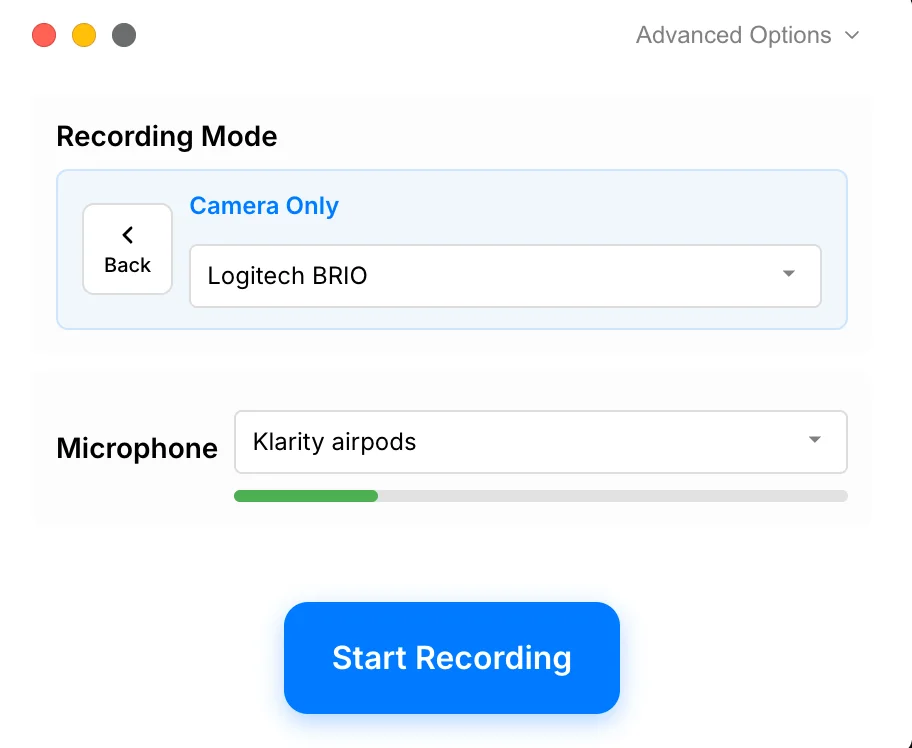
  • Grava a câmera e o microfone sem exigir captura de tela.
  • Mantém a gravação apenas da câmera dentro do mesmo editor usado para gravações de tela e mobile.
  • Pode combinar filmagens apenas da câmera com outros clipes de gravação em um projeto.

Contras

  • Uma gravação somente com câmera não inclui o conteúdo da tela, a menos que outro clipe seja adicionado ao projeto.

OBS Studio

Suportado como uma cena de câmera

OBS não exige uma fonte de exibição. Uma cena pode conter apenas uma webcam, microfone, fundo e quaisquer outras fontes ao vivo que você escolher.

Visualizar o guia de início rápido do OBS

Prós

  • Grava uma câmera e microfone sem capturar a tela.
  • Suporta fundos livres, texto, imagens e múltiplas fontes de câmera ou áudio.
  • Pode transmitir ao vivo a mesma cena apenas com a câmera.

Contras

  • Não fornece um editor pós-captura para a gravação da câmera.
  • As refilmagens devem ser montadas em outro editor.

Gravação, transmissão ao vivo e compartilhamento de links local

Os arquivos locais suportam fluxos de trabalho de publicação, transmissões ao vivo alcançam os espectadores imediatamente e links do navegador tornam as revisões e entregas mais rápidas.

O problema que resolve

Gravação é apenas uma parte da entrega. Alguns fluxos de trabalho precisam de configurações detalhadas do codificador ou de um destino ao vivo; outros precisam de um arquivo mestre local refinado e um link que alguém possa abrir sem baixar um arquivo.

Nossa opinião

OBS vence por gravação local gratuita, controle de saída e transmissão ao vivo. Tight Studio vence por um caminho integrado da edição ao compartilhamento no navegador, incluindo links limitados gratuitos e controles de acesso pagos.

Tight Studio

Prós

  • Gratuito inclui exportações de vídeo padrão sem marca-d'água ou exigência de cartão de crédito.
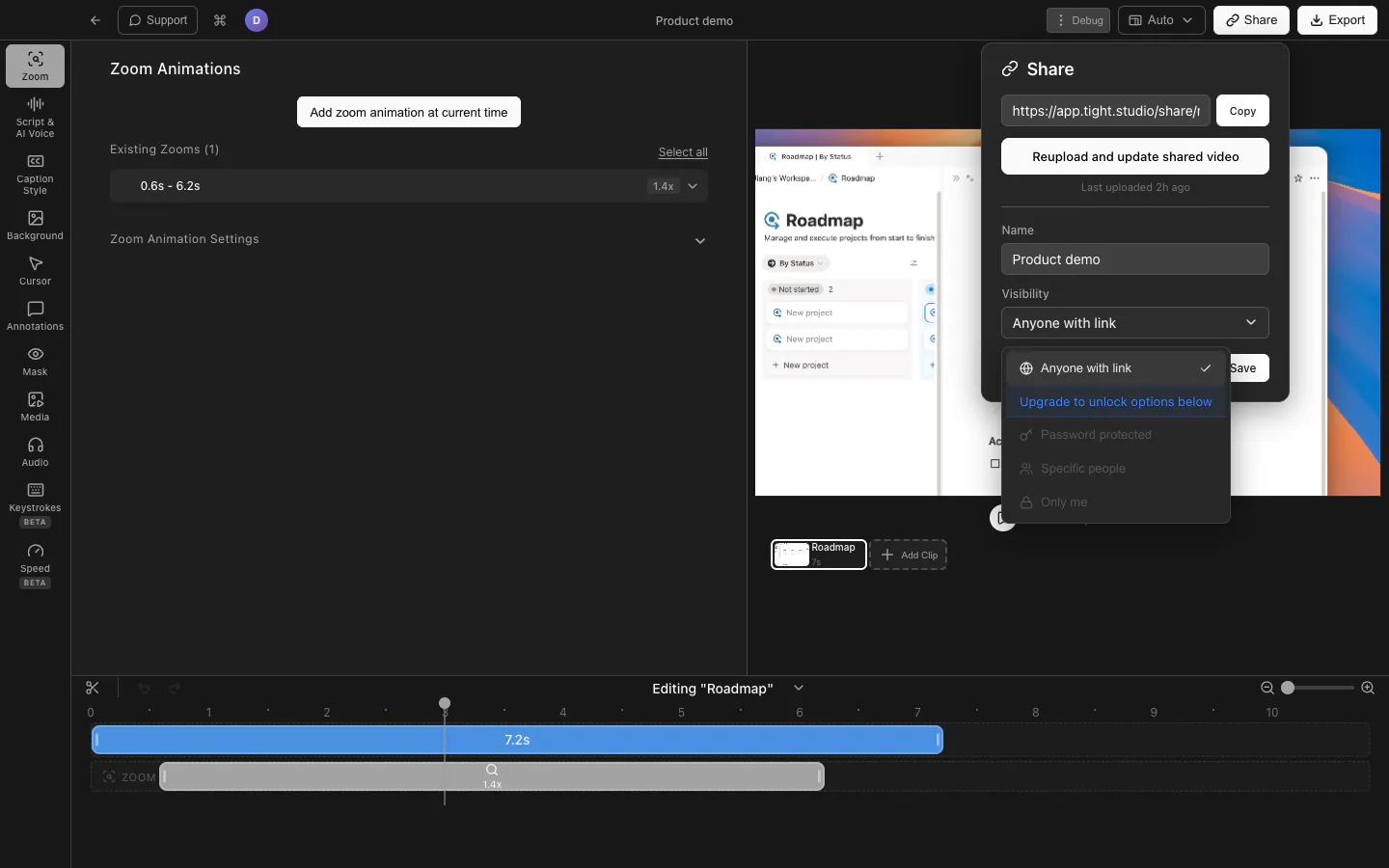
  • Contas gratuitas podem criar até cinco links compartilháveis, cada um disponível por sete dias.
  • Plus adiciona links compartilháveis ilimitados, sem expiração, enquanto os controles de acesso pagos incluem proteção por senha e espectadores específicos.

Contras

  • Links compartilháveis gratuitos expiram após sete dias e são limitados a cinco.
  • Links protegidos por senha, com restrição de email e privados exigem um plano pago.
  • Exportações contendo geração de voz com IA em teste incluem uma marca-d'água.

OBS Studio

Prós

  • Grava vídeo local sem marcas-d'água, limites de tempo ou planos pagos.
  • Fornece controle detalhado sobre resolução, taxa de quadros, codificador, qualidade, taxa de bits, faixas de áudio e formato de gravação.
  • Pode transmitir diretamente para serviços compatíveis ou para um servidor de streaming personalizado.

Contras

  • Não fornece páginas de vídeo hospedadas ou links de gravação compartilháveis com um clique.
  • A gravação local deve ser enviada em outro lugar para visualização ou revisão no navegador.
  • Nosso teste de 30 segundos em 1920x1080, 30 fps produziu um MOV de 23,4 MB; o tamanho varia substancialmente com o codificador e as configurações de saída.

Produção em tempo real versus edição pós-captura

O OBS Studio é um sistema de gravação, mixagem e produção ao vivo. Ele constrói cenas a partir de fontes antes ou durante a captura, e depois salva ou transmite a composição final. O Tight Studio grava primeiro e mantém os elementos centrados na tela editáveis posteriormente, incluindo zoom, movimento do cursor, layouts, legendas, anotações, clipes, música, narração e compartilhamento.

Quando você deve escolher OBS Studio?

Você faz transmissões ao vivo

OBS conecta-se a serviços de streaming compatíveis ou a um servidor de streaming personalizado, com cenas ao vivo, transições, monitoramento e controles de saída. Tight Studio não oferece transmissão ao vivo.

Você compõe cenas ao vivo complexas

O OBS pode combinar telas, janelas, câmeras, placas de captura, imagens, texto, navegadores, vídeo e áudio com transformações livres, filtros, transições, plugins e roteiros.

Você precisa de software gratuito e multiplataforma

O OBS é completamente gratuito, de código aberto e disponível para Windows, macOS e Linux, sem plano pago ou limite de gravação.

Quando você deve escolher Tight Studio?

Você precisa que a gravação se torne um vídeo finalizado

Tight Studio combina captura com zoom automático, animação de cursor, legendas com estilo, máscaras de privacidade, anotações, música, narração com IA e compartilhamento no navegador em um único aplicativo.

Você quer revisar decisões após a gravação

O tempo do zoom, o tratamento do cursor, os layouts de tela e câmera, fundos, texto, imagens, máscaras e música permanecem editáveis, em vez de serem permanentemente achatados no momento da captura.

Você grava em seções ou corrige erros depois

O Add Clip grava mais uma toma dentro do projeto atual, enquanto importações de vídeo e fotos possibilitam montar a gravação final sem outro editor.

A tabela não precisa repetir o básico.

Ambos os produtos já cobrem a base de um gravador de tela Mac profissional. A comparação abaixo foca nas diferenças que podem realmente alterar sua escolha.

  • Gravação de tela, câmera e microfone local
  • Gravação apenas da câmera sem uma fonte de exibição
  • Imagens de fundo, cores, texto e mídia na composição
  • Arquivos de vídeo locais sem necessidade de upload na nuvem

As diferenças que alteram o fluxo de trabalho

Ambos os produtos gravam localmente. Esta tabela concentra-se no que acontece antes, durante e depois da captura.

Funcionalidade Tight Studio OBS Studio
Zoom automático seguindo cliques
Sim Editável após a gravação
Não Transformações ao vivo manuais somente
Suavização do cursor e estilo
Sim Caminhos, estilos, tamanho e feedback ao clicar
Não Captura o ponteiro do sistema
Editor de linha do tempo pós-captura
Sim Zoom, legendas, sobreposições, música e clipes
Não Composição e filtros em tempo real
Editor de legendas e transcrição com estilo
Sim Gerado e sincronizado
Não Fluxo de trabalho externo necessário
Gravação e montagem de vários clipes
Sim Gravar e importar clipes em um projeto
Não Fontes de mídia são reproduzidas dentro das cenas ao vivo
Narração com IA e clonagem de voz
Sim Disponível com pro
Não Fluxo de trabalho externo necessário
Links de vídeo compartilháveis
Sim Subsídio de link gratuito, controles de acesso pagos
Não Somente saída de arquivos locais
Cenas de múltiplas fontes em tempo real
Não Layouts permanecem editáveis após a captura
Sim Cenas, fontes, filtros e transições ilimitadas
Transmissão ao vivo
Não Focado em vídeos gravados
Sim Serviços e servidores de streaming personalizados
Controle detalhado de codificador e saída
Não Configurações de exportação guiadas
Sim Resolução, taxa de quadros, codificador, taxa de bits e formato
Ecossistema de plugins
Não
Sim Plugins e roteiros da comunidade
Suporte multiplataforma
Não Apple Silicon Mac
Sim Windows, macOS e Linux

Qual é a diferença prática?

Escolha com base no trabalho que você precisa terminar, não na lista de recursos mais longa.

O OBS Studio tem editor de vídeo?

Não é um editor de linha do tempo pós-captura. OBS edita a cena ao vivo através de fontes, transformações, filtros, transições, controles de áudio e configurações de saída. Quando a gravação termina, a composição é um arquivo de vídeo. Cortar erros, adicionar legendas, corrigir movimento do cursor e montar regravações requer outro editor.

Qual produto tem mais controle de produção?

OBS antes da captura, Tight Studio após a captura. O OBS tem controle muito mais profundo sobre fontes ao vivo, roteamento de áudio, filtros, transições, encoders, formatos, taxas de bits e transmissão. O Tight Studio possui um conjunto mais amplo de ferramentas integradas pós-captura para zoom, movimento do cursor, legendas, regravações, anotações, música, narração e compartilhamento.

Qual é mais fácil para uma gravação de tela comum?

O Tight Studio é mais guiado. OBS abre com uma cena vazia e pede ao usuário para escolher fontes, áudio, canvas, saída e comportamento de codificação. Essa configuração é valiosa para trabalhos de produção. O Tight Studio fornece um fluxo mais estreito de gravação, edição, exportação e compartilhamento que elimina muitas dessas decisões.

Qual tem melhores ferramentas de áudio?

OBS vence na mixagem ao vivo; Tight Studio adiciona sincronização de música pós-captura. OBS fornece níveis por fonte, monitoramento, filtros de ruído, ganho, plugins VST e gravação multifaixa. Tight Studio fornece uma faixa de microfone mais simples, além de música incorporada ou enviada que pode ser posicionada e cortada após a captura.

Qual produz melhor qualidade de vídeo?

Não há um vencedor universal. OBS expõe mais controle sobre encoder, taxa de bits, resolução, taxa de quadros, formato e escalonamento. O Tight Studio usa uma renderização local guiada, projetada para conteúdo de tela. Em nosso teste com o OBS, uma gravação de 30 segundos em 1920x1080 a 30 fps produziu um MOV de 23,4 MB, mas esse resultado muda substancialmente com as configurações de saída e a atividade visual.

Como a privacidade e o compartilhamento diferem?

Ambos podem permanecer locais; o Tight Studio também hospeda links opcionais. O OBS grava em um arquivo local e não possui uma página de reprodução hospedada incorporada. O Tight Studio também suporta exportações locais, permitindo que o criador, opcionalmente, crie um link no navegador com limites gratuitos e controles de acesso pagos.

Por que pagar se o OBS é gratuito?

O custo é para o fluxo de trabalho de edição integrada. O OBS é completamente gratuito e de código aberto. O Tight Studio Free já exporta vídeos padrão sem marca-d'água. As versões Plus e Pro cobram por reprises expandidas, links para compartilhamento, criação por IA e colaboração, reduzindo a necessidade de um editor separado e de um fluxo de trabalho de hospedagem.

Planos atuais e limites práticos

US$ 0 / mês As exportações padrão não têm marca-d'água. A versão gratuita inclui dois usos de teste do Adicionar Clipe, até cinco links de compartilhamento de sete dias e 100 créditos de teste de IA; as exportações de voz com IA de teste têm marca-d'água.

O OBS Studio é completamente gratuito e de código aberto. O Tight Studio tem um plano gratuito com exportações padrão sem marca-d'água; planos pagos expandem regravações, compartilhamento, criação com IA e colaboração.

Tight Studio

Grátis $0 Sem marca-d'água em exportações padrão; 2 usos do teste Add Clip, até 5 links compartilháveis com expiração de 7 dias, e 100 créditos de teste de IA
Plus US$ 9/mês Cobrado anualmente, ou US$ 19/mês mensalmente. gravação com vários clipes ilimitada e links compartilháveis ilimitados e sem expiração
Pro US$ 24/mês Cobrado anualmente, ou US$ 49/mês mensalmente. 1.000 créditos de IA/mês, além de espaço de trabalho em equipe e edição colaborativa

OBS Studio

Grátis $0 Recursos completos, código aberto
Nenhum plano pago - Suportado pela comunidade

Você pode usar ambos?

Sim. Mantenha o OBS para transmissões ou captura de fontes complexas, e depois importe o arquivo de vídeo exportado para o Tight Studio para legendas, anotações, música, clipes adicionais e compartilhamento. A cena do OBS já está achatada, então suas fontes individuais de tela, câmera e sobreposição não podem ser separadas após a importação.

Revisado em relação às informações públicas atuais do produto

Esta é uma comparação de primeira mão escrita e revisada pela equipe do Tight Studio. Revisamos em 20 de agosto de 2026 utilizando documentação oficial do produto, páginas de preços e as páginas atuais de preços e recursos do Tight Studio. A disponibilidade de recursos pode depender do plano, plataforma ou fluxo de trabalho, então a tabela usa notas e “Parcial” onde um simples sim/não seria enganoso.

Fontes de produto e comparação

  • OBS Visão geral do estúdio
  • Interface do OBS Studio, cenas, fontes, filtros, visão geral de streaming e gravação
  • Tipos de fonte do OBS, posicionamento, dimensionamento e recorte
  • Suporte a fontes de mídia do OBS
  • Guia do mixer de áudio do OBS
  • Guia de gravação do OBS
  • Downloads da plataforma OBS e versão atual

Tight Studio fontes

  • Precificação e limites do plano
  • Espaço de trabalho em equipe
  • Gravação de iPhone e iPad
  • Privacidade e processamento por terceiros

Amado por criadores no mundo todo

Veja o que nossos usuários dizem sobre o Tight Studio.

4.8/5

“O Tight Studio combina simplicidade com impacto. É fácil de usar, ainda assim, os vídeos que crio em minutos ajudam consistentemente a atrair novos usuários para as funcionalidades mais recentes do nosso produto.”

Sinyoung Lee
Sinyoung Lee Líder de crescimento na Klarity

“Tenho usado o Tight Studio para preparar apresentações e compartilhar demonstrações com meus colegas, e ele me poupa muito tempo. Todo o processo é simples, mesmo para quem não sabe editar vídeos. Em poucos minutos, transformo uma gravação em uma demonstração de produto bem-acabada e pronta para compartilhar, quase sem esforço.”

Ivy Chen
Ivy Chen Cientista de dados no Yahoo

“Ferramenta incrível — eu a usei para editar perfeitamente minhas gravações de vídeo para mostrar a colegas e para apresentações e guias de uso de software! A configuração é super fácil, e EU AMO o recurso de zoom automático. É impressionante quão rápido o time está entregando também.”

Shivam Misra
Shivam Misra Engenheiro de software na Quanta

Tight Studio ou OBS?

Escolha OBS Studio para streaming ao vivo, cenas complexas em tempo real, controle detalhado de áudio e saída, extensibilidade pela comunidade, suporte multiplataforma e uma ferramenta totalmente gratuita e de código aberto. Escolha Tight Studio quando o trabalho principal começa após a captura e você quiser zoom, movimento do cursor, legendas, refilmagens, sobreposições, música, narração e compartilhamento dentro de um único editor focado.

Perguntas frequentes

O Tight Studio é uma boa alternativa ao OBS?

Sim para gravações de tela editadas, mas não para produção ao vivo. O Tight Studio adiciona zoom automático, suavização do cursor, legendas, anotações, edição com vários clipes, música, voz com IA e links de compartilhamento após a captura. O OBS continua sendo a melhor escolha para streaming ao vivo, cenas complexas em tempo real, controle detalhado do codificador, plugins, Windows e Linux.

O Tight Studio é gratuito?

Gratuito inclui exportações padrão sem marca-d'água, duas utilizações de teste de Adicionar Clipe no nível da conta, até cinco links compartilháveis com expiração de sete dias e 100 créditos de teste de IA. As exportações com voz com IA usam marca-d'água durante o teste.

Por que eu pagaria pelo Tight Studio quando o OBS é gratuito?

OBS é gratuito e consideravelmente mais capaz para produção ao vivo. O Tight Studio cobra por um fluxo de trabalho integrado de pós-captura: zoom automático, animação do cursor, legendas, narração, música, sobreposições, refilmagens, importações e compartilhamento. O plano gratuito do Tight Studio já inclui exportações padrão sem marca-d'água, então a questão prática é se essas ferramentas de edição evitam que você precise usar um editor separado.

O OBS Studio tem editor de vídeo?

Não é um editor de linha do tempo pós-captura. O OBS compõe cenas, fontes, filtros, transições e áudio antes ou durante a gravação, em seguida escreve o resultado em um arquivo de vídeo. Cortar erros, adicionar zoom automático, corrigir movimento do cursor, gerar legendas e montar novas tomadas exigem outro editor.

O Tight Studio funciona no Windows?

Não. O Tight Studio atualmente requer um Mac com Apple Silicon. O OBS suporta Windows, macOS e Linux, incluindo builds Intel e Apple Silicon para Mac.

O Tight Studio pode transmitir ao vivo como OBS?

Não. O Tight Studio é focado em gravação de tela e edição de vídeo, não em streaming ao vivo. Se você precisa transmitir para Twitch, YouTube ou um servidor RTMP personalizado, o OBS é a ferramenta certa para isso.

O Tight Studio é mais fácil de usar que o OBS?

Para um vídeo de tela gravado e profissional, o Tight Studio tem um caminho mais guiado porque gravar e editar ocorre em um único fluxo de trabalho. O OBS oferece cenas, fontes, faixas de áudio, filtros, codificadores, formatos de saída e configurações de streaming. Isso exige mais configuração, mas também é o motivo pelo qual o OBS pode lidar com fluxos de trabalho de produção ao vivo que o Tight Studio não suporta.

Posso editar uma gravação do OBS no Tight Studio?

Sim. Exporte a gravação do OBS para um arquivo de vídeo, importe-a no Tight Studio e combine com outras gravações, fotos, anotações, músicas, legendas e links de compartilhamento. A própria cena do OBS já está achatada, então suas fontes individuais de tela, câmera e sobreposição não podem ser separadas após a importação.

Quer experimentar Tight Studio?

Baixe o Tight Studio quando quiser gravação e edição pós-captura em um fluxo de trabalho focado no Mac — com um nível inicial gratuito.

Baixar grátis

macOS Apple Silicon — Gratuito para começar, sem necessidade de cartão de crédito