Por Ethan Jiang

Tight Studio vs Camtasia

O Camtasia é excepcionalmente rico em recursos, com um editor multitrilha tradicional mais próximo do Adobe Premiere Pro. Sua interface costumava ser confusa em nossos testes e consultamos repetidamente os tutoriais do TechSmith para encontrar os controles. Tight Studio adota uma abordagem mais focada.

Baixar Tight Studio grátis

macOS Apple Silicon — Gratuito para começar

Veredito rápido

Camtasia maximiza a capacidade. Tight Studio reduz a complexidade.

Escolha Tight Studio

Quando você quer acabamento automático da gravação de tela, controles manuais diretos de zoom, várias tomadas, clonagem de voz e exportações padrão sem marca-d'água em um plano gratuito.

Escolha Camtasia

Quando seus efeitos incomumente profundos, animação, cursor, áudio, multi-faixa, treinamento e ferramentas multiplataforma justificam um editor semelhante ao Premiere e uma curva de aprendizado mais íngreme.

A comparação de preços mais clara: O Tight Studio Free suporta exportações padrão sem marca-d'água. As exportações do Camtasia Free possuem marca-d'água, e seu plano Starter de US$ 39 por ano mantém essa marca-d'água. Exportações do Camtasia Editor sem marca-d'água começam com o Essentials por US$ 179,88 por ano, US$ 71,88 a mais que o Tight Studio Plus, que custa US$ 108 por ano. O Essentials também inclui Snagit e Audiate. Para voz com IA, o Tight Studio Pro custa US$ 288 por ano com geração nativa e clonagem de voz pessoal, enquanto o Camtasia Create custa US$ 249 por ano e inclui o aplicativo separado Audiate com mais de 200 vozes anunciadas, mas sem clonagem de voz pessoal listada.

Esta é uma comparação de primeira mão. Ethan testou o Tight Studio 3.1.5 e o Camtasia Editor 2026.0.7 em 20 de agosto de 2026, usando um MacBook Air M1 com 16 GB de memória rodando macOS 26.3. Ele usou o mesmo tutorial de 30,8 segundos do Notion para os recursos compartilhados de gravação de tela.

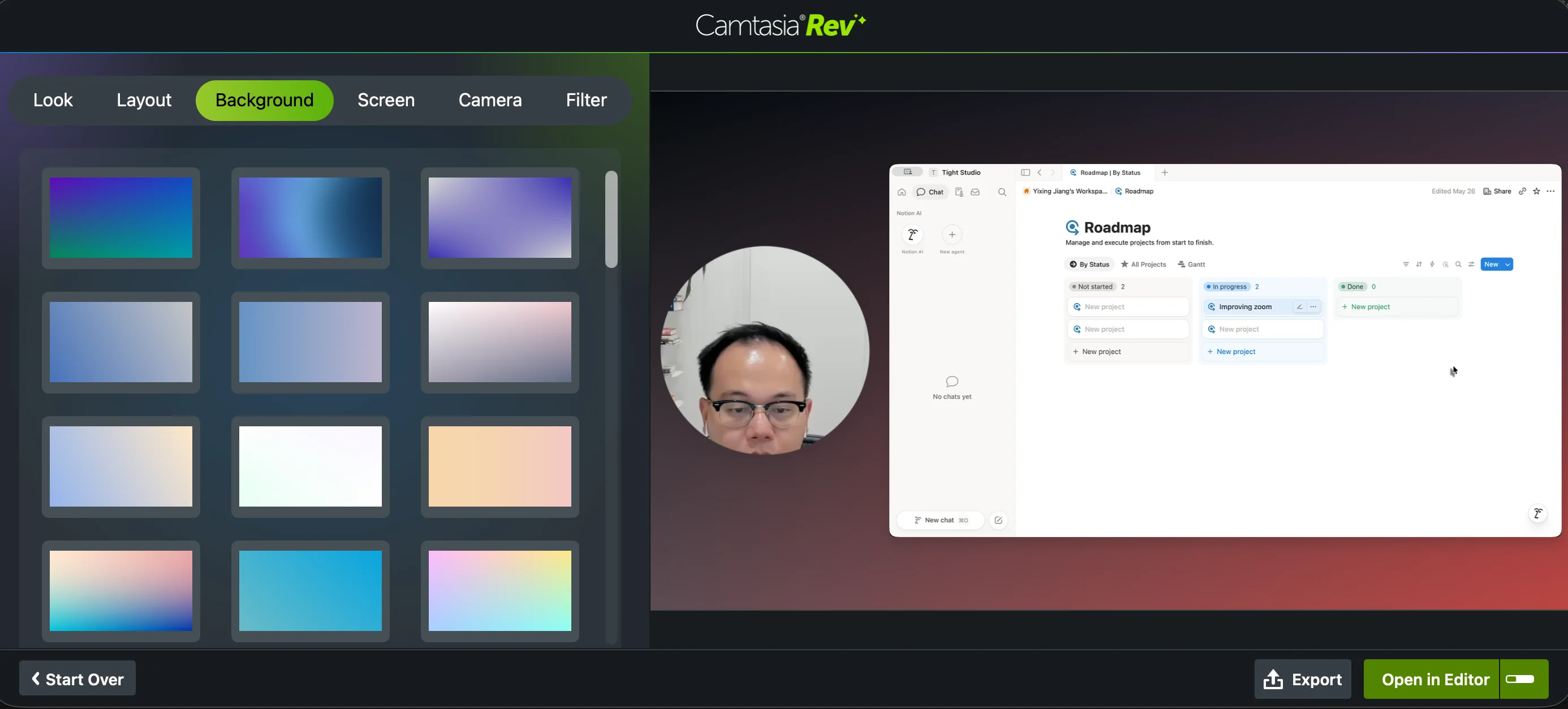
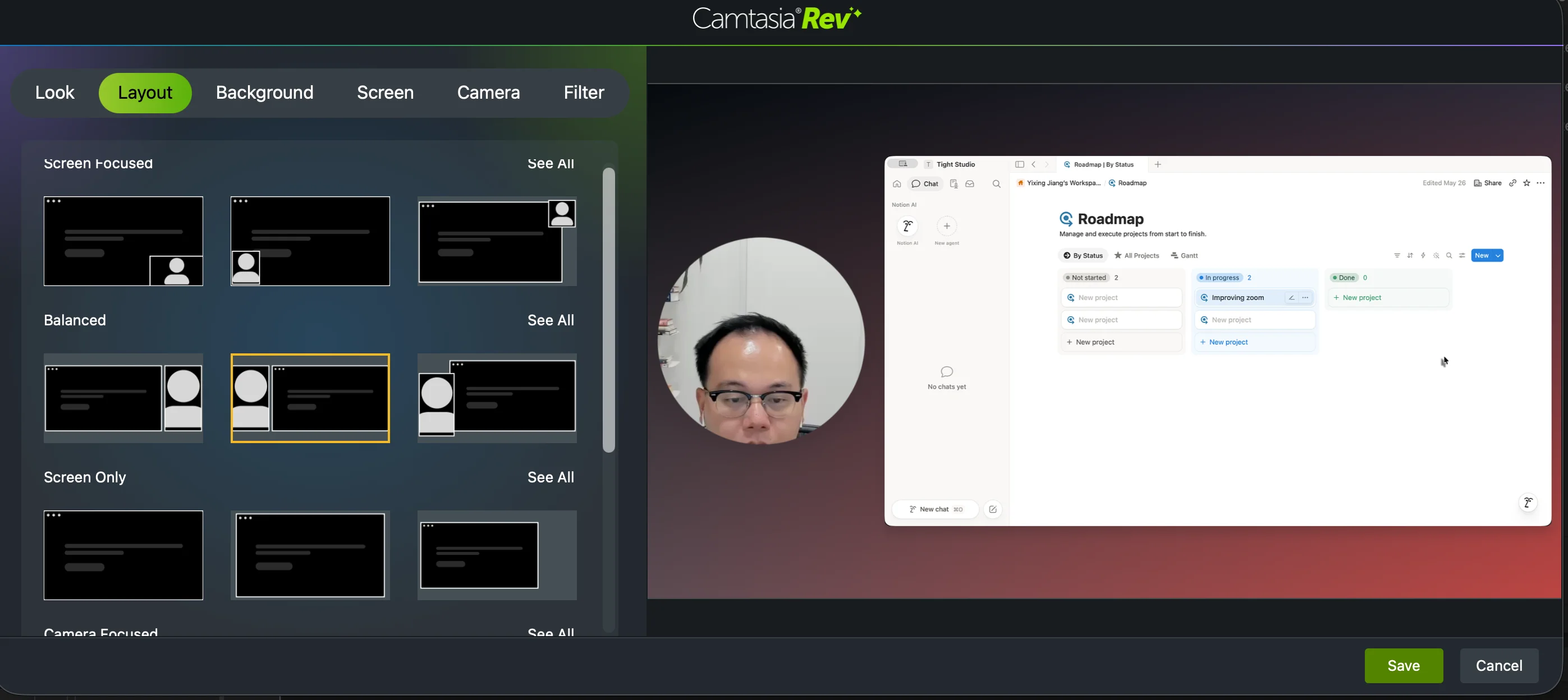
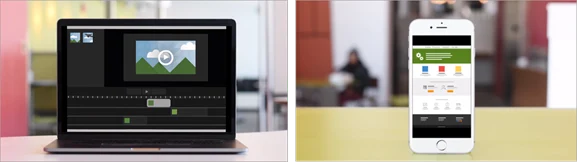
Contexto do fluxo de trabalho: Camtasia Rev é o equivalente mais próximo ao Tight Studio, com escolhas guiadas para aparências, layouts, planos de fundo, efeitos de tela e câmera, e filtros. Abrir ou desempacotar essa gravação no Camtasia Editor completo transforma a experiência em um fluxo de trabalho tradicional, não linear, de múltiplas faixas, mais próximo do Adobe Premiere Pro.

Constatação geral: O Camtasia foi o gravador de tela mais rico em recursos que analisamos e muitas vezes parecia mais um editor de vídeo completo do que um aplicativo de gravação de tela focado. Essa profundidade veio com um custo de descoberta. Frequentemente, tivemos que procurar tutoriais da TechSmith para descobrir onde os recursos estavam ou como usá-los, mesmo quando a funcionalidade estava presente.

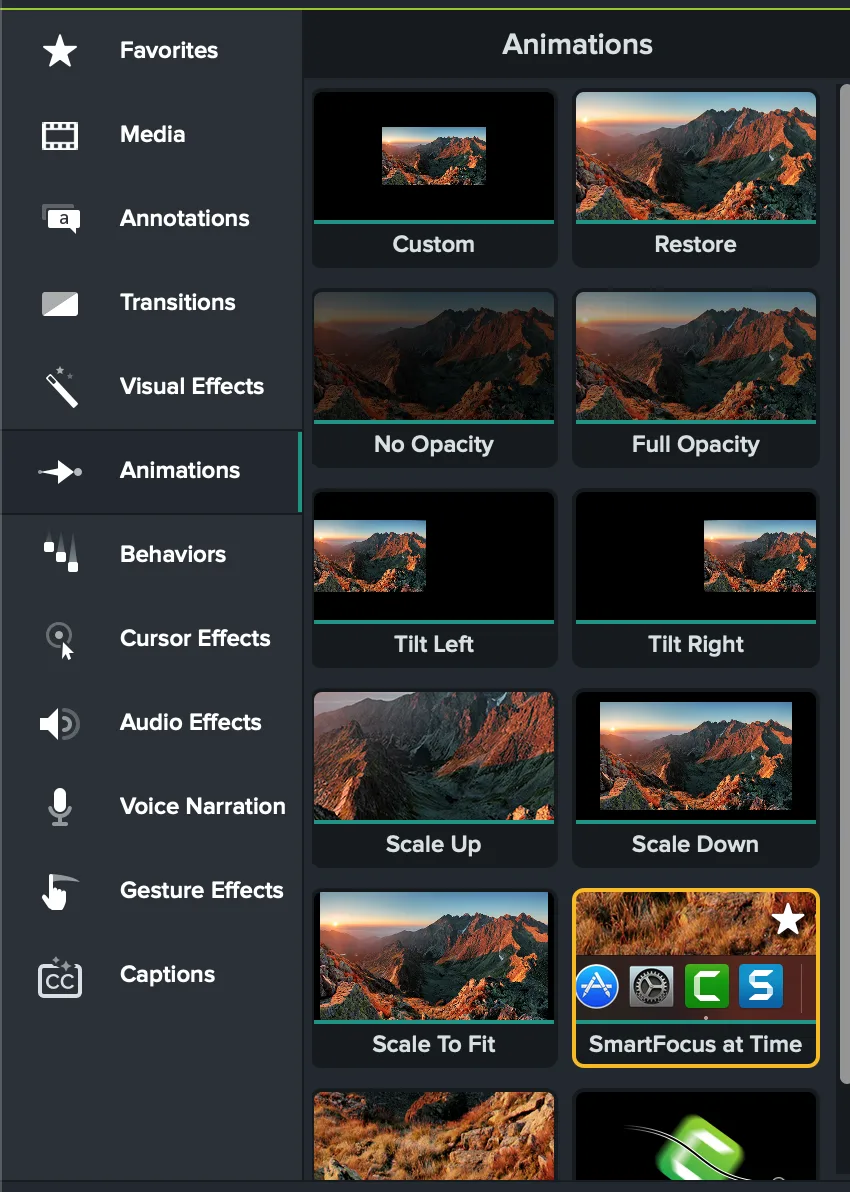
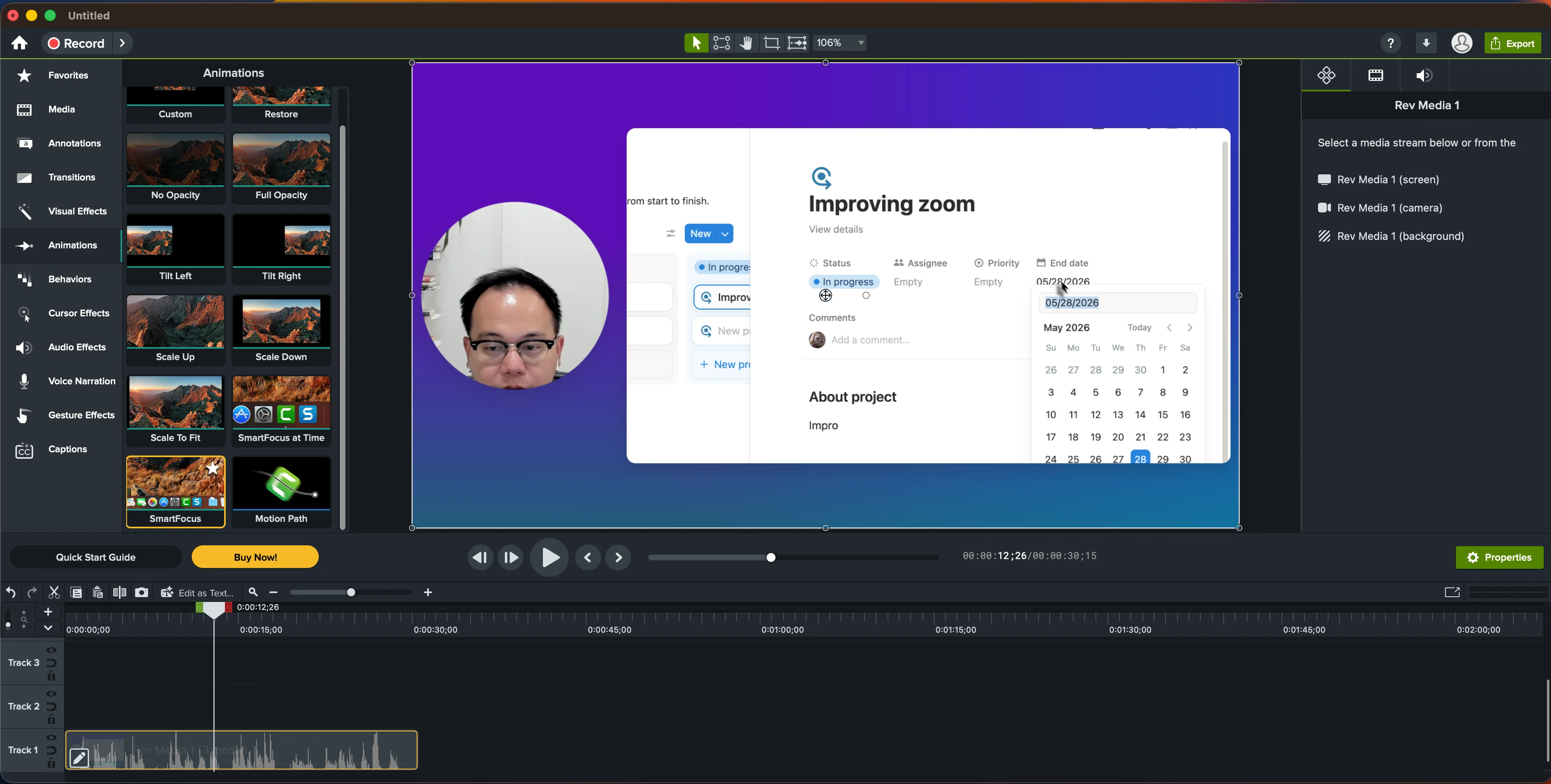
Constatação sobre o zoom: Camtasia suporta zoom automático através do SmartFocus e enquadramento manual através de animações ou Zoom-n-Pan. Tivemos dificuldade em encontrar o controle de zoom manual no centro na interface do Mac até consultar o tutorial da TechSmith, então a limitação é de visibilidade, não de capacidade.

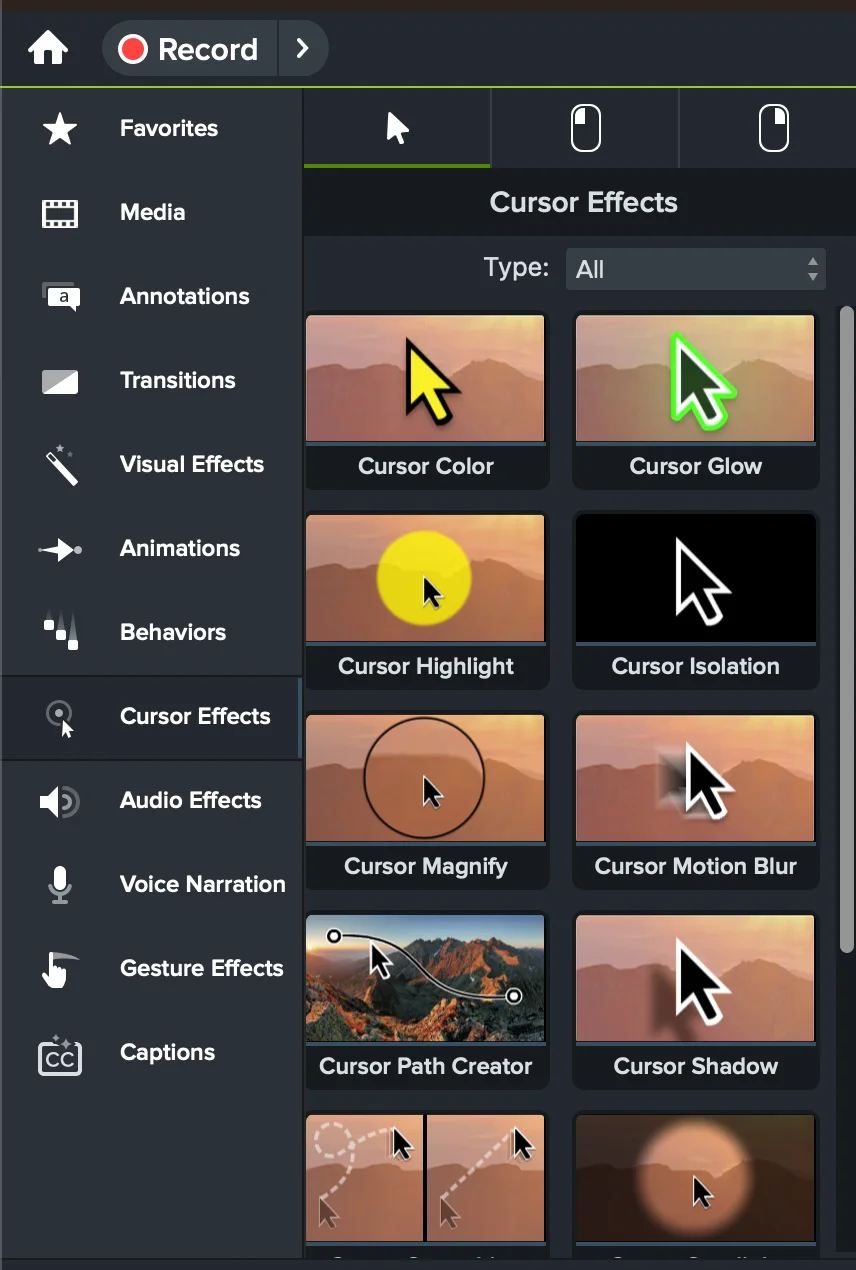
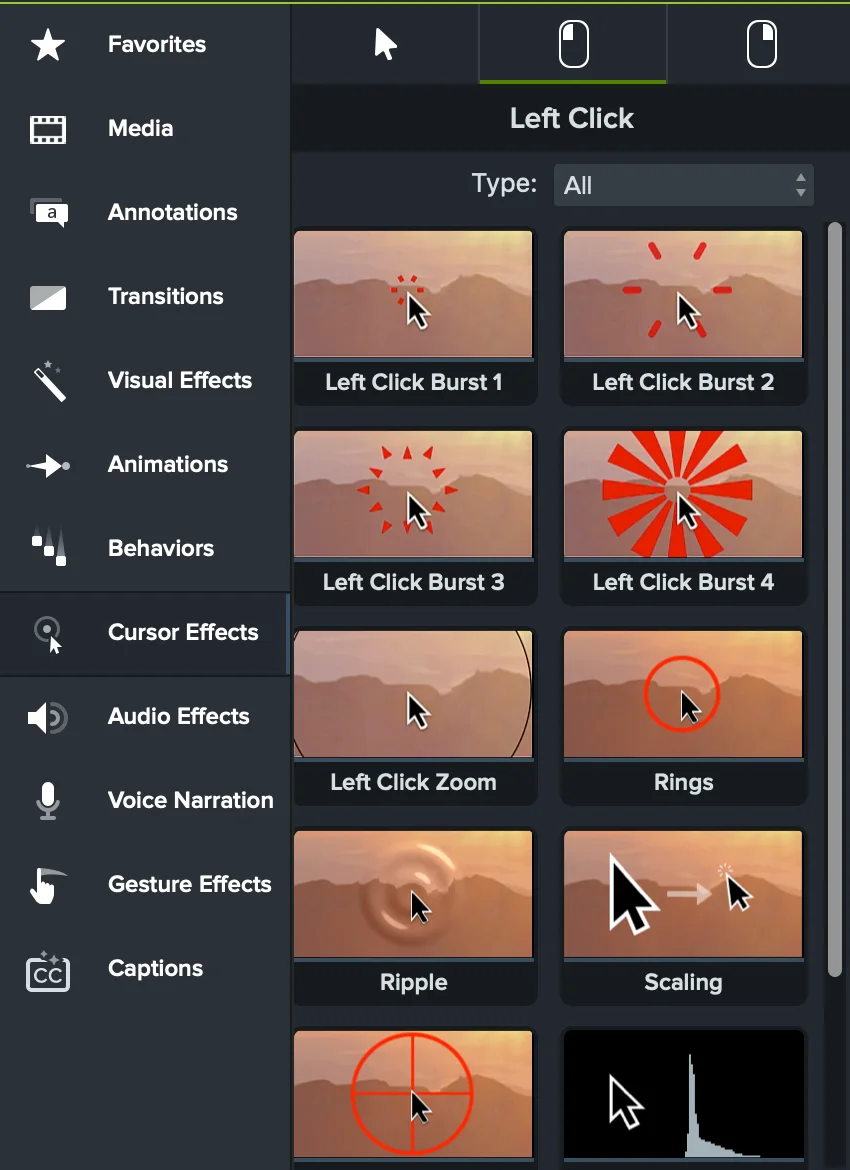
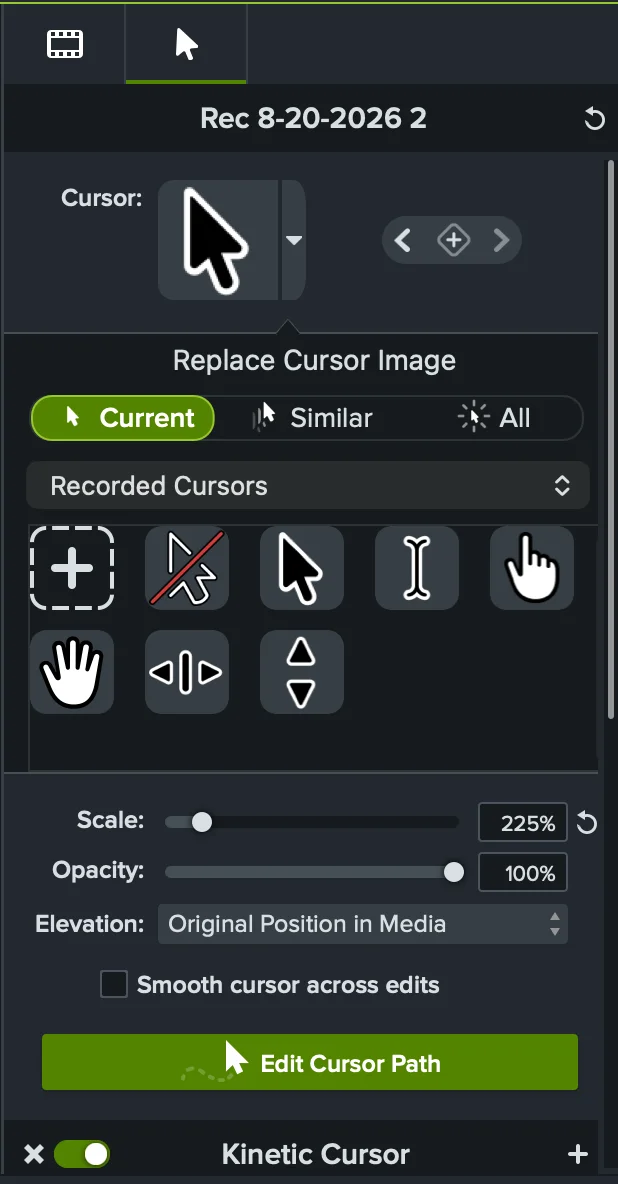
Localização do cursor: Efeitos de cursor são uma verdadeira força do Camtasia. O aplicativo oferece uma grande biblioteca de animações de cursor e clique, ferramentas de caminho, suavização e controles de tamanho. Seu seletor de cursores gravados integrado foi relativamente limitado em nosso teste, embora a TechSmith documente separadamente o upload de imagens personalizadas.

Encontrando câmera e layout: Camtasia Rev oferecia uma rica seleção de layouts, mas não havia uma linha do tempo dedicada para atribuí-los a intervalos. A TechSmith documenta a divisão da mídia do Rev no Editor completo e a modificação de cada clipe resultante. O Rev também removia o fundo da câmera, enquanto usar uma imagem de substituição exigia o fluxo de trabalho baseado em camadas do Editor completo, em vez de um seletor direto de fundo de câmera.

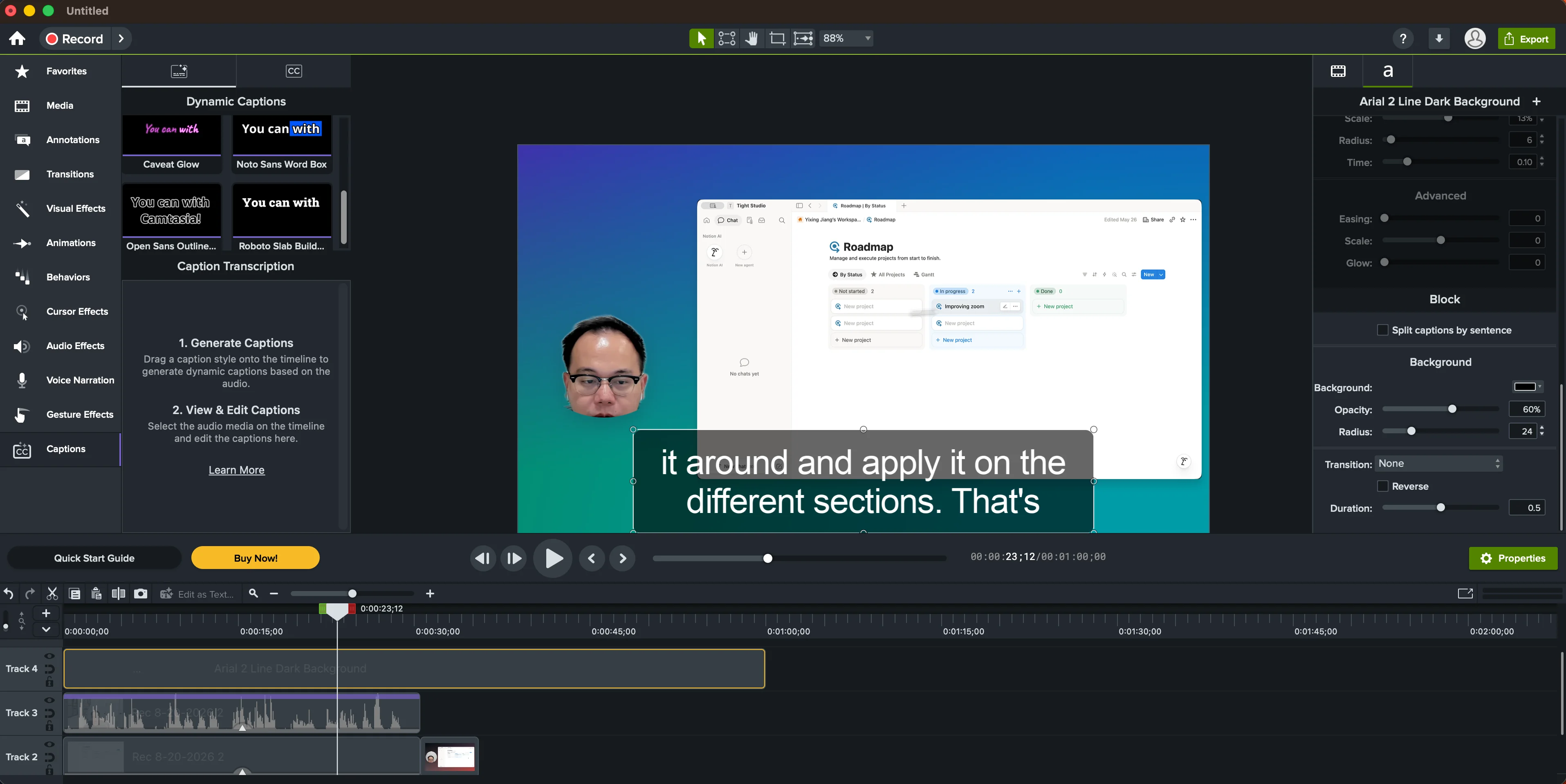
Encontrar legendas: Camtasia gerou legendas e expôs uma grande biblioteca de estilos com tipografia detalhada, animação, blocos, controle de fundo e de transição. Mesmo depois de consultar o tutorial de transcrição do Audiate da TechSmith e clicar pelo Editor do Camtasia, não encontramos uma superfície de edição de transcrição fácil. O fluxo de trabalho de transcrição mais claro, no estilo de documento, da TechSmith é entregue através do aplicativo Audiate separado.

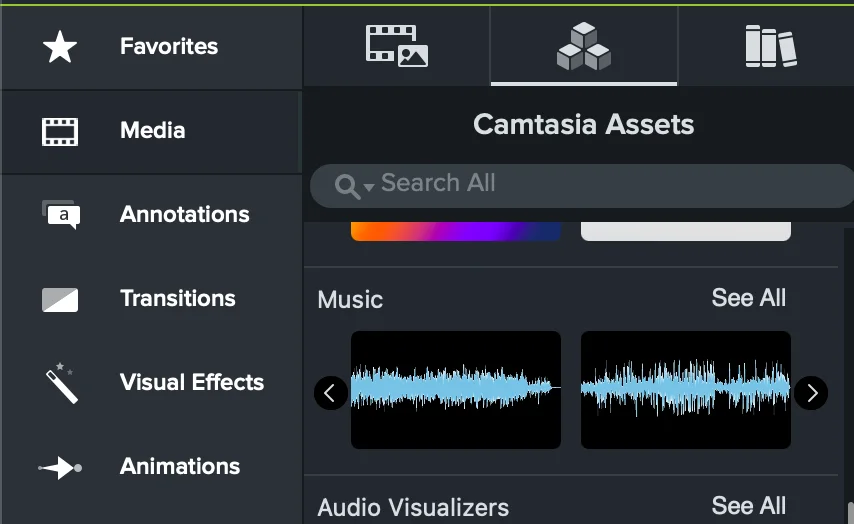
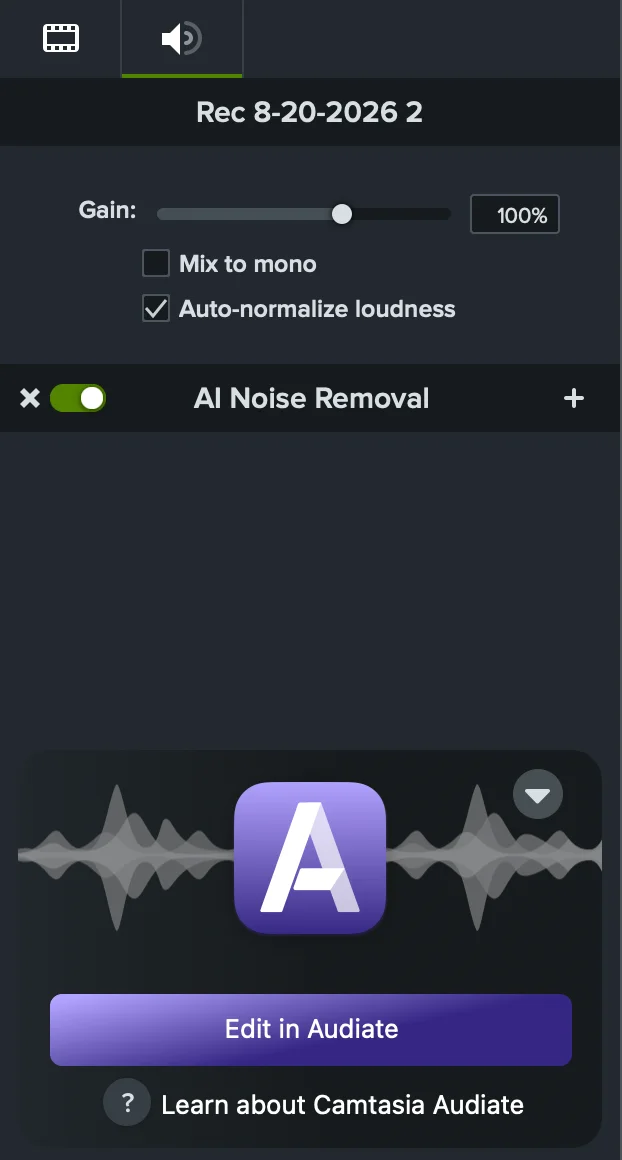
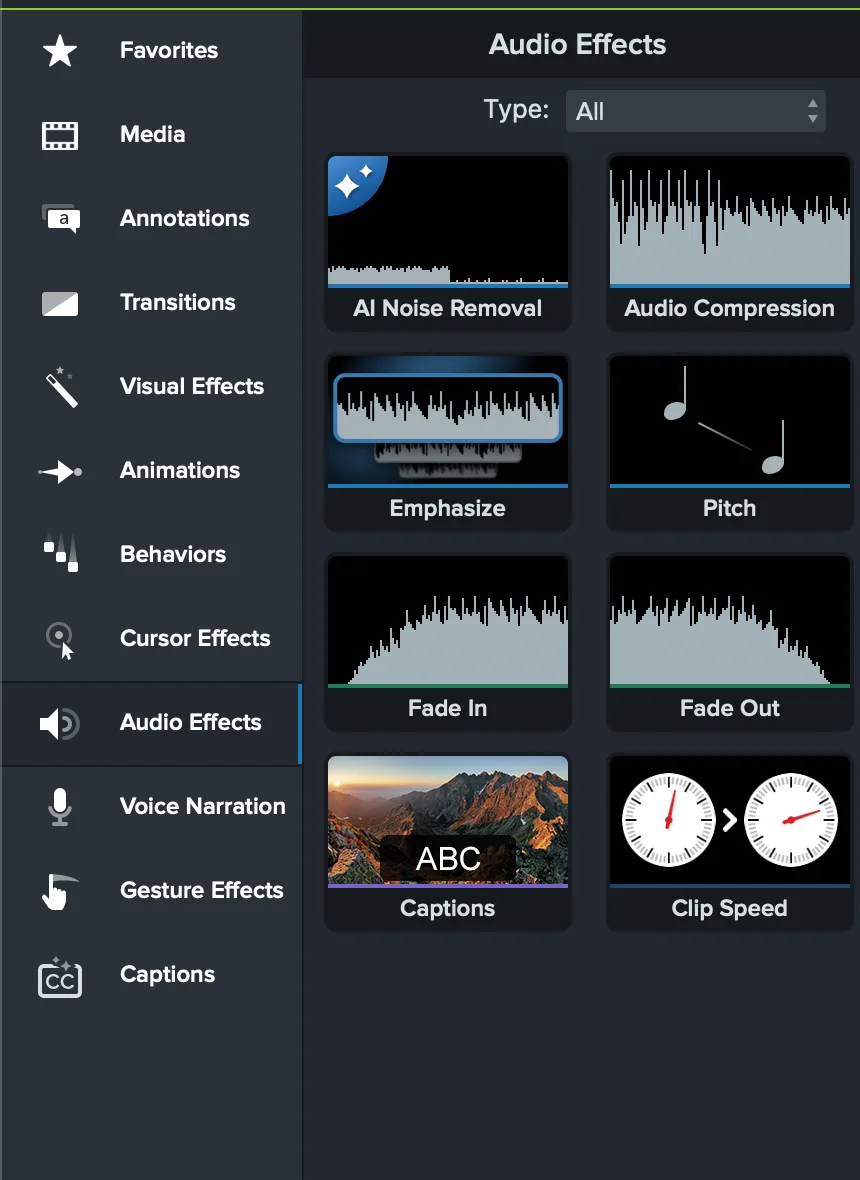
Encontrando música e áudio: O Camtasia inclui recursos de música, mas seus cartões compactos mostravam formas de onda sem rótulo até o passar do mouse, dificultando a identificação das faixas à primeira vista. A edição de áudio era um ponto forte claro, com ganho, mixagem mono, normalização de volume, Remoção de Ruído por IA, pontos de áudio, silenciamento de faixa, transições e uma integração direta com o Audiate.

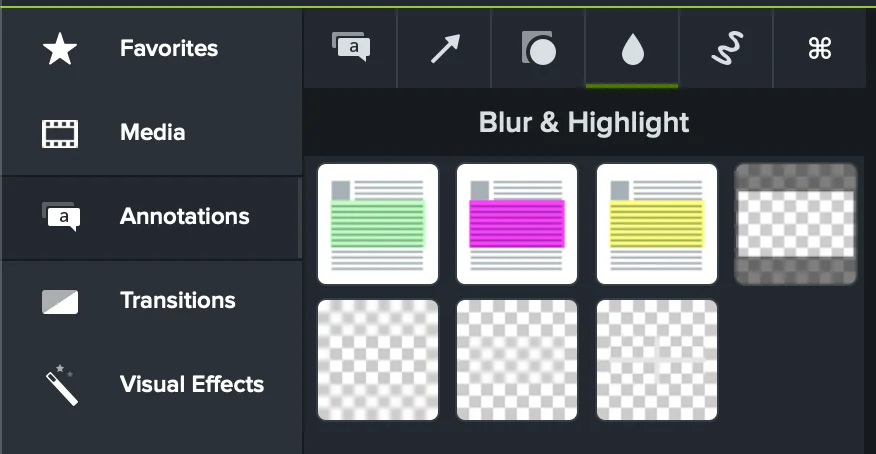
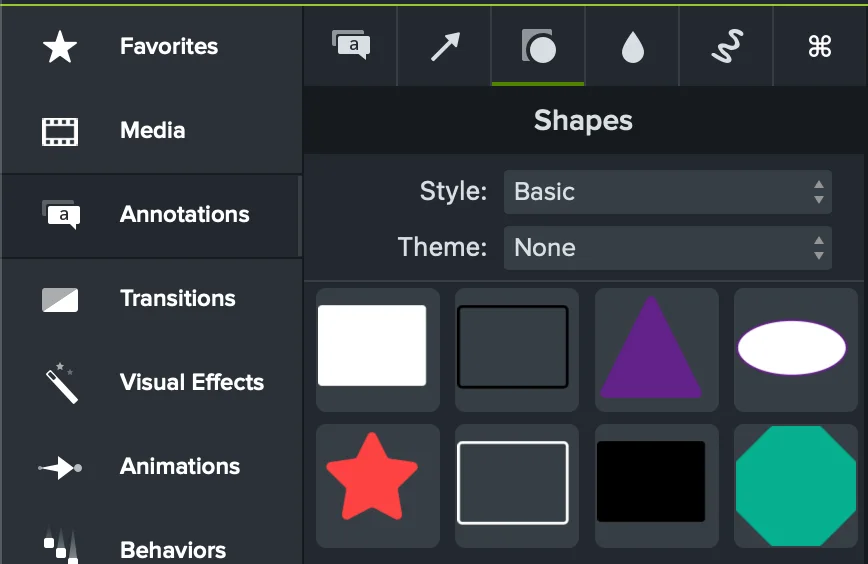
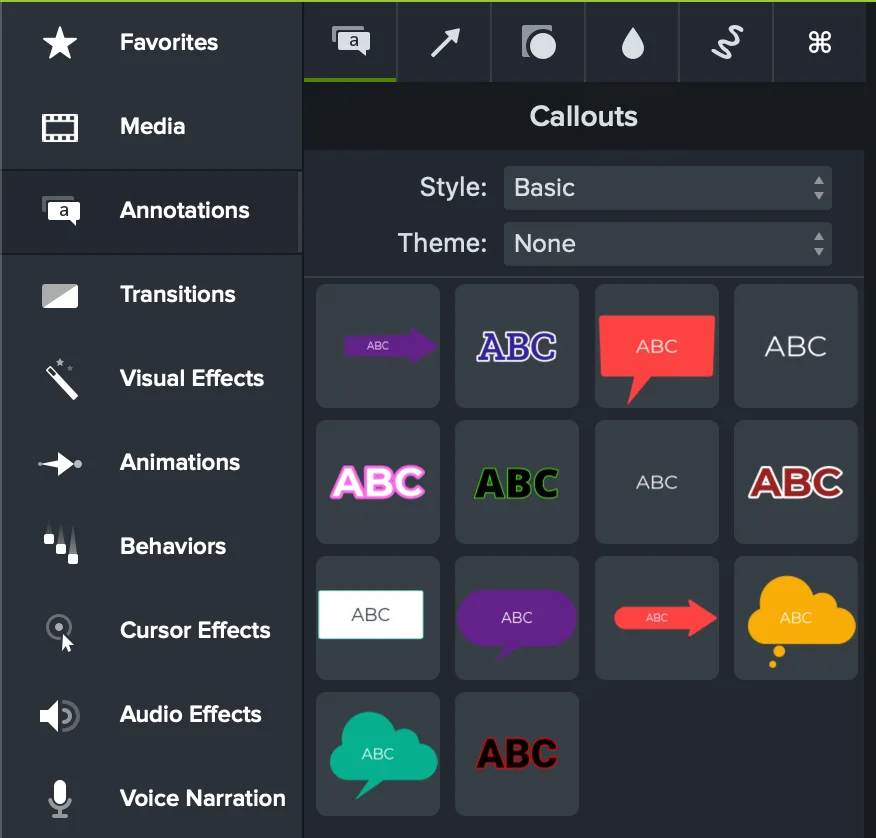
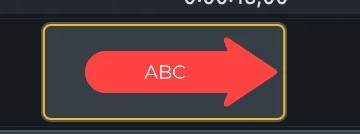
Resultado da anotação: Camtasia forneceu uma biblioteca robusta para desfoque, destaque, máscaras, texto, setas, formas e chamadas, com muitos estilos embutidos e suporte a temas. A duração era direta: cada anotação aparecia como um clipe na linha do tempo cujas bordas podiam ser arrastadas para definir seu intervalo visível.

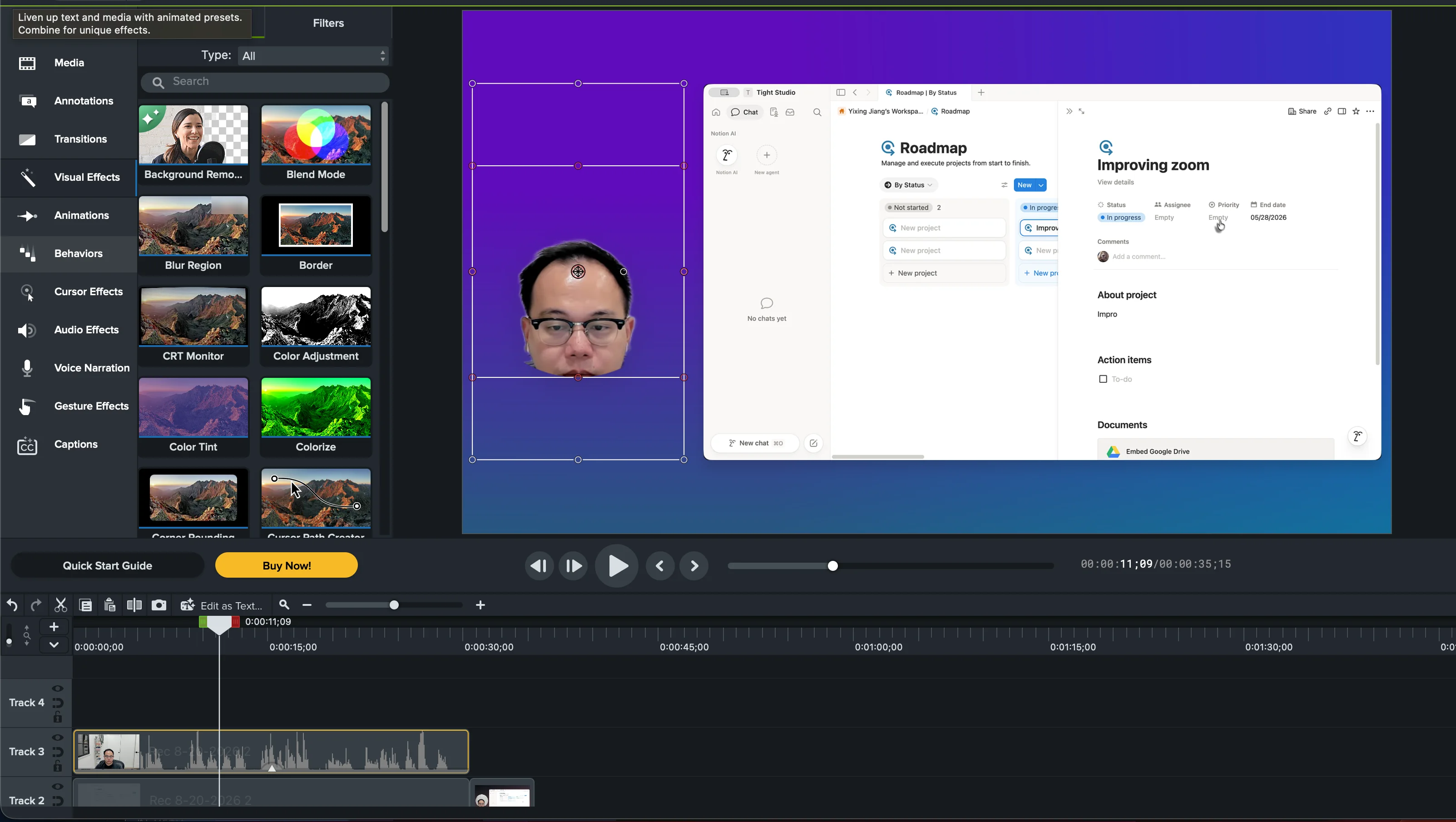
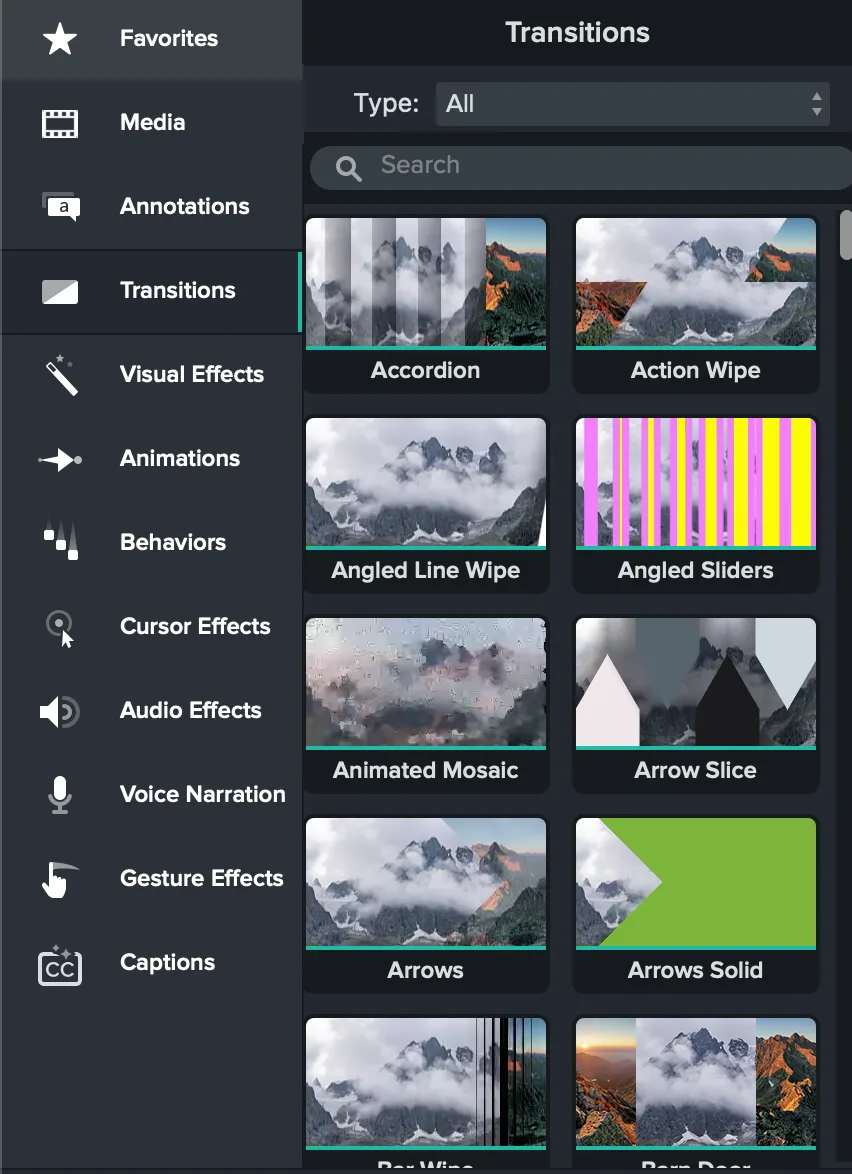
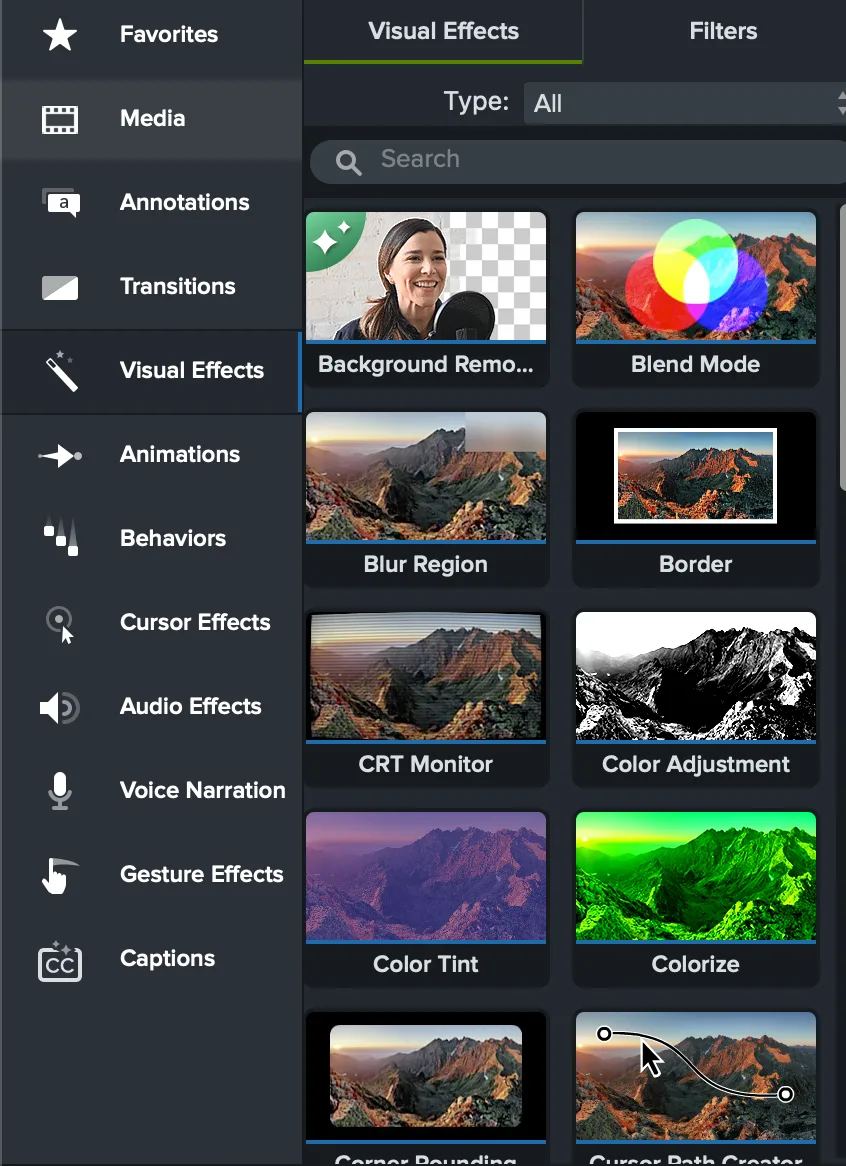
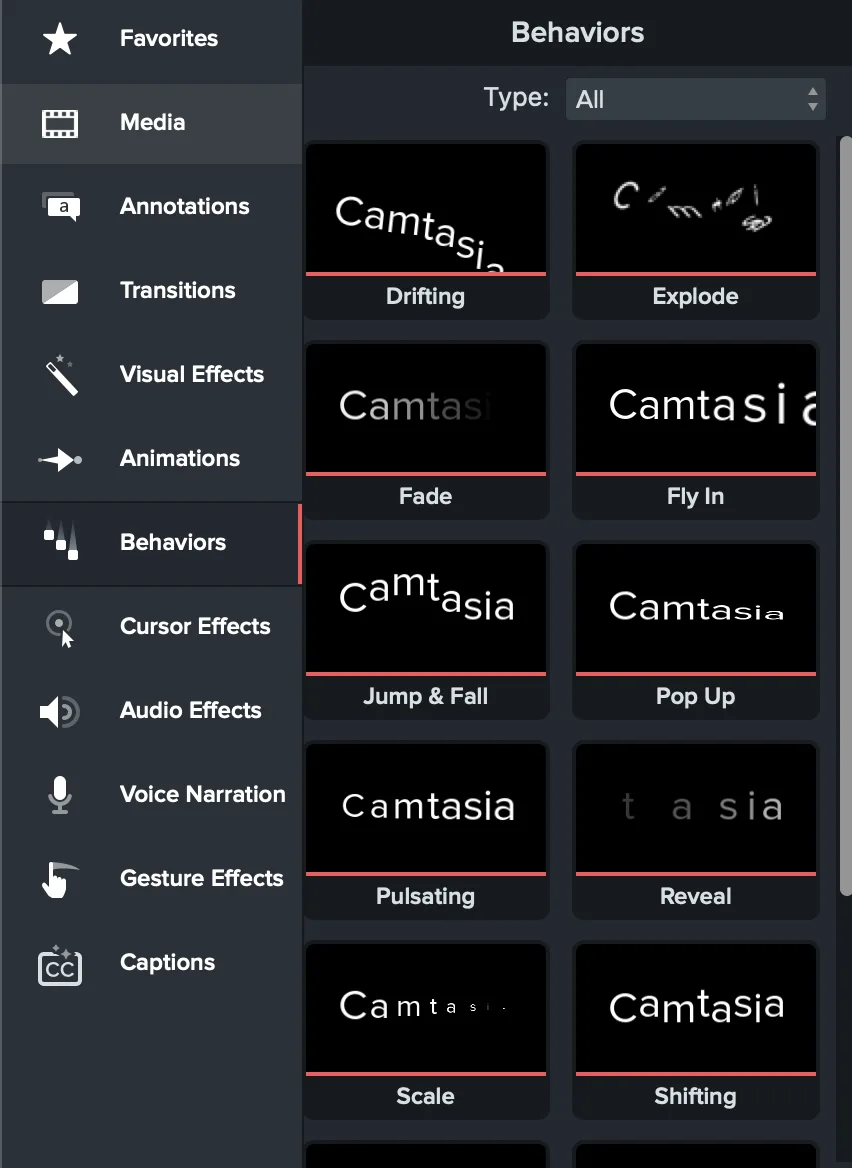
Descoberta de efeitos e animação: Esta era a força única mais clara do Camtasia. Suas bibliotecas separadas para transições, efeitos visuais, animações, comportamentos, efeitos de áudio, efeitos de cursor e sobreposições de gestos móveis eram as mais amplas que encontramos entre os gravadores de tela analisados. O Editor completo parecia muito mais próximo do Adobe Premiere Pro aqui, com efeitos de arrastar e soltar, propriedades personalizáveis, duração na linha do tempo, trajetórias de movimento e sobreposição de efeitos.

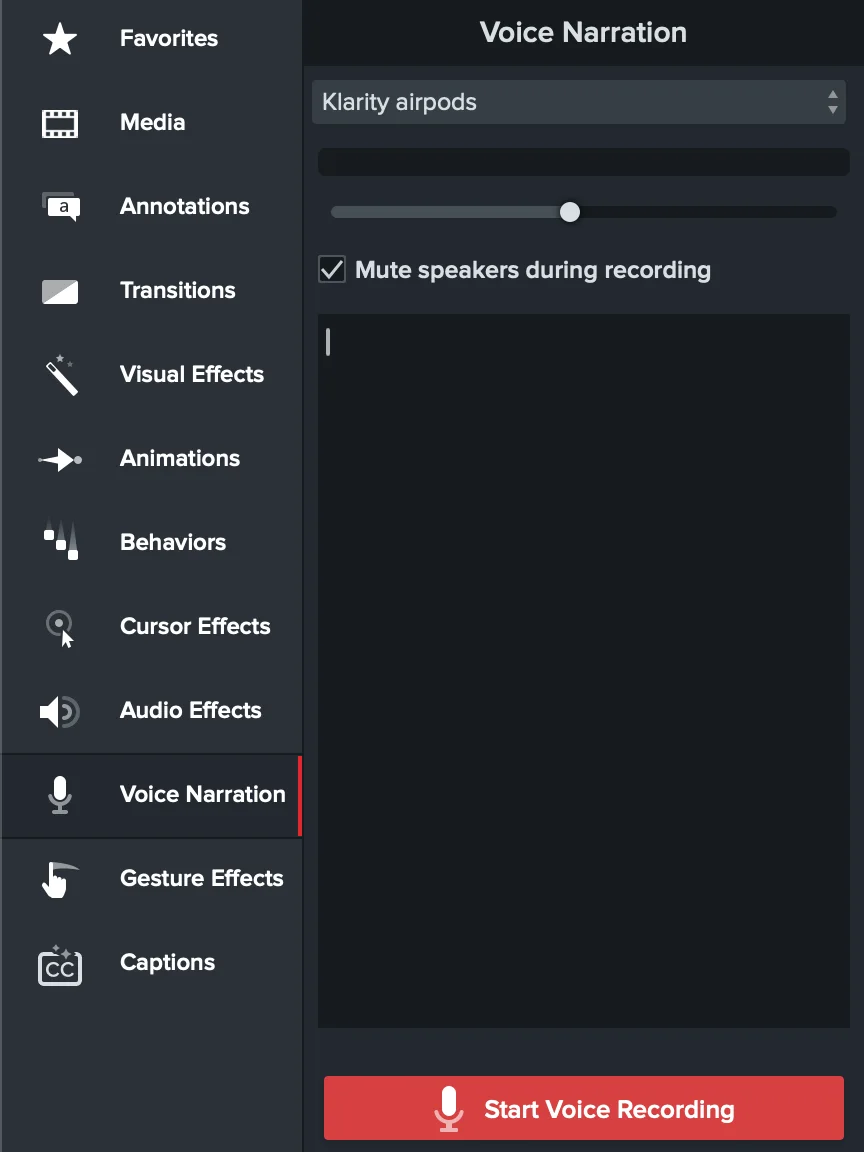
Encontrando a voz: Testamos o fluxo de trabalho de voz com IA nativo do Tight Studio e o painel de narração de voz nativo do Camtasia Editor. O Camtasia pode gravar uma passagem de microfone separada enquanto a linha do tempo é reproduzida e inserir o resultado como um novo clipe de áudio, um recurso útil que falta atualmente ao Tight Studio. Não testamos o Audiate. A contagem e os controles de voz gerados por IA do Camtasia são baseados na documentação do TechSmith e o Audiate requer uma instalação separada.

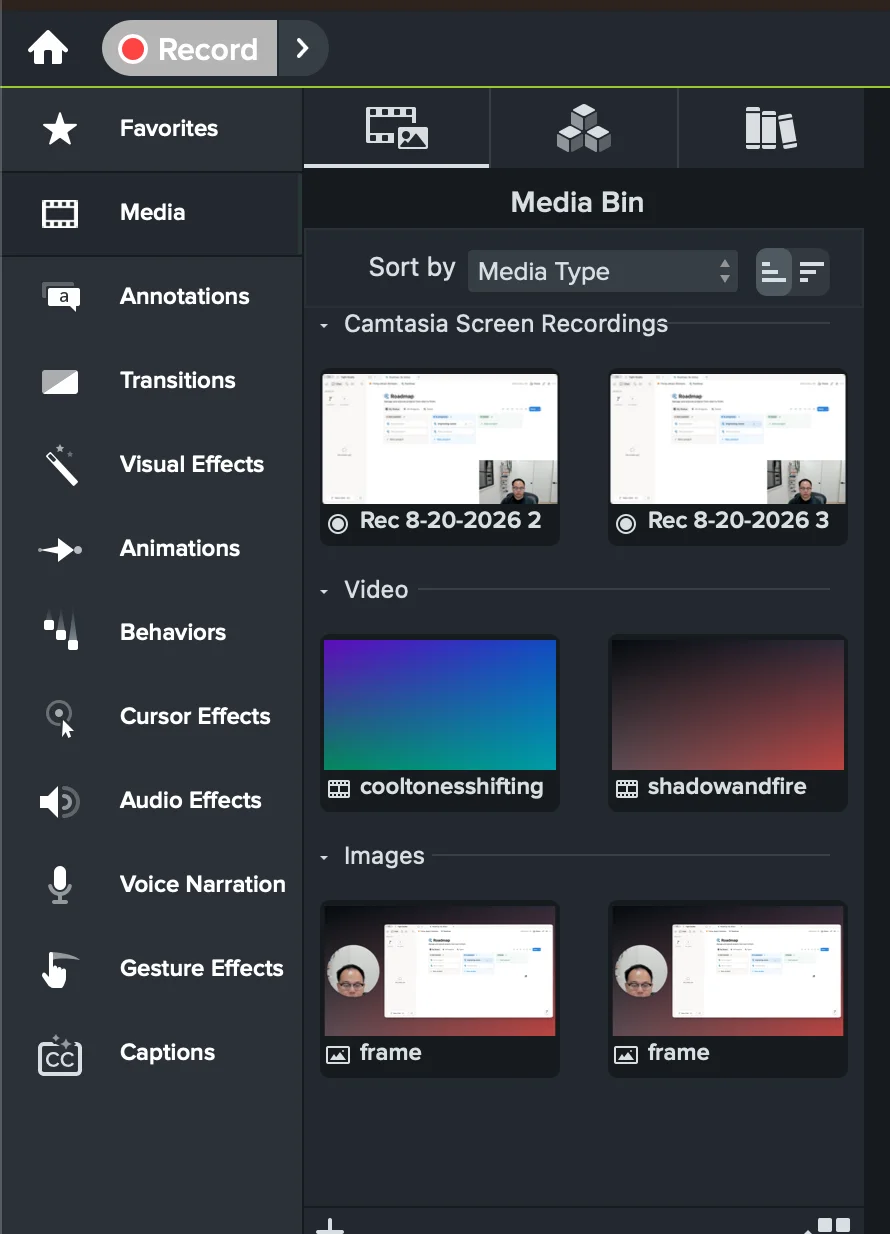
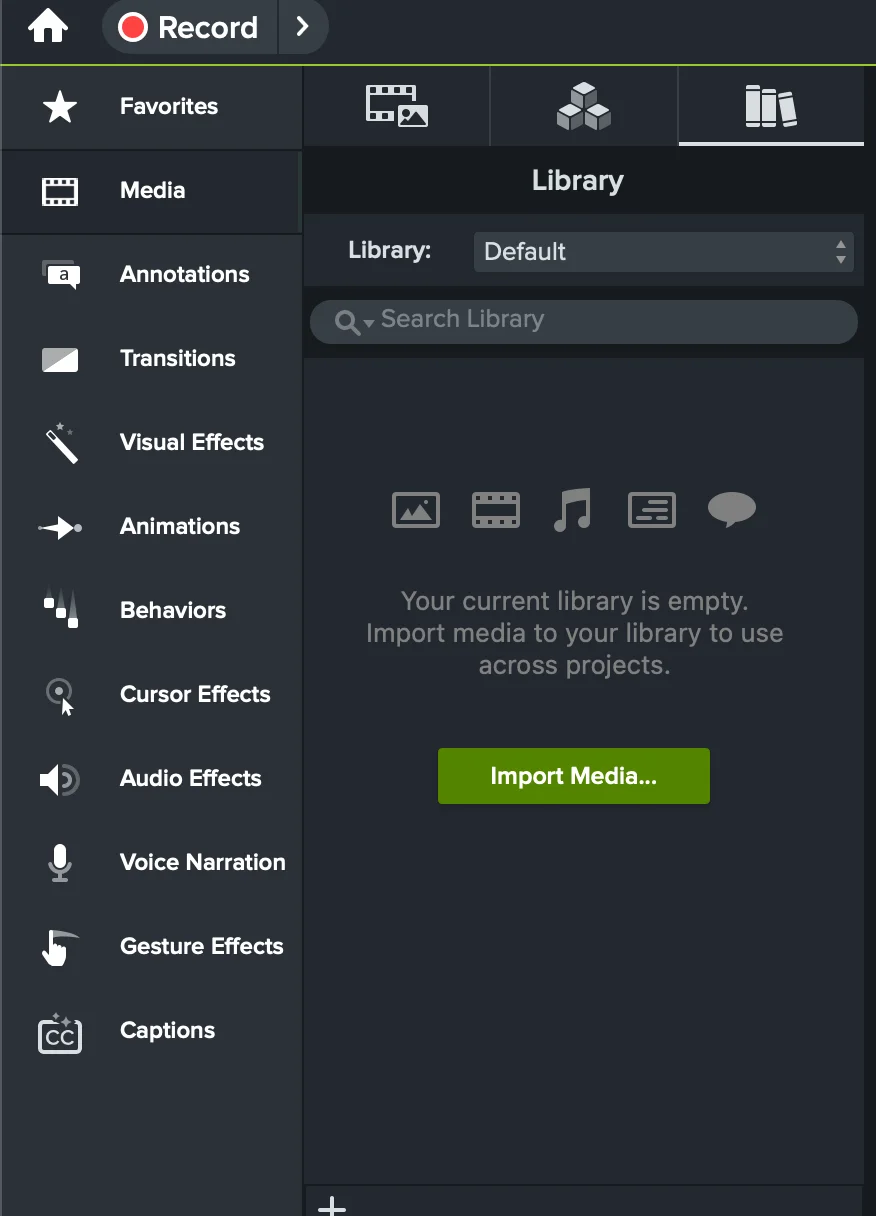
Descoberta de vários clipes e importação: O Camtasia combinou várias gravações e importou vídeo, imagens e áudio sem lacunas de capacidade. Seu Media Bin e Biblioteca eram flexíveis, mas cada item se tornava um clipe para colocar e organizar na linha do tempo de múltiplas faixas. Esse modelo de editor tradicional parecia mais próximo do Adobe Premiere Pro e menos intuitivo do que o fluxo Add Clip dedicado do Tight Studio para uma gravação de tela direta.

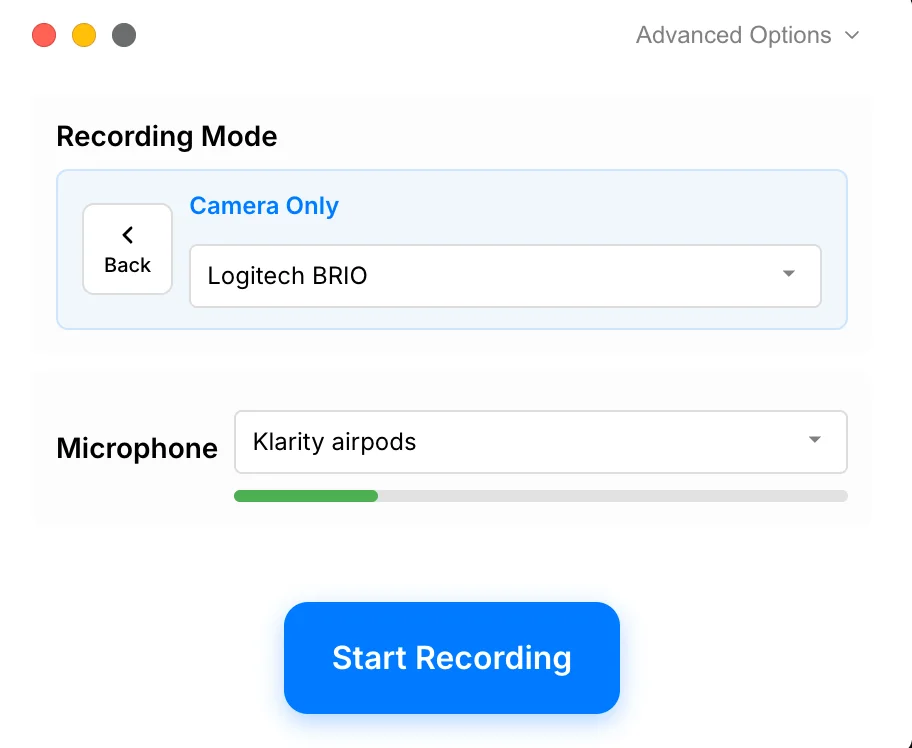
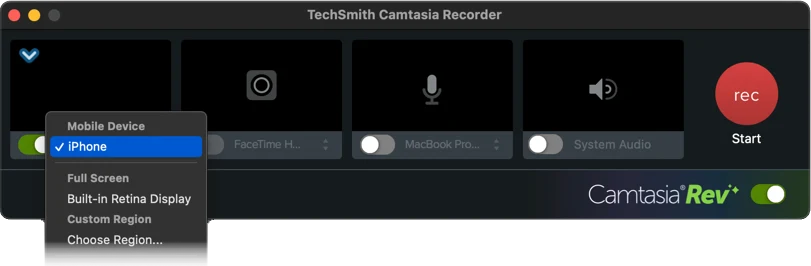
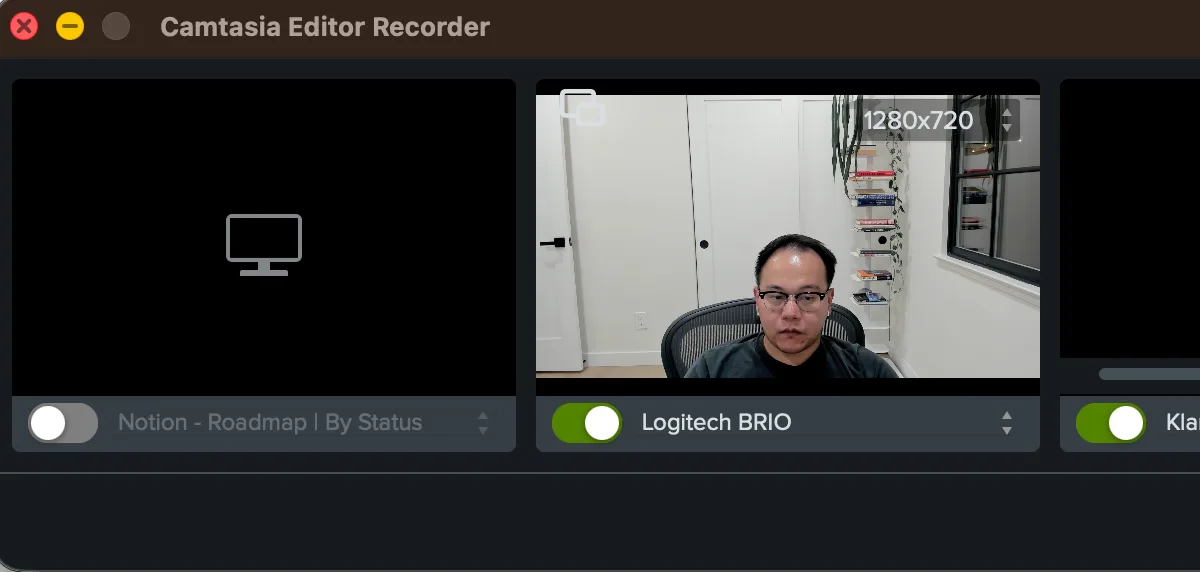
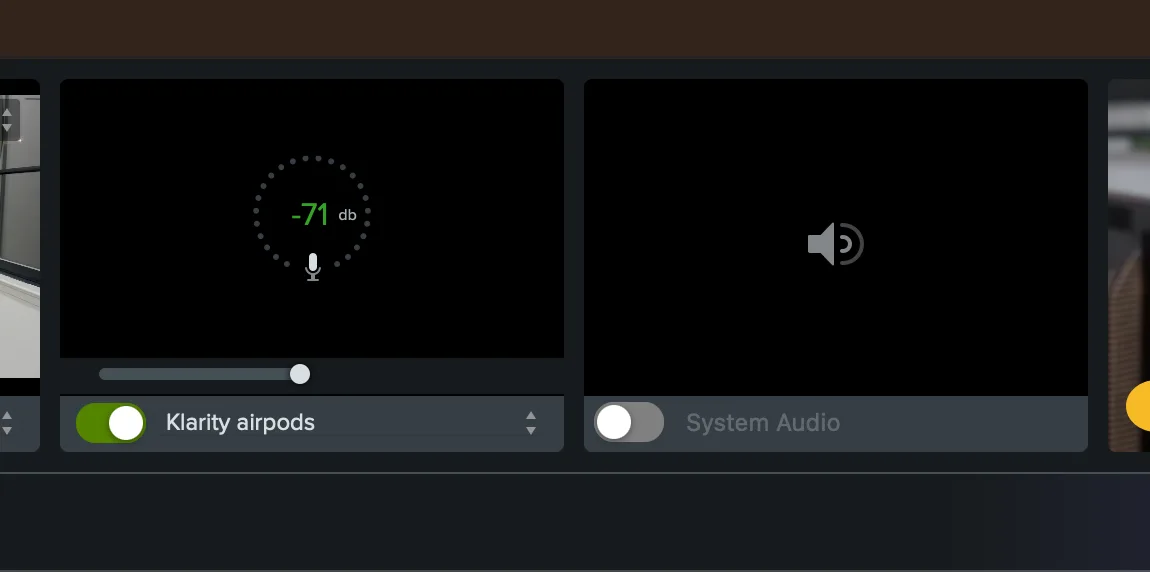
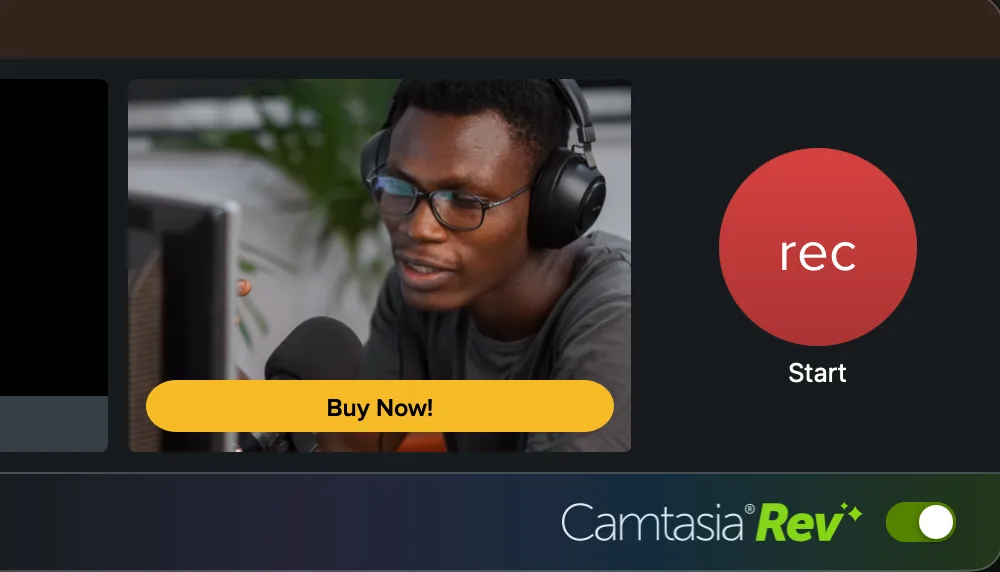
Descoberta apenas da câmera: Camtasia suportava gravação apenas da câmera através de um gravador baseado em fonte incomumente flexível. Captura de tela, câmera, microfone e áudio do sistema podiam ser alternados independentemente, com pré-visualização ao vivo da câmera, resolução da câmera, medição do microfone, nível de entrada e um botão Rev visíveis antes da gravação. O Tight Studio alcançava o mesmo resultado apenas com a câmera através de um modo com nome mais explícito.

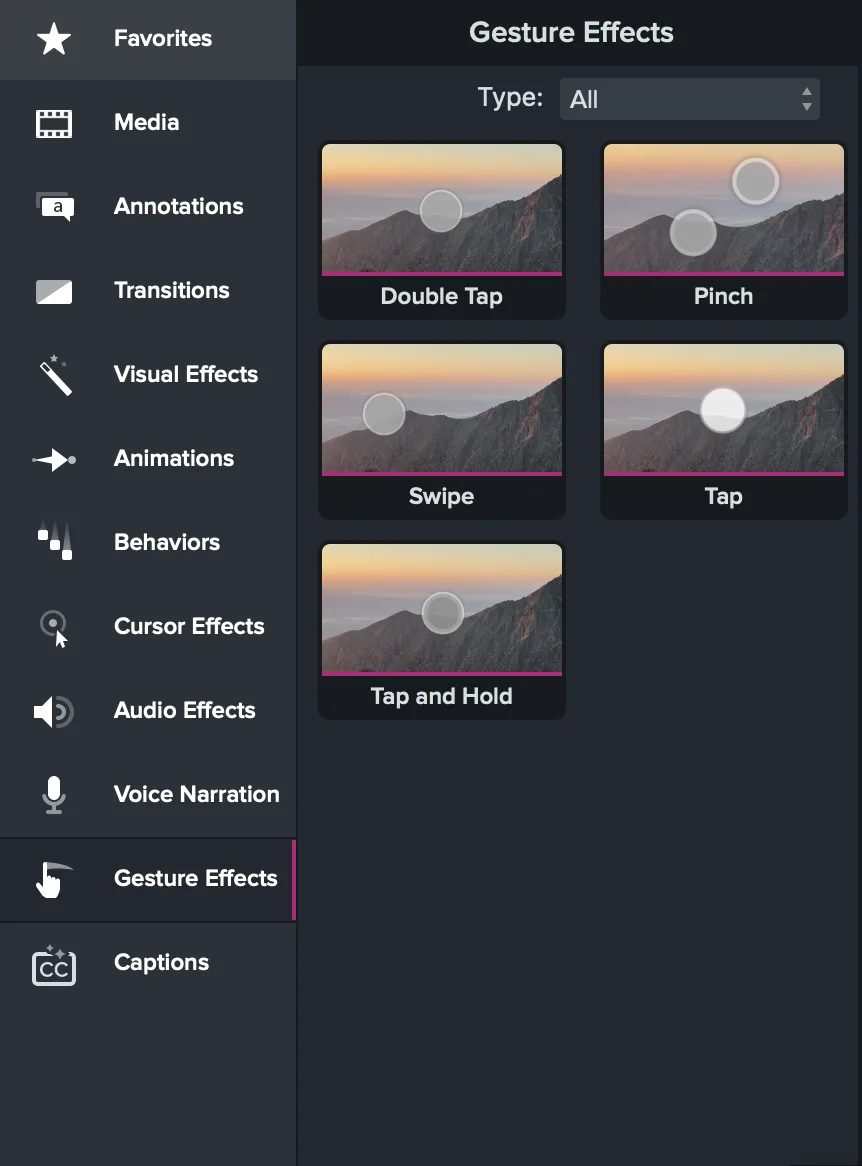
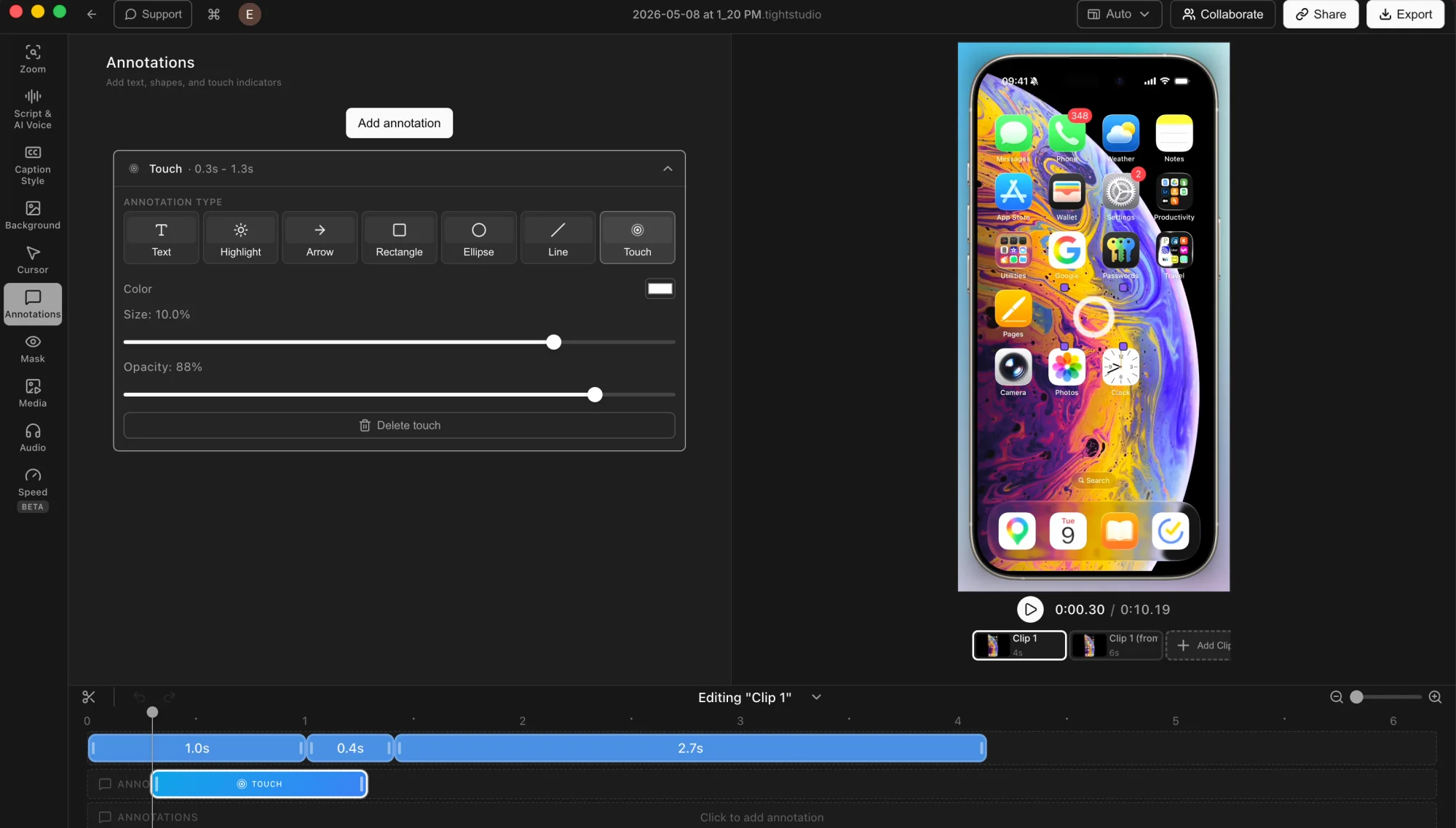
Descoberta de iPhone: Ambos os produtos suportam captura direta de iPhone e iPad no Mac. O Camtasia também documenta um fluxo de trabalho do aplicativo Capture sem cabo e era substancialmente mais rico após a gravação, com sobreposições separadas de Toque, Toque Duplo, Pinça, Deslizar e Toque e Segure, além de um efeito dedicado de Moldura de Dispositivo. O Tight Studio atualmente fornece um comportamento de Toque personalizável para feedback de gestos móveis.

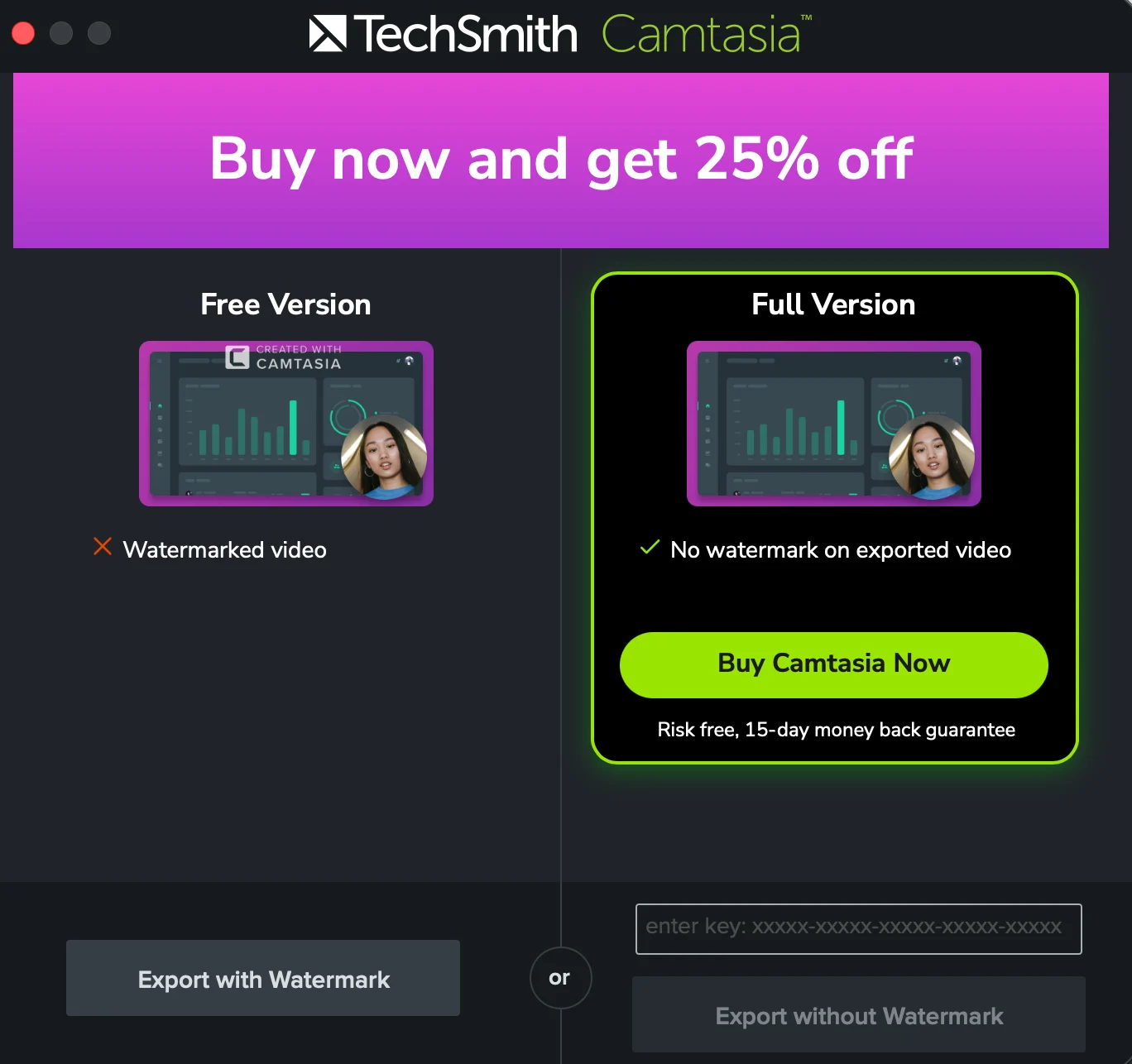
Constatação de exportação e preços: Nossa tela de exportação gratuita do Camtasia oferecia apenas Exportar com marca-d'água, a menos que uma versão paga fosse ativada. Os preços padrão da TechSmith confirmam que o plano Starter de US$ 39 por ano também mantém a marca-d'água do Editor; exportações sem marca-d'água começam com o Essentials a US$ 179,88 por ano. A promoção de 25% dentro do aplicativo mostrada em nosso screenshot não foi usada para a comparação porque descontos temporários mudam.

Zoom automático e controles manuais de zoom

O zoom automático transforma cliques e a atividade do cursor em closes animados. A moldura manual corrige os momentos em que um algoritmo escolhe a área errada ou quando uma composição personalizada é mais importante.

O problema que resolve

Uma captura de tela inteira pode tornar o botão, campo ou menu importante pequeno demais para acompanhar. Construir cada movimento manualmente leva tempo, mas o enquadramento automático ainda precisa de um caminho claro para correções quando erra.

Nossa opinião

O Tight Studio ganha no fluxo de trabalho de gravação de tela. Ambos os produtos oferecem zoom automático e controle manual sobre o centro do zoom. O Camtasia oferece ferramentas de animação mais avançadas, mas em nosso teste no Mac, o centro manual era difícil de encontrar porque fica fora do controle do SmartFocus.

Tight Studio

Prós

  • Gera zooms após a gravação, de modo que a captura original permanece editável.
  • Os zooms manuais podem ser adicionados, movidos, redimensionados e recentralizados diretamente na linha do tempo e na tela.
  • Controla nível de zoom da capa, centralização automática, estilo e duração da animação, desfoque de movimento e tamanho da câmera.

Contras

  • O modelo de zoom guiado oferece menos opções de animação com keyframes de uso geral do que o Camtasia.
  • Encontrar seu estilo de movimento preferido ainda pode exigir um pequeno ajuste.

Camtasia

Prós

  • O SmartFocus usa o movimento do cursor, cliques do mouse e outros dados em uma gravação Camtasia .trec para adicionar animações de zoom e panorâmica automaticamente.
  • As ferramentas Escalar, Personalizado e Zoom-n-Pan podem adicionar zooms manuais e definir a área de foco.
  • Setas de animação fornecem controle direto sobre o tempo e a duração dentro da linha do tempo de múltiplas faixas.

Contras

  • Em nosso teste no Mac, escolher manualmente o centro do zoom foi difícil de descobrir, pois o controle é separado do cartão SmartFocus.
  • Aplicar SmartFocus substitui animações já anexadas à mídia, então a TechSmith recomenda aplicá-lo primeiro.
  • A TechSmith diz que o SmartFocus é otimizado para gravações com mais de 30 segundos e recomenda zooms manuais para clipes mais curtos.

Fundos e personalização de marca

Os fundos adicionam contraste e espaço ao redor de uma captura, enquanto os controles de marca mantêm uma série de vídeos visualmente consistentes.

O problema que resolve

Capturas de tela brutas frequentemente preenchem o quadro e deixam pouco espaço para uma câmera ou hierarquia visual. Um fundo, preenchimento e um tratamento de marca reutilizável criam separação sem precisar reconstruir a cena para cada vídeo.

Nossa opinião

Camtasia vence em termos de abrangência, incluindo dentro do Rev. O Tight Studio cria rapidamente um conjunto focado de papéis de parede, gradientes, cores, imagens de marca e espaçamento. O Camtasia Rev oferece uma biblioteca muito maior de gradientes, cores, padrões e animações, enquanto o Editor completo adiciona personalização dinâmica, camadas de mídia de forma livre, temas e remoção de fundo de webcam.
Tight Studio

Prós

  • Inclui papéis de parede padrão do macOS e fundos em gradiente para estilo rápido.
  • Cores sólidas e imagens de marca personalizadas cobrem os principais fluxos de trabalho de vídeos com marca.
  • Os controles de seleção aleatória e preenchimento facilitam a alteração rápida do quadro.

Contras

  • Oferece menos controles de composição e de fundo em movimento do que o Camtasia.
  • Alguns controles detalhados estão dentro de Configurações Avançadas em vez do painel principal.

Camtasia

Prós

  • O Rev inclui uma ampla seleção de gradientes, cores, padrões e fundos animados com pré-visualizações instantâneas.
  • Planos de fundo dinâmicos podem ser ajustados para propriedades como cor, velocidade e ângulo.
  • O Editor completo pode ir além do Rev com mídia personalizada em camadas, temas e efeitos visuais adicionais.
  • A remoção do fundo da webcam pode substituir o ambiente físico sem uma tela verde.

Contras

  • A biblioteca maior do Rev leva mais tempo para navegar do que a coleção menor de presets do Tight Studio.
  • Trabalho avançado de plano de fundo personalizado ainda é movido para o Editor completo e seu fluxo de trabalho baseado em faixas.

Animação do cursor, efeitos de clique e personalização

Um cursor legível guia a atenção. Animação, feedback de cliques e correção de caminho podem transformar o próprio ponteiro em parte da explicação.

O problema que resolve

O ponteiro do sistema é fácil de perder em escala de vídeo, e uma gravação apressada pode produzir um caminho instável ou distrativo. Tamanho, suavização, feedback de clique, efeitos visuais e edições de caminho pós-gravação determinam quanto de regravação é necessária.

Nossa opinião

Camtasia vence decisivamente aqui. Suas grandes bibliotecas de cursor e efeitos de clique são uma verdadeira força criativa, apoiadas por criação de trajetórias, correção detalhada, suavizado e controles de tamanho. O Tight Studio torna o suavizado automático e a substituição do cursor mais direto, mas não chega à profundidade de animação ou feedback de clique do Camtasia.

Tight Studio

Prós

  • Oferece uma biblioteca variada de designs de cursor predefinidos e tamanho de cursor ajustável.
  • Permite que os usuários façam upload de sua própria imagem de cursor para um ponteiro com marca ou específico do produto.
  • Pode ocultar o cursor quando ele não estiver se movendo para reduzir a desordem visual.

Contras

  • Não oferece efeitos de clique ou sons de clique integrados.
  • Não corresponde às ferramentas de correção de cursor quadro a quadro do Camtasia.

Camtasia

Prós

  • Oferece uma biblioteca de efeitos incomumente grande, incluindo cor, brilho, destaque, isolamento, ampliação, desfoque de movimento, sombra e Cursor Cinético.
  • Inclui animações dedicadas de clique esquerdo e direito, como explosões, anéis, ondas, zoom e dimensionamento.
  • Suporta suavização de cursor, criação e correção de caminhos, tamanho, opacidade, elevação e substituição de cursor após a gravação.
  • A TechSmith também documenta o upload de um logotipo, imagem ou avatar como um cursor personalizado.

Contras

  • O seletor de cursores gravados interno em nosso teste estava limitado principalmente a variantes de cursor capturados e formas básicas de ponteiro ou mão.
  • A amplitude aumenta o tempo de configuração, com controles espalhados pela biblioteca de efeitos, painel de propriedades e fluxo de trabalho de edição de caminho.

Layouts de câmera e fundos do apresentador

O enquadramento da câmera mantém o apresentador visível sem cobrir conteúdo importante, e as mudanças de layout permitem que a tela ou o orador recebam o foco no momento certo.

O problema que resolve

Uma bolha de câmera fixa pode bloquear a interface ou parecer repetitiva. Alterações de posição, tamanho, forma, fundo e layout temporizado mantêm o apresentador conectado ao conteúdo sem esconder o que os espectadores precisam ver.

Nossa opinião

Decisão dividida. Camtasia Rev vence pela variedade de layouts prontos, enquanto Tight Studio vence por aplicar layouts a intervalos específicos através de uma linha do tempo dedicada e por imagens de fundo de câmera personalizadas diretas. Camtasia pode realizar ambos os trabalhos, mas mudanças de seção exigem dividir a mídia do Rev em clipes e a substituição de imagem exige compor a câmera removida sobre outra camada no Editor completo.

Tight Studio

Prós

  • Suporta alterações de posição, forma, tamanho, espelhamento e layout da câmera ao longo da linha do tempo.
  • Oferece estilos de layout lado a lado, sobreposição de canto, câmera-principal e câmera-oculta.
  • Permite que os usuários personalizem o fundo da câmera com predefinições ou carreguem sua própria imagem de marca.

Contras

  • O modelo de layout estruturado é menos livre do que organizar faixas independentes do Camtasia.

Camtasia

Prós

  • O Rev fornece uma rica seleção de layouts focados na tela, equilibrados, apenas na tela e focados na câmera com pré-visualizações imediatas.
  • Diferentes layouts do Rev podem ser aplicados a seções após dividir a mídia do Rev em clipes e modificar cada clipe separadamente.
  • Faixas de tela e câmera independentes no Editor completo permitem posição livre, escala, efeitos, animação e temporização.
  • A remoção de fundo por IA pode isolar o apresentador, e o Editor completo pode colocar uma imagem enviada ou um fundo dinâmico atrás do recorte.

Contras

  • O Rev não fornece uma linha do tempo de layout dedicada. Alterar o layout de uma seção requer retornar ao Editor, dividir a mídia do Rev e reabrir cada clipe no Rev.
  • O Rev remove o fundo da câmera, mas não expõe o seletor de imagem de fundo personalizado direto do Tight Studio. A substituição requer organizar uma camada de fundo no Editor completo.
  • Controle livre significa mais decisões sobre clipes, faixas, tela e keyframes para cada mudança de layout com tempo.

Transcrição, legendas e edição baseada em texto

A transcrição economiza digitação manual, as legendas melhoram a acessibilidade e um fluxo de correção claro mantém os nomes de produtos e as pausas de frases precisos.

O problema que resolve

As transcrições automáticas raramente são perfeitas. Correções, estilo de legendas, formatos de acessibilidade e a capacidade de remover erros falados determinam se as ferramentas de transcrição apenas economizam digitação ou transformam toda a edição.

Nossa opinião

Decisão dividida. Camtasia vence em abrangência de legendas e personalização visual, com transcrição integrada, uma grande biblioteca de estilos, legendas dinâmicas e ocultas, e propriedades detalhadas. Tight Studio vence em correção de transcrição descobrível porque seu roteiro permanece visível ao lado da linha do tempo. Em nosso teste, não encontramos um editor de transcrição fácil dentro do Camtasia, mesmo após verificar o tutorial Audiate da TechSmith; o fluxo de trabalho mais claro no estilo de documento e a remoção de palavras de preenchimento ficam no aplicativo separado Audiate.

Tight Studio

Prós

  • Apresenta a edição de transcrição como texto de roteiro legível ao lado de segmentos de legenda sincronizados na linha do tempo.
  • Inclui predefinições de estilo de legenda e controles detalhados de estilo personalizado.
  • A mesma visualização de roteiro alimenta a correção de legendas e a geração de voz com IA Tight Studio.

Contras

  • O áudio sai do Mac para a transcrição na nuvem do ElevenLabs sob a política de não retenção declarada do Tight Studio.
  • Não remove palavras de preenchimento nem corta o vídeo subjacente editando o texto da transcrição.

Camtasia

Prós

  • Gera legendas a partir da fala e inclui uma ampla biblioteca de estilos de legendas dinâmicas.
  • Fornece forte personalização visual para tipo, escala, raio, tempo, suavização, brilho, blocos, fundos e transições.
  • Suporta legendas dinâmicas, legendas ocultas voltadas para acessibilidade, legendas multilíngues e exportação de legendas.
  • O fluxo de trabalho Audiate separado adiciona edição de transcrição em estilo de documento, remoção de palavras de preenchimento e cortes de vídeo baseados em texto.

Contras

  • Não encontramos um fluxo de trabalho fácil para edição de transcrições dentro do Camtasia Editor, mesmo após consultar o tutorial de transcrição Audiate da TechSmith e navegar pelas ferramentas de legendas.
  • Correções no nível de legenda podem estar disponíveis, mas o editor de transcrições em estilo de documento mais claro está no aplicativo Audiate separado, então o fluxo de trabalho mais amplo abrange dois aplicativos.
  • Fluxos de trabalho de transcrição e legendas sem marca-d'água exigem Camtasia Essentials ou superior.

Biblioteca de música e edição de áudio

A música de fundo define o ritmo, enquanto a limpeza, normalização e alterações de volume local mantêm a narração clara e equilibrada.

O problema que resolve

Uma faixa de microfone barulhenta ou irregular distrai da mensagem, e a música pode encobrir a fala sem um controle cuidadoso de tempo e volume. A visibilidade da faixa é importante ao escolher música, enquanto os controles de reparo e mixagem determinam se um áudio difícil pode ser corrigido sem precisar recomeçar.

Nossa opinião

Camtasia vence claramente na edição de áudio. Ele adiciona ganho de clipe, silenciamento de intervalo selecionado, pontos de volume, fades personalizados, mixagem mono, normalização de volume, remoção de ruído por IA, trilhas independentes e integração com o Audiate. O Tight Studio torna o ajuste básico de música e microfone mais compacto. O Camtasia também inclui música, embora seus cartões de recursos apenas com forma de onda fossem difíceis de identificar sem passar o mouse durante nossos testes.

Tight Studio

Prós

  • Inclui música incorporada e permite que os usuários carreguem seus próprios arquivos de áudio.
  • Segmentos de música avançada podem ser colocados e cortados em intervalos de tempo escolhidos.
  • Suporta silenciamento do microfone e ajuste direto do volume do microfone.

Contras

  • Não fornece redução automática de ruído de microfone ou normalização de volume.
  • O tempo da música personalizada requer o fluxo de trabalho avançado de segmentos de música, em vez do modo mais simples de música de fundo.

Camtasia

Prós

  • Inclui música integrada, importações de áudio personalizadas, faixas independentes e ajustes precisos de corte e tempo.
  • Os pontos de áudio podem alterar o volume dentro de parte de um clipe, criar fades personalizados ou silenciar uma faixa selecionada sem mutar toda a gravação.
  • As propriedades do clipe incluem ganho, Mixar para mono e Normalizar automaticamente o volume para uma saída mais consistente entre os clipes.
  • Remoção de Ruído de IA corrige ruído de fundo constante, enquanto Editar no Audiate adiciona limpeza baseada em texto e efeitos de qualidade de estúdio.

Contras

  • Em nosso teste, os cartões de música compactos mostravam apenas formas de onda e era necessário passar o cursor sobre eles para revelar qual era cada faixa.
  • O conjunto de ferramentas maior requer mais decisões de efeito, trilha, ponto de áudio e painel de propriedades do que o Tight Studio.
  • Audiate é uma instalação e aplicação separadas, mesmo que o Camtasia forneça uma transferência direta.

Máscaras de privacidade e anotações

Máscaras escondem informações que não devem ser compartilhadas. Texto, setas, formas e destaques direcionam os espectadores para a parte importante da tela.

O problema que resolve

Uma gravação pode expor nomes, endereços de e-mail ou dados de clientes, enquanto uma interface densa torna o controle relevante difícil de identificar. Desfoque, capas opacas, etiquetas e chamadas tornam o vídeo mais seguro e fácil de seguir.

Nossa opinião

O Camtasia se destaca pela abrangência de anotações e estilo predefinido. Ele oferece ferramentas robustas de desfoque, realce, máscara, texto, seta, forma, linha, callout e esboço, além de uma rica biblioteca de estilos integrada, temas e edição direta da duração na linha do tempo. O Tight Studio mantém as ferramentas comuns e máscaras de privacidade dedicadas, incluindo substituição de imagem personalizada, em um fluxo de trabalho mais focado.

Tight Studio

Prós

  • Suporta máscaras de privacidade e máscaras de destaque para ocultar detalhes ou direcionar a atenção.
  • Máscaras de privacidade podem ter a duração definida, ser redimensionadas e ajustadas com múltiplas intensidades de desfoque ou uma imagem de substituição personalizada.
  • Adiciona texto estilizado, destaques, setas, retângulos, elipses e linhas com controle da linha do tempo.

Contras

  • Máscaras e anotações ainda exigem posicionamento e sincronização manuais.
  • O conjunto de ferramentas não corresponde à biblioteca completa de efeitos visuais e caminhos de movimento do Camtasia.

Camtasia

Prós

  • Anotações com desfoque, pixelização, realce, destaque e formas opacas podem ocultar informações ou direcionar a atenção.
  • Texto, setas, linhas, formas, balões de chamada, balões de fala e movimento de esboço cobrem uma ampla gama de trabalhos de anotação.
  • Uma grande biblioteca de estilos integrada e suporte a temas tornam os destaques e formas profissionais disponíveis sem precisar criar cada um do zero.
  • As anotações ficam em trilhas de linha do tempo independentes, onde seu horário de início e duração podem ser alterados movendo ou aparando o clipe.

Contras

  • A biblioteca maior leva mais tempo para digitalizar do que os painéis de máscaras e anotações focados do Tight Studio.
  • Seguir um objeto em movimento requer animação manual e trabalho de temporização.

Força única do Camtasia: transições, animação e efeitos

É aqui que o Camtasia se diferencia mais claramente do Tight Studio e de outros gravadores de tela. Suas bibliotecas cobrem o tipo de movimento personalizado e tratamento visual normalmente associados a um editor de vídeo completo.

O problema que resolve

Um gravador de tela focado pode automatizar o acabamento mais comum, mas alguns projetos precisam de movimentos personalizados, mudanças de cena estilizadas, texto animado, gestos simulados em dispositivos móveis ou tratamentos em camadas que se comportam mais como um editor de vídeo tradicional.

Nossa opinião

Vitória decisiva do Camtasia. Transições, animação e efeitos são a força única mais clara do Camtasia e uma limitação do Tight Studio. Em nossa comparação prática, o Camtasia teve a biblioteca integrada mais ampla entre os gravadores de tela que revisamos. A TechSmith anuncia mais de 175 transições e mais de 150 animações, apoiadas por ferramentas visuais, de áudio, comportamento, gestos, cursor e animações gráficas. Esta é a parte do Camtasia que mais se aproxima do Adobe Premiere Pro.

Camtasia

Prós

  • Em nossa comparação prática, o Camtasia tinha a maior biblioteca de efeitos e animações embutida entre os gravadores de tela que revisamos.
  • A TechSmith anuncia mais de 175 transições gratuitas e mais de 150 animações, além de animações gráficas, comportamentos, sobreposições de gestos, efeitos visuais, efeitos de cursor e efeitos de áudio.
  • Os efeitos usam um fluxo de trabalho familiar de arrastar e soltar e podem ser personalizados através de duração, intensidade, tempo, caminhos e outras propriedades.
  • Vários efeitos e comportamentos podem ser colocados em camadas na mesma mídia para obter resultados mais elaborados.
  • A amplitude e o fluxo de trabalho em múltiplas faixas se parecem muito mais com um editor de vídeo tradicional completo, como o Adobe Premiere Pro, do que a maioria dos gravadores de tela.

Contras

  • O grande catálogo está distribuído entre muitas abas, bandejas de efeitos, propriedades e clipes da linha do tempo, aumentando a curva de aprendizado.
  • Escolher e ajustar efeitos é mais manual do que o fluxo de trabalho automático de acabamento de tela focado do Tight Studio.
  • Muitas transições e comportamentos altamente estilizados serão desnecessários para um passeio simples pelo software.

Voz e narração gravada geradas por IA

A voz gerada torna possíveis alterações no roteiro sem outra gravação, enquanto um gravador de narração permite que você assista ao vídeo editado e adicione uma nova performance de microfone em seguida.

O problema que resolve

Pronúncias incorretas, ruído de fundo, ritmo irregular e falas desatualizadas podem forçar uma nova gravação da narração. voz com IA e narração gravada resolvem diferentes versões desse problema, então importa se cada capacidade é nativa, instalada separadamente ou ausente.

Nossa opinião

Decisão dividida. Tight Studio vence por narração com IA nativa e testada com clonagem de voz pessoal. A TechSmith anuncia mais de 200 vozes com IA através do Audiate, mas o Audiate é uma instalação separada e não o testamos. Camtasia vence na gravação manual de narração porque sua ferramenta nativa Voice Narration reproduz a linha do tempo e insere um novo clipe de microfone, um recurso útil que o Tight Studio não possui.

Tight Studio

Prós

  • Transforma um roteiro editado em narração gerada sem gravar outra tomada.
  • Permite que os usuários clonem sua própria voz ou escolham e testem uma biblioteca pesquisável de vozes prontas.
  • Mantém a narração gerada em uma faixa dedicada de voz com IA para edição baseada na linha do tempo.

Contras

  • A geração contínua de voz com IA requer Pro por US$ 288 por ano, acima do Camtasia Create por US$ 249 por ano, embora o Camtasia forneça seu fluxo de trabalho de voz com IA através do aplicativo Audiate instalado separadamente.
  • A fala gerada ainda pode precisar de pré-visualização e ajustes de roteiro para corresponder à interpretação pretendida.
  • O Tight Studio não fornece uma ferramenta nativa de Narração por Voz para gravar uma passagem separada de microfone enquanto o vídeo editado é reproduzido.

Camtasia

Prós

  • O painel nativo de Narração de Voz grava uma narração separada do microfone enquanto a linha do tempo é executada, e depois adiciona o clipe de áudio à linha do tempo e ao Banco de Mídia.
  • A Narração de Voz inclui seleção de microfone, controle de nível de entrada, silenciamento de alto-falante e uma área de roteiro opcional.
  • A TechSmith anuncia mais de 200 vozes e estilos de IA através do Audiate, com controles como tom, velocidade, dialeto, idioma e narração com múltiplas vozes.
  • Camtasia Create, que inclui o Audiate, custa US$ 249 por ano, menos que o Tight Studio Pro a US$ 288 por ano.

Contras

  • A geração de voz com IA não é nativa do Camtasia Editor. Audiate é um aplicativo separado e instalação separada que sincroniza com o Camtasia.
  • Não testamos o Audiate, portanto, a contagem de vozes com IA e as capacidades de personalização aqui são baseadas na documentação da TechSmith em vez de uso prático.
  • A TechSmith não lista clonagem de voz pessoal como parte do conjunto de recursos de narração Criar ou Pro.

Edição de vários clipes e importações de mídia

Combinar gravações, câmera, áudio, vídeo e imagens fixas dentro de um projeto evita a necessidade de passar para outro editor.

O problema que resolve

Um tutorial frequentemente precisa de uma segunda tomada, clipe de apoio, imagem do produto ou áudio gravado separadamente. O editor deve tornar essa montagem direta ou fornecer controle de trilha suficiente para uma produção complexa.

Nossa opinião

Ambos os produtos combinam múltiplas gravações e mídia importada. O Camtasia se destaca na montagem complexa porque cada clipe pode ser organizado independentemente na sua linha do tempo não linear de múltiplas faixas. O Tight Studio se destaca no fluxo de trabalho mais direto de gravação de tela porque Adicionar Clipe inicia outra gravação dentro do projeto atual. O modelo de segmentos do Camtasia, semelhante ao Premiere, é mais poderoso, mas se mostrou menos intuitivo para este trabalho em nosso teste.

Tight Studio

Prós

  • Combina várias gravações de tela em um projeto, incluindo novas tomadas e clipes importados de outro vídeo.
  • Importa fotos e vídeos para a biblioteca de mídia e depois os coloca na linha do tempo como camadas visuais cronometradas.
  • Um controle dedicado de Adicionar Clipe inicia outra gravação a partir do projeto atual.

Contras

  • Não oferece o modelo de edição e composição multifaixa ilimitado do Camtasia.
  • Projetos maiores têm menos ferramentas de organização e keyframe em nível de faixa.

Camtasia

Prós

  • Combina várias gravações do Camtasia em um único vídeo e suporta vídeo, imagens e áudio importados.
  • O Media Bin agrupa gravações de projetos e ativos importados, enquanto a Biblioteca pode armazenar mídia reutilizável para outros projetos.
  • Cada clipe pode ser organizado e editado de forma independente com cortes, transições, trabalho de áudio, camadas e composição.
  • A TechSmith documenta que não há limite para o número de clipes de vídeo que podem ser mesclados.
  • Lida com edições de vídeo mais complexas de propósito geral sem exportar para outro editor.

Contras

  • Cada gravação ou recurso importado se torna um clipe de linha do tempo discreto que deve ser colocado e organizado manualmente.
  • Adicionar outra tomada é um fluxo de trabalho de gravar ou importar mais segmento de linha do tempo em vez de uma ação dedicada de Adicionar Clipe.
  • O modelo de clipe, trilha, Media Bin e Biblioteca se aproxima mais de um editor tradicional como o Adobe Premiere Pro e foi menos intuitivo para uma demonstração guiada de tela direto em nosso teste.

Gravação apenas da câmera

A captura apenas da câmera grava o apresentador sem uma tela, enquanto os controles de fonte independentes determinam quão facilmente o mesmo gravador pode lidar com outras combinações de entradas de vídeo e áudio.

O problema que resolve

Nem toda gravação precisa da tela, áudio do sistema, câmera e microfone juntos. Um gravador flexível deve deixar clara a combinação de fontes necessária antes da captura, sem forçar uma faixa desnecessária na edição.

Nossa opinião

Empate na capacidade apenas de câmera, com diferentes pontos fortes. O Camtasia vence na flexibilidade do gravador porque captura de tela, câmera, microfone, áudio do sistema e Rev podem ser controlados de forma independente a partir de uma interface. O Tight Studio vence na visibilidade porque Câmera Apenas é um modo de gravação nomeado, ao invés de uma combinação de fontes que o usuário deve configurar.

Tight Studio

Prós

  • Grava a câmera e o microfone sem exigir captura de tela.
  • Mantém a gravação apenas da câmera dentro do mesmo editor usado para gravações de tela e mobile.
  • O seletor de gravação expõe Apenas Câmera como um modo nomeado.

Contras

  • Uma gravação somente com câmera não inclui o conteúdo da tela, a menos que outro clipe seja adicionado ao projeto.

Camtasia

Prós

  • Grava uma webcam e microfone sem gravar a tela.
  • Captura de tela, câmera, microfone e áudio do sistema podem ser habilitados ou desabilitados de forma independente, criando uma interface de gravação muito flexível.
  • O gravador fornece uma pré-visualização ao vivo da câmera, seletor de resolução da câmera, medidor de entrada do microfone e controle de nível do microfone antes do início da gravação.
  • O Camtasia Rev também pode ser ativado ou desativado no gravador, escolhendo entre o fluxo de trabalho guiado do Rev e a edição direta no Editor completo.
  • Coloca as filmagens da câmera no mesmo editor de multi-faixas usado para gravações de tela.
  • Suporta fontes de câmera integradas, externas e virtuais.

Contras

  • A captura apenas da câmera é configurada entendendo e alterando os interruptores individuais das fontes, em vez de selecionar um modo nomeado.

Gravação de iPhone e iPad

A captura direta de dispositivo preserva uma tela móvel limpa para demonstrações de aplicativos, enquanto as molduras do dispositivo e sobreposições de gestos tornam toques, deslizes e pinças mais fáceis de seguir pelos espectadores.

O problema que resolve

Um telefone filmado através de uma câmera introduz reflexos e foco desigual, mas uma gravação limpa da tela ainda não mostra onde o apresentador tocou ou qual gesto acionou uma mudança. O melhor fluxo de trabalho precisa tanto da captura confiável do dispositivo quanto de sinais claros de interação pós-gravação.

Nossa opinião

Amarre a capacidade de gravação do iPhone e iPad. Ambos os aplicativos capturam um dispositivo conectado diretamente no Mac. O Camtasia vence decisivamente na pós-produção móvel porque fornece efeitos separados de tocar, tocar duas vezes, apertar, deslizar e tocar e segurar, além de um sistema de quadro de dispositivo dedicado. O Tight Studio mantém o fluxo de trabalho mais simples, mas atualmente oferece apenas um comportamento de toque personalizável.

Tight Studio

Prós

  • Captura um iPhone ou iPad conectado diretamente no editor Tight Studio.
  • Aplica as ferramentas usuais de pós-gravação, incluindo zooms, fundos, legendas, máscaras, anotações e vários clipes.
  • Fornece um indicador de toque temporizado com controles para posição, cor, tamanho, opacidade e duração.
  • Mantém a captura de dispositivos e a indicação de toque dentro do mesmo fluxo de edição focado.

Contras

  • Fornece um comportamento geral de Toque em vez de efeitos separados de toque, toque duplo, pinça, deslizar e toque longo.
  • Os indicadores de toque devem ser posicionados e cronometrados manualmente porque a gravação não contém dados de cursor.
  • Requer conectar e confiar no iPhone ou iPad antes da gravação direta.

Camtasia

Prós

  • Camtasia para Mac grava um iPhone ou iPad conectado diretamente por um cabo Lightning ou USB-C.
  • O aplicativo móvel TechSmith Capture pode gravar no iPhone ou iPad e enviar o resultado para o Camtasia pela mesma rede sem fio.
  • Fornece efeitos distintos de gesto para duplo toque, pinça, deslizar, toque e toque e segure.
  • As sobreposições de gestos podem ser posicionadas, personalizadas nas Propriedades e ajustadas a uma duração precisa na linha do tempo de efeitos.
  • Um efeito visual separado de Moldura de Dispositivo pode colocar mídia dentro de uma moldura de celular, laptop ou desktop, com mais molduras disponíveis através dos TechSmith Assets.

Contras

  • A gravação direta em dispositivos iOS está disponível apenas no Camtasia para Mac; usuários de Windows devem usar o aplicativo Capture ou importar a gravação.
  • A captura direta requer um cabo, enquanto o fluxo de trabalho do aplicativo Capture requer que o telefone e o computador compartilhem uma rede sem fio.
  • Gestos e molduras de dispositivos são efeitos separados que devem ser adicionados, posicionados e sincronizados após a gravação.

Exportações, links de compartilhamento e limites do plano gratuito

Os arquivos locais suportam publicação, enquanto os links do navegador aceleram revisões e entregas. Restrições do plano gratuito determinam se um projeto de teste pode se tornar um resultado final.

O problema que resolve

Um editor só é útil quando o vídeo final pode sair dele. Uma marca-d'água, limite de armazenamento ou camada de exportação cara pode transformar o acesso gratuito em uma avaliação ao invés de um fluxo de trabalho completo.

Nossa opinião

O Tight Studio se destaca por saída gratuita e de baixo custo sem marca-d'água: exportações padrão gratuitas não têm marca-d'água e o Plus custa US$ 108 por ano. O Camtasia se destaca pela variedade de exportação e publicação, mas tanto seu Editor gratuito quanto o plano Starter de US$ 39 por ano mantêm a marca-d'água. Exportações sem marca-d'água do Camtasia Editor começam com o Essentials a US$ 179,88 por ano, US$ 71,88 a mais que o Tight Studio Plus, embora o Essentials também inclua o Snagit e o Audiate.

Tight Studio

Prós

  • Gratuito inclui exportações de vídeo padrão sem marca-d'água ou exigência de cartão de crédito.
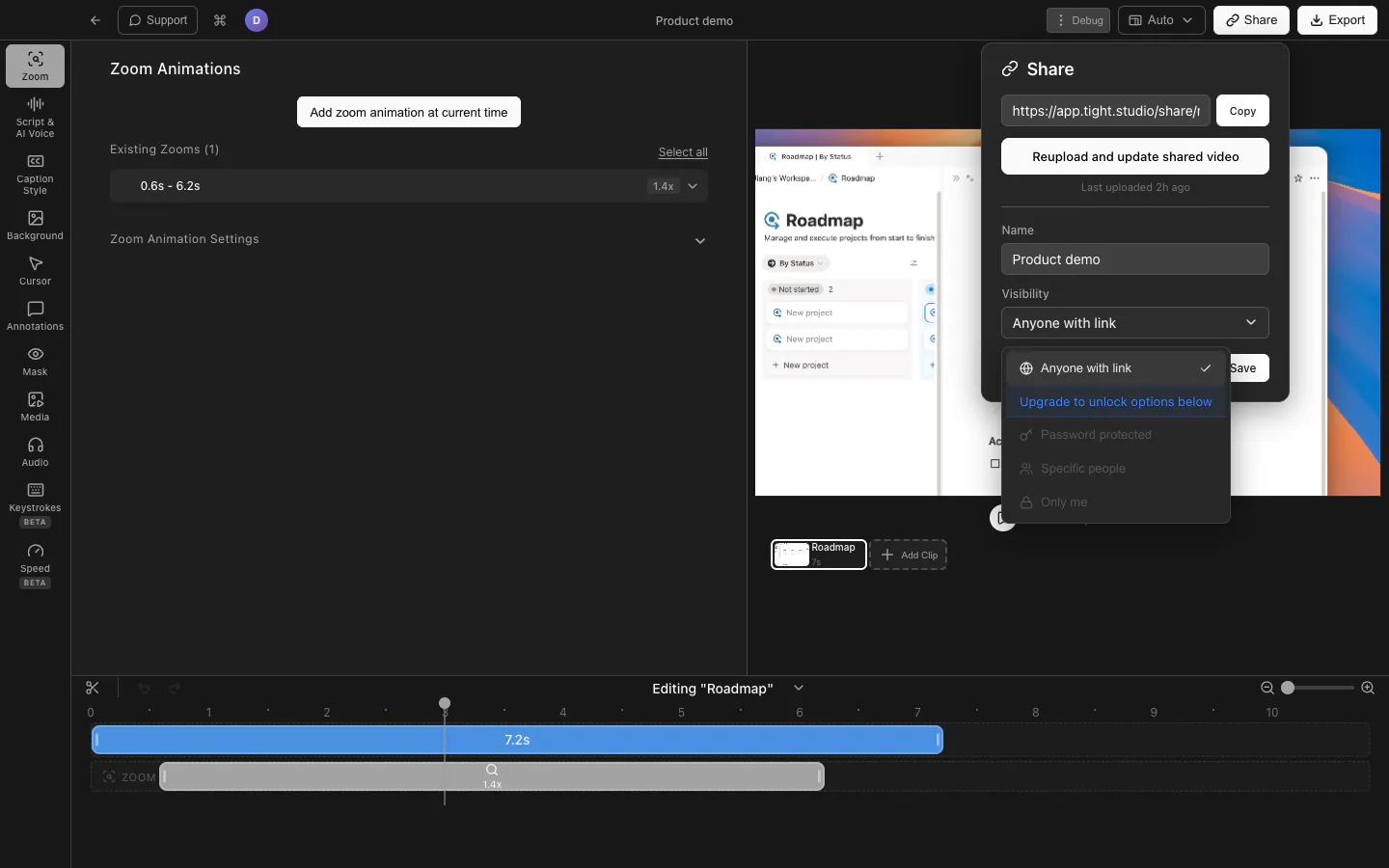
  • Contas gratuitas podem criar até cinco links compartilháveis, cada um disponível por sete dias.
  • Plus adiciona links compartilháveis ilimitados, sem expiração, enquanto os controles de acesso pagos incluem proteção por senha e espectadores específicos.

Contras

  • Links compartilháveis gratuitos expiram após sete dias e são limitados a cinco.
  • Links protegidos por senha, com restrição de email e privados exigem um plano pago.
  • Exportações contendo geração de voz com IA em teste incluem uma marca-d'água.

Camtasia

Prós

  • Exporta MP4, MOV e GIF e pode publicar diretamente em serviços como YouTube e Google Drive.
  • Os links de screencast suportam comentários e reações com marcação de horário.
  • O editor gratuito não tem limite de tempo, tornando possível avaliar um projeto completo antes de pagar.
  • Essenciais inclui Snagit e Audiate, além do Editor Camtasia sem marca-d'água, então oferece mais do que o Tight Studio Plus.

Contras

  • Toda exportação de editor gratuito inclui uma marca-d'água.
  • O Starter custa US$ 39 por ano, mas ainda produz exportações do Camtasia Editor com marca-d'água.
  • As exportações do Editor sem marca-d'água começam com o Essentials a US$ 179,88 por ano.
  • No preço anual padrão, o Essentials custa R$ 71,88 a mais do que o Tight Studio Plus, a R$ 108 por ano.
  • O acesso de Screencast não-Pro é limitado a 25 vídeos hospedados; hospedagem ilimitada requer Pro, por US$ 599 por ano.

Simplicidade focada versus profundidade tipo Premiere

Camtasia é excepcionalmente rico em recursos. O Camtasia Rev fornece um fluxo de trabalho guiado de pós-gravação para aparência, layouts, planos de fundo, efeitos de tela e câmera e filtros, tornando-o o equivalente mais próximo do Camtasia ao Tight Studio. Ele pode então continuar em um editor não linear tradicional mais próximo do Adobe Premiere Pro. Essa profundidade vem com uma curva de aprendizado mais acentuada: em nosso teste, a interface era muitas vezes confusa e consultamos repetidamente os tutoriais do TechSmith para descobrir os controles. O Tight Studio mantém um modelo focado na tela em todo o aplicativo.

Quando você deve escolher Camtasia?

Você precisa de controle detalhado de múltiplas faixas

Após a etapa guiada do Rev, o Camtasia pode separar a tela, a câmera e o áudio em faixas diferentes. Seu Editor completo pode cortar, dividir, aparar, sobrepor, animar e reorganizar mídias, efeitos e anotações para montagem e composição complexas.

Você precisa de ferramentas especializadas de produção ou treinamento

Escolha Camtasia para correção detalhada do caminho do cursor, limpeza automática de áudio, tela verde e remoção de fundo, importação de PowerPoint, questionários, exportação SCORM e edição de palavras de preenchimento guiada por transcrição.

Você trabalha no Windows ou em uma gama mais ampla de Macs

Camtasia é compatível com Windows 10 e 11, além do macOS 14 ou mais recente. O Tight Studio atualmente requer um Mac com Apple Silicon.

Quando você deve escolher Tight Studio?

Você quer menos decisões de edição

O Camtasia Rev também reduz as decisões de edição, mas o Tight Studio mantém zoom, layout, legendas, máscaras, anotações, música e compartilhamento dentro do mesmo modelo focado do início ao fim, em vez de fazer a transição para um Editor completo separado.

Você quer correção de zoom direta e captura em várias tomadas

O enquadramento de zoom manual é visível no editor de zoom, e Adicionar Clipe inicia outra tomada a partir do projeto atual. O Camtasia pode fazer ambos os trabalhos, mas cada gravação se torna um clipe de linha do tempo separado para organizar em seu Editor completo semelhante ao Premiere, tornando o fluxo de trabalho de várias tomadas menos direto.

Você quer um exportação acabada gratuita e útil

Tight Studio Free produz exportações padrão sem marca-d'água. O Camtasia Editor não tem limite de tempo para uso gratuito, mas toda exportação gratuita contém marca-d'água.

A tabela não precisa repetir o básico.

Ambos os produtos já cobrem a base de um gravador de tela Mac profissional. A comparação abaixo foca nas diferenças que podem realmente alterar sua escolha.

  • Gravação de tela, câmera, microfone e áudio do sistema
  • Zoom automático mais zoom manual editável e panorâmica
  • Suavização do cursor, dimensionamento do cursor, legendas e anotações
  • Fundos, layouts de câmera, música, gravação apenas com câmera e captura de iPhone ou iPad
  • Sobreposições de toque ou gestos móveis e apresentação da moldura do dispositivo
  • Várias gravações e mídias importadas em um projeto
  • Opções de voz com IA pagas, nativas no Tight Studio e através do aplicativo separado Audiate com Camtasia
  • Exportações locais e links de compartilhamento no navegador

As diferenças que podem alterar sua decisão

O Camtasia Rev e o Tight Studio compartilham uma abordagem guiada de gravação de tela. Esta tabela foca no que muda quando o Camtasia continua em seu Editor completo, além das diferenças de plataforma, plano e produção.

Funcionalidade Tight Studio Camtasia
Exportação padrão gratuita
Sim Sem marca-d'água
Não As exportações do Editor Gratuito têm marca-d'água
Plano anual pago mais baixo
US$ 108/ano Plus; exportações padrão sem marca-d'água
US$ 39/ano Starter; exportações do Editor permanecem com marca-d'água
Plano anual sem marca-d'água mais baixo
US$ 108/ano Plus
US$ 179,88/ano Essenciais; também inclui Snagit e Audiate
Estilização pós-gravação guiada
Sim O fluxo de trabalho de edição principal
Sim Camtasia Rev
Zoom automático
Sim Zooms acionados por clique
Sim SmartFocus para gravações .trec
Zoom manual central
Sim Controle direto da tela e da linha do tempo
Sim Fluxo de trabalho Zoom-n-Pan ou animação
Animação do cursor, efeitos de clique e edição de caminhos
Parcial Suavização automática e cursores personalizados
Sim Grande biblioteca de efeitos mais correção de caminho
Alterações de layout predefinidas com tempo
Sim Acompanhamento de layout dedicado
Parcial Divida mídia Rev, depois modifique cada clipe
Seletor direto de fundo personalizado da câmera
Sim Imagem pré-definida ou enviada
Não Remova o fundo, depois sobreponha mídia no Editor
Limpeza automática de microfone
Não Controle manual de volume
Sim Remoção de ruído, nivelamento e efeitos
Pontos de áudio, normalização de volume e mixagem mono
Não Volume básico de música e microfone
Sim Por faixa de volume, fades, normalização e mono
Estilos de anotação e balões de fala incorporados
Parcial Texto, formas, setas e destaques focados
Sim Grande biblioteca de predefinições com temas
Biblioteca de transição e animação
Parcial Controles de animação focados
Sim Mais de 175 transições e mais de 150 animações anunciadas
Comportamento, gesto e efeitos visuais em camadas
Parcial Efeitos focados na tela
Sim Bibliotecas de efeitos dedicadas com personalização profunda
Linha do tempo multitrilha completa
Não Linha do tempo focada na tela
Sim Editor não linear de múltiplas faixas
Gravação apenas da câmera
Sim Modo apenas com câmera nomeado
Sim Alternâncias independentes de fonte
Gravação de iPhone e iPad
Sim Captura direta de dispositivo conectado
Sim Captura direta com fio no Mac ou aplicativo móvel Capture
Sobreposições de gestos móveis
Parcial Um comportamento de toque personalizável
Sim Toque, toque duplo, belisque, deslize e segure
Molduras de dispositivos
Sim Apresentação móvel emoldurada
Sim Efeito visual separado com opções de download
Vários clipes de gravação em um vídeo
Sim Fluxo de trabalho guiado para adicionar clipes
Sim Cada gravação é um segmento da linha do tempo
Mídia importada
Sim Fotos, vídeos e músicas enviadas
Sim Vídeo, imagens e áudio através do Media Bin ou Biblioteca
Captura de clipe dedicada
Sim Inicie outra tomada no projeto
Parcial Grave, depois arrume o novo clipe na linha do tempo
Narração nativa pós-gravação
Não Nenhum gravador de microfone separado
Sim Grava uma nova narração enquanto a linha do tempo toca
Voz com IA dentro do editor principal
Sim Roteiro integrado, vozes e trilha de linha do tempo
Não Disponibilizado através do aplicativo Audiate instalado separadamente
Plano anual de voz com IA
US$ 288/ano Pro com clonagem de voz
US$ 249/ano Criar com mais de 200 vozes
Clonagem de voz pessoal
Sim Clone e reutilize sua própria voz
Não Não listado nos recursos do plano atual
Edição de vídeo baseada em texto e palavras de preenchimento
Não Editar legendas e texto do roteiro de IA
Sim Incluído através do Audiate no Essentials+
Correção de transcrição fácil dentro do app
Sim Painel de roteiro visível
Parcial Difícil de descobrir; edição no estilo de documento está no Audiate
Tela verde e remoção de fundo
Parcial Fundos de câmera virtual
Sim Chroma key e remoção de fundo por IA
Importação de PowerPoint, quizzes e SCORM
Não
Sim Construído para fluxos de trabalho de treinamento
Suporte para Windows
Não Apple Silicon apenas Mac
Sim Windows 10/11 e macOS 14+

Qual é a diferença prática?

Escolha com base no trabalho que você precisa terminar, não na lista de recursos mais longa.

O que é Camtasia rev?

O fluxo de trabalho guiado do Camtasia é a comparação mais próxima com o Tight Studio. O Rev é aberto após a gravação e fornece visuais, layouts, fundos, efeitos de tela, efeitos de câmera e filtros predefinidos. Ele pode exportar diretamente ou passar a gravação para o Editor Camtasia como Mídia Rev empacotada ou faixas independentes desempacotadas. A experiência do Editor desempacotado é mais próxima de um editor tradicional, como o Adobe Premiere Pro.

O Camtasia possui zoom automático?

Sim, através do SmartFocus. O SmartFocus analisa o movimento do cursor, cliques e outros dados em gravações .trec e adiciona animações de zoom e panorâmica. A TechSmith afirma que ele é otimizado para gravações com mais de 30 segundos e recomenda zooms manuais para clipes mais curtos.

O Camtasia pode definir manualmente o centro do zoom?

Sim, mas o controle do Mac foi difícil de descobrir em nosso teste. A TechSmith documenta animações Scale Up ou Custom e uma janela separada Editar > Zoom-n-Pan. Essa janela permite mover e redimensionar o retângulo de foco ou inserir uma porcentagem de zoom. O Tight Studio mantém os controles equivalentes de enquadramento em seu editor de zoom dedicado.
Qual é melhor para edição de cursor?

O Camtasia possui um conjunto de ferramentas de cursor muito mais completo. Camtasia oferece uma grande biblioteca de tratamentos de cursor e animações de clique, incluindo brilho, ampliação, desfoque de movimento, explosões, círculos e ondulações, além de criação de caminhos, suavização e correção detalhada. Ambos os aplicativos redimensionam e substituem cursores. Tight Studio mantém a suavização automática e a arte de cursor personalizada mais simples, enquanto Camtasia oferece muito mais controle criativo e corretivo.

Qual é melhor para legendas e edição de fala?

Camtasia tem mais ferramentas de legenda; o Tight Studio torna as correções mais fáceis de encontrar. O Camtasia inclui conversão de fala em texto, uma grande biblioteca dinâmica de estilos de legenda, propriedades visuais detalhadas, legendas ocultas e exportações de legendas. Mesmo depois de ler o tutorial de transcrição Audiate do TechSmith e clicar no Camtasia Editor, não encontramos um fluxo de trabalho fácil de edição de transcrições. O editor de estilo de documento mais claro e a remoção de palavras de preenchimento ficam no aplicativo Audiate separado. O Tight Studio mantém a correção da transcrição, o estilo e a narração com IA juntos em um painel de roteiro visível.

Qual é melhor para layouts de câmera e fundos?

Camtasia tem mais predefinições; o Tight Studio tem o fluxo de trabalho cronometrado mais direto. Camtasia Rev fornece uma rica biblioteca de layouts. Para alterar layouts durante o vídeo, a TechSmith documenta a divisão da mídia do Rev no Editor completo e a modificação de cada clipe separadamente. O Camtasia também pode remover o fundo da câmera e colocar uma imagem enviada ou fundo dinâmico atrás dela. O Tight Studio fornece uma faixa de layout dedicada e um seletor direto de fundo de câmera personalizado, reduzindo o trabalho de clipes e camadas para essas duas alterações.

Qual é melhor para áudio?

Camtasia fornece mais ferramentas de reparo e mixagem. Camtasia suporta ganho de clipe, silencimento de faixa selecionada, pontos de volume, fades personalizados, mixagem mono, normalização de loudness, remoção de ruído por IA, faixas independentes e uma transferência direta para o Audiate. Sua biblioteca de música é ampla, embora nosso teste tenha mostrado cartões apenas com formas de onda, cujos nomes das faixas apareciam ao passar o mouse. O Tight Studio cobre música incorporada ou enviada, temporização, mudo e volume direto do microfone em um fluxo de trabalho mais compacto.

Qual é melhor para anotações e máscaras de privacidade?

Camtasia tem a biblioteca de estilo e anotações maior. O Camtasia inclui desfoque, pixelização, destaque, foco, texto, setas, linhas, formas, balões de fala, movimento de esboço, temas e uma grande coleção de estilos prontos. Cada anotação é um clipe na linha do tempo com tempo e duração ajustáveis diretamente. O Tight Studio oferece as ferramentas de anotação comuns e um fluxo de trabalho de máscara de privacidade mais focado com intensidade de desfoque e substituição por imagem personalizada.

Qual é melhor para transições, animação e efeitos visuais?

Esta é a força única mais clara do Camtasia. A TechSmith anuncia mais de 175 transições e mais de 150 animações. O Camtasia também separa efeitos visuais, comportamentos de texto e mídia, efeitos de áudio, efeitos de cursor e sobreposições de gestos móveis em bibliotecas dedicadas. Os efeitos podem ser arrastados para a mídia, personalizados e sobrepostos na linha do tempo de múltiplas faixas. O Tight Studio é limitado nesta área e não fornece uma biblioteca de efeitos de uso geral comparável.

Qual é melhor para voz com IA e narração gravada?

O Tight Studio integra voz com IA; o Camtasia grava de forma única uma passagem de narração. O Tight Studio Pro custa US$ 288 por ano e mantém a geração de voz com IA e clonagem de voz pessoal dentro do editor. O Camtasia Create custa US$ 249 por ano e inclui o Audiate, onde a TechSmith anuncia mais de 200 vozes com IA, mas o Audiate é uma instalação separada que não testamos. O Camtasia Editor também possui uma ferramenta nativa de Narração de Voz que grava uma nova faixa de microfone enquanto a linha do tempo é reproduzida, o que o Tight Studio não oferece.

Qual é melhor para múltiplas gravações e mídia importada?

Camtasia tem mais controle da linha do tempo; o Tight Studio tem o fluxo de captura mais direto. Ambos os produtos combinam múltiplas gravações e mídia importada. O Camtasia suporta vídeo, imagens e áudio através do seu Banco de Mídia e Biblioteca, com cada item se tornando um clipe de linha do tempo independentemente editável. Esse modelo tradicional é flexível, mas se aproxima mais do Adobe Premiere Pro e é menos intuitivo para uma gravação de tela simples. O Tight Studio usa uma ação dedicada Adicionar Clipe para outra gravação e mantém a mídia importada dentro do seu editor guiado.

Qual é melhor para gravação apenas com câmera e fonte flexível?

Camtasia tem o gravador mais flexível; o Tight Studio tem o modo mais claro. Ambos os produtos gravam câmera e microfone sem a tela. O Camtasia alterna de forma independente a captura de tela, câmera, microfone, áudio do sistema e Rev a partir de um único gravador, com visualização ao vivo e controles do dispositivo visíveis antes da captura. O Tight Studio expõe Câmera Apenas como um modo nomeado, tornando essa configuração específica mais fácil de reconhecer sem configurar uma combinação de fontes.

Qual é melhor para gravação no iPhone e gestos móveis?

Ambos gravam telas de iPhone; Camtasia tem sobreposições gestuais mais ricas. Ambos os produtos capturam um iPhone ou iPad conectado diretamente no Mac. O Camtasia também documenta um fluxo de trabalho do aplicativo TechSmith Capture sem cabo e, em seguida, fornece efeitos dedicados de Toque, Toque Duplo, Pinça, Deslizar e Toque e Segurar, além de um efeito separado de Moldura de Dispositivo. O Tight Studio mantém a captura do dispositivo em seu editor focado, mas atualmente oferece apenas um comportamento de Toque personalizável, em vez de tipos de gestos distintos.

Qual custa menos para edição comum sem marca-d'água?

O Tight Studio custa menos e tem o plano gratuito mais útil. O Tight Studio Plus custa US$ 108 por ano, enquanto o Camtasia Essentials custa US$ 179,88 por ano, uma diferença de US$ 71,88. O Tight Studio Free pode exportar vídeos padrão sem marca-d'água. O Editor Camtasia Free sempre aplica uma, e o plano Starter de US$ 39 por ano mantém a marca-d'água do Editor. Essentials é o primeiro plano individual da Camtasia com exportações sem marca-d'água e também inclui o Snagit e o Audiate.

Qual é melhor para edição complexa?

Camtasia é substancialmente mais capaz. Sua linha do tempo multitarefa sem restrições, keyframes, efeitos, reparo de áudio, importação de PowerPoint, tela verde, quizzes e ferramentas SCORM cobrem trabalhos que o Tight Studio não tenta fazer. O Tight Studio é preferível apenas quando esses controles adicionariam burocracia em vez de valor.

Planos atuais e limites práticos

US$ 0 / mês As exportações padrão não têm marca-d'água. A versão gratuita inclui dois usos de teste do Adicionar Clipe, até cinco links de compartilhamento de sete dias e 100 créditos de teste de IA; as exportações de voz com IA de teste têm marca-d'água.

As exportações padrão do Tight Studio Free não têm marca-d'água. O Camtasia Free e o Starter a US$ 39 por ano continuam com marca-d'água. Para edição sem marca-d'água, compare o Tight Studio Plus a US$ 108 por ano com o Camtasia Essentials a US$ 179,88 por ano, US$ 71,88 a mais com o pacote Snagit e Audiate incluído. Para voz com IA, o Tight Studio Pro custa US$ 288 por ano e o Camtasia Create US$ 249 por ano; o fluxo de geração do Camtasia roda no aplicativo separado Audiate.

Tight Studio

Grátis $0 Sem marca-d'água em exportações padrão; 2 usos do teste Add Clip, até 5 links compartilháveis com expiração de 7 dias, e 100 créditos de teste de IA
Plus US$ 9/mês Cobrado anualmente, ou US$ 19/mês mensalmente. gravação com vários clipes ilimitada e links compartilháveis ilimitados e sem expiração
Pro US$ 24/mês Cobrado anualmente, ou US$ 49/mês mensalmente. 1.000 créditos de IA/mês, além de espaço de trabalho em equipe e edição colaborativa

Camtasia

Editor Gratuito $0 Sem limite de tempo; exportações de vídeo incluem uma marca-d'água
Starter US$ 39/ano Adiciona Snagit; as exportações do Camtasia Editor continuam com marca-d'água.
Essenciais US$ 179,88/ano Editor sem marca-d'água, legendas, edição de texto, ferramentas de cursor e edição multi-trilha
Criar US$ 249/ano Inclui o aplicativo separado Audiate para roteiros de IA e geração de narração com mais de 200 vozes
Pro US$ 599/ano Adiciona avatares, tradução, recursos premium e hospedagem ilimitada de Screencast.

Você pode usar ambos?

Sim. Tight Studio e Camtasia Rev se sobrepõem como fluxos de trabalho guiados de gravação de tela. Você pode usar o Tight Studio para esse fluxo de produção focado e, em seguida, exportar para o Camtasia quando um projeto precisar do Editor completo para montagem complexa de múltiplas faixas, reparo de áudio, tela verde, PowerPoint, questionários ou SCORM. Esta é uma transferência normal de arquivo, não uma integração de produto declarada.

Revisado em relação às informações públicas atuais do produto

Esta é uma comparação de primeira mão escrita e revisada pela equipe do Tight Studio. Revisamos em 20 de agosto de 2026 utilizando documentação oficial do produto, páginas de preços e as páginas atuais de preços e recursos do Tight Studio. A disponibilidade de recursos pode depender do plano, plataforma ou fluxo de trabalho, então a tabela usa notas e “Parcial” onde um simples sim/não seria enganoso.

Fontes de produto e comparação

  • Planos e recursos do Camtasia
  • Visão geral dos recursos do Camtasia
  • Camtasia Rev, layouts de seção e fluxo de trabalho do Editor completo
  • Tutorial de SmartFocus e zoom manual do Camtasia.
  • Tutorial de efeitos de cursor do Camtasia
  • Camtasia gravação e edição em múltiplas faixas
  • Remoção e substituição de fundo da câmera do Camtasia
  • Camtasia fluxo de trabalho de música
  • Tutorial de edição de áudio do Camtasia
  • Tutorial de anotações do Camtasia
  • Biblioteca de transições do Camtasia e personalização
  • Efeitos visuais do Camtasia e sobreposição de efeitos
  • Camtasia animações gráficas e animações de comportamento
  • Biblioteca de animações do Camtasia para vídeos de treinamento
  • Ajuda do Camtasia 2024 para animações, comportamentos e efeitos de gestos
  • Guia de legendas dinâmicas do Camtasia
  • Tutorial de edição de transcrição do Audiate
  • Visão geral da voz com IA do Camtasia Audiate
  • Orientação da TechSmith confirmando que o Audiate é uma instalação separada
  • Guia de narração por voz do Camtasia.
  • Camtasia mescla vídeos e fluxo de trabalho com vários clipes
  • Fluxo de trabalho de inserção de mídia na linha do tempo do Camtasia
  • Gravação apenas com a câmera do Camtasia
  • Tutorial de gravação do Camtasia para iPhone e iPad
  • Tutorial de molduras de dispositivo do Camtasia
  • Detalhes de uso gratuito do Camtasia

Tight Studio fontes

  • Precificação e limites do plano
  • Espaço de trabalho em equipe
  • Gravação de iPhone e iPad
  • Privacidade e processamento por terceiros

Amado por criadores no mundo todo

Veja o que nossos usuários dizem sobre o Tight Studio.

4.8/5

“O Tight Studio combina simplicidade com impacto. É fácil de usar, ainda assim, os vídeos que crio em minutos ajudam consistentemente a atrair novos usuários para as funcionalidades mais recentes do nosso produto.”

Sinyoung Lee
Sinyoung Lee Líder de crescimento na Klarity

“Tenho usado o Tight Studio para preparar apresentações e compartilhar demonstrações com meus colegas, e ele me poupa muito tempo. Todo o processo é simples, mesmo para quem não sabe editar vídeos. Em poucos minutos, transformo uma gravação em uma demonstração de produto bem-acabada e pronta para compartilhar, quase sem esforço.”

Ivy Chen
Ivy Chen Cientista de dados no Yahoo

“Ferramenta incrível — eu a usei para editar perfeitamente minhas gravações de vídeo para mostrar a colegas e para apresentações e guias de uso de software! A configuração é super fácil, e EU AMO o recurso de zoom automático. É impressionante quão rápido o time está entregando também.”

Shivam Misra
Shivam Misra Engenheiro de software na Quanta

Tight Studio ou Camtasia?

Nossa conclusão geral é que o Camtasia possui muito mais recursos e se aproxima mais do Adobe Premiere Pro, mas sua interface frequentemente era confusa e nos direcionava repetidamente para tutoriais da TechSmith para encontrar ou entender os controles. Escolha o Tight Studio quando você quiser um fluxo de trabalho de gravação de tela focado em uma só tela, desde a captura até a exportação, com enquadramento de zoom direto, refilmagens de clipes com Add Clip, clonagem de voz pessoal nativa e exportações gratuitas sem marca-d'água. Escolha o Camtasia quando suas ferramentas mais avançadas de cursor, áudio, efeitos, múltiplas faixas, treinamento, multiplataforma e narração de voz nativa justificarem a curva de aprendizado mais íngreme, a suíte maior e o preço mais alto para edições sem marca-d'água. O Camtasia Create inclui uma biblioteca de vozes em IA maior, anunciada, através do aplicativo separado Audiate, que não testamos.

Perguntas frequentes

O Tight Studio é uma boa alternativa ao Camtasia?

Sim, quando o trabalho principal é produzir uma gravação de tela profissional através de um fluxo de trabalho focado. O Camtasia Rev é o equivalente mais próximo do Camtasia, com visuais guiados, layouts, fundos e efeitos. O Camtasia continua mais forte quando você continua no seu Editor completo, para a biblioteca de efeitos e animações mais ampla que encontramos, caminhos detalhados do cursor, áudio avançado, edição multitrilha sem restrições, tela verde, importação de PowerPoint, quizzes, SCORM e Windows.

O que é o Camtasia Rev e como ele é diferente do Camtasia Editor?

Camtasia Rev é um fluxo de trabalho guiado que abre após a gravação e fornece escolhas rápidas para aparências, layouts, planos de fundo, efeitos de tela, efeitos de câmera e filtros. É muito mais próximo do Tight Studio do que de um editor de vídeo tradicional. A partir do Rev, você pode exportar diretamente ou abrir o resultado no Camtasia Editor. O Editor completo pode manter a gravação empacotada como Rev Media ou desempacotar a tela, a câmera e o áudio em faixas separadas para um fluxo de trabalho não linear tradicional mais próximo do Adobe Premiere Pro.

O Camtasia possui zoom automático?

Sim. O Camtasia SmartFocus usa dados de gravações .trec, incluindo movimento do cursor e cliques do mouse, para adicionar animações de zoom e deslocamento. A TechSmith recomenda gravações com mais de 30 segundos para o SmartFocus e sugere zooms manuais para clipes mais curtos.

Você pode escolher manualmente o centro do zoom no Camtasia?

Sim. No Mac, os documentos da TechSmith mostram Editar > Zoom-n-Pan, onde você move e redimensiona um retângulo destacado ou insere um percentual de zoom. Você também pode usar Escalar para cima ou animações Personalizadas. Achamos esse controle difícil de encontrar porque ele está separado do cartão SmartFocus no painel de Animações.

Qual tem melhores efeitos de cursor, Tight Studio ou Camtasia?

Camtasia vence decisivamente em animação de cursor e feedback de clique. Ele oferece brilho de cursor, destaque, ampliação, desfoque de movimento, isolamento, sombra, Cursor Cinético, explosões de clique, anéis, ondulações, criação de trajetória e correção detalhada. Ambos os aplicativos podem redimensionar e substituir o cursor. O Tight Studio facilita a criação de arte de cursor pré-definida ou enviada e o suavizado automático, enquanto o Camtasia oferece muito mais controle criativo e corretivo.

Você pode editar transcrições de legendas no Camtasia?

O Camtasia pode gerar e estilizar legendas dinâmicas ou fechadas, e correções de texto em nível de legenda podem estar disponíveis. No entanto, não encontramos um fluxo de trabalho fácil para edição de transcrições dentro do Camtasia Editor, mesmo após consultar o tutorial de transcrição do Audiate da TechSmith e explorar as ferramentas de legenda. O editor de transcrições no estilo documento mais claro, a remoção de palavras de preenchimento e o fluxo de trabalho de vídeo baseado em texto estão no Audiate, que abre como um aplicativo separado.

O Camtasia pode mudar os layouts da câmera durante parte de um vídeo?

Sim, mas não a partir de uma faixa de layout dedicada dentro do Rev. Documentos da TechSmith dividindo mídia do Rev em clipes separados no Camtasia Editor, reabrindo cada clipe com Modificar e escolhendo um layout diferente para essa seção. O Tight Studio coloca segmentos de layout cronometrados diretamente na linha do tempo de edição.

O Camtasia pode substituir o fundo da webcam por uma imagem?

Sim, no Editor completo. O Camtasia pode remover o fundo da câmera e, em seguida, colocar uma imagem enviada, cor sólida ou fundo dinâmico atrás da camada de câmera transparente. Em nosso teste com o Rev, o fluxo de trabalho da Câmera não ofereceu um seletor dedicado de imagem de fundo personalizada como o Tight Studio, então a substituição exigiu o fluxo de trabalho mais amplo baseado em camadas do Editor.

Qual tem melhor edição de áudio, Tight Studio ou Camtasia?

Camtasia vence claramente no controle de áudio. Ele suporta ganho de clipe, mixagem mono, normalização automática de volume, remoção de ruído por IA, silenciamento de intervalo selecionado, pontos de volume, fades personalizados, trilhas de áudio separadas e uma transferência direta para o Audiate para limpeza baseada em texto e efeitos de estúdio. O Tight Studio oferece um fluxo de trabalho mais simples para música e microfone, com música incorporada ou enviada, ajuste de tempo, silenciamento e controles de volume diretos.

Qual tem melhores anotações de vídeo, Tight Studio ou Camtasia?

O Camtasia se destaca pela abrangência de anotações. Inclui desfoque, pixelização, realce, foco, texto, setas, linhas, formas, balões de fala, movimento de esboço, uma grande biblioteca de estilos integrada e suporte a temas. Cada anotação é um clipe na linha do tempo cuja posição e duração podem ser ajustadas diretamente. O Tight Studio mantém as ferramentas de anotação comuns e máscaras de privacidade dedicadas, incluindo substituição de imagem personalizada, em um fluxo de trabalho menor.

Qual gravador de tela tem mais opções de animação e efeitos?

Entre os gravadores de tela que revisamos, o Camtasia possui a mais ampla biblioteca de efeitos e animações integrados. A TechSmith anuncia mais de 175 transições gratuitas e mais de 150 animações, além de bibliotecas separadas para efeitos visuais, comportamentos de texto e mídia, efeitos de áudio, efeitos de cursor e sobreposições de gestos móveis. Os efeitos podem ser arrastados para a mídia, personalizados e sobrepostos. O Tight Studio oferece intencionalmente um conjunto menor focado no acabamento automático da gravação da tela.

Qual é mais fácil de aprender, Tight Studio ou Camtasia?

O Tight Studio foi mais fácil de aprender em nosso teste. O Camtasia Rev reduz a diferença com visuais guiados, layouts, fundos e efeitos, mas o Editor completo expõe trilhas, efeitos, propriedades, keyframes e ferramentas de produção mais próximas do Adobe Premiere Pro. O Camtasia é muito mais capaz, ainda assim tivemos que consultar repetidamente os tutoriais da TechSmith para descobrir como usar recursos que já estavam presentes. O Tight Studio mantém seu modelo focado na tela em todo o aplicativo.

Tanto os aplicativos podem combinar várias gravações?

Sim. O Tight Studio usa Adicionar Clipe para iniciar outra tomada do projeto atual e também pode importar mídia. O Camtasia suporta múltiplas gravações além de vídeos, imagens e áudios importados através do seu Painel de Mídia e Biblioteca. No Camtasia, cada gravação ou importação se torna um clipe de linha do tempo discreto que você organiza nas trilhas. Esse modelo semelhante ao do Premiere é mais forte para montagens complexas, mas foi menos intuitivo em nosso teste do que o fluxo de trabalho guiado de Adicionar Clipe do Tight Studio.

Qual aplicativo tem o melhor recurso de voz com IA?

Tight Studio é a opção integrada testada diretamente: o Pro custa US$ 288 por ano e fornece clonagem de voz pessoal além de vozes pré-feitas dentro do editor. A TechSmith anuncia mais de 200 vozes e estilos com o Camtasia Create por US$ 249 por ano, mas a geração acontece no aplicativo Audiate, instalado separadamente, que não testamos. A TechSmith atualmente não lista clonagem de voz pessoal para o Audiate.

O Camtasia pode gravar uma narração separada após a gravação da tela?

Sim. O Editor Camtasia possui um painel nativo de Narração de Voz que grava o áudio do microfone enquanto o vídeo é reproduzido a partir da posição atual da linha do tempo. Você pode selecionar o microfone, ajustar o nível de entrada, silenciar os alto-falantes e ler de um roteiro opcional. Quando a gravação é interrompida, o Camtasia adiciona o clipe de áudio à linha do tempo e ao Banco de Mídia. O Tight Studio atualmente não possui uma ferramenta equivalente de gravação de narração.

O Camtasia pode gravar apenas a câmera sem a tela?

Sim. Desative a captura de tela e quaisquer entradas indesejadas, depois mantenha a Câmera ligada. O Gravador Camtasia controla independentemente a captura de tela, câmera, microfone e áudio do sistema, então ele pode capturar apenas a câmera, câmera com microfone, tela sem câmera ou outras combinações de fontes. O Tight Studio fornece o mesmo resultado de apenas câmera através de um modo de gravação explícito somente com Câmera.

O Camtasia pode gravar um iPhone ou iPad?

Sim. O Camtasia para Mac pode gravar um iPhone ou iPad conectado diretamente via cabo Lightning ou USB-C. A TechSmith também oferece um aplicativo móvel Capture que grava no iOS e envia o resultado para o Camtasia pela mesma rede sem fio, que é o caminho documentado para Windows. Tanto o Camtasia quanto o Tight Studio suportam captura direta de dispositivos no Mac. O Camtasia possui um conjunto de ferramentas de pós-produção mais completo, com efeitos separados de toque, toque duplo, pinça, deslizar e toque e segure; o Tight Studio atualmente fornece um único comportamento de toque personalizável.

O Tight Studio é gratuito?

Gratuito inclui exportações padrão sem marca-d'água, duas utilizações de teste de Adicionar Clipe no nível da conta, até cinco links compartilháveis com expiração de sete dias e 100 créditos de teste de IA. As exportações com voz com IA usam marca-d'água durante o teste.

Posso usar o Camtasia gratuitamente?

Sim. O Camtasia Editor não tem limite de tempo de uso gratuito, mas cada exportação de vídeo gratuita inclui uma marca-d'água. O plano Starter de US$ 39 por ano também mantém a marca-d'água do Camtasia Editor. Exportações sem marca-d'água começam com o Essentials a US$ 179,88 por ano e também estão incluídas nos planos Create e Pro. O Tight Studio Free suporta exportações padrão sem marca-d'água, enquanto exportações de voz com IA em teste possuem marca-d'água.

O Tight Studio funciona no Windows?

Não. O Tight Studio atualmente requer um Mac com Apple Silicon. O Camtasia suporta Windows 10 e 11, bem como macOS 14 ou mais recente.

Quer experimentar Tight Studio?

Comece com exportações padrão sem marca-d'água, zoom automático, cursores suaves, gravação em várias tomadas, legendas estilizadas e voz com IA opcional.

Baixar grátis

macOS Apple Silicon — Gratuito para começar, sem necessidade de cartão de crédito