Por Ethan Jiang

Tight Studio vs Screen Studio

O Tight Studio oferece a maior parte do fluxo de trabalho principal de gravação e edição do Screen Studio gratuitamente, incluindo exportações padrão sem marca-d'água. Compare as poucas vantagens específicas do Screen Studio com as ferramentas adicionais de vários clipes, sobreposição, colaboração e IA do Tight Studio.

Baixar Tight Studio grátis

macOS Apple Silicon — Gratuito para começar

Veredito rápido

Comece gratuitamente, a menos que precise de um recurso específico do Screen Studio

Escolha Tight Studio

Para a maioria dos usuários: obtenha gratuitamente o fluxo de trabalho de gravação e edição cinematográfica compartilhada e, depois, adicione projetos com várias tomadas, sobreposições, colaboração ou ferramentas de IA opcionais quando necessário.

Escolha Screen Studio

Quando você precisa de transcrições no dispositivo, áudio de aplicativos selecionados, limpeza automática de microfone ou suporte para um Mac Intel compatível.

A maior diferença: Tight Studio Free produz exportações padrão sem marca-d'água e inclui a maior parte do fluxo de trabalho central compartilhado. A versão de teste do Screen Studio não pode exportar. Ambos os planos principais pagos custam US$ 9/mês, com cobrança anual; a criação contínua com Tight Studio IA e a colaboração em equipe exigem o Pro.

Esta é uma comparação de primeira mão. Ethan testou o Tight Studio 3.1.5 e o Screen Studio 3.7.5 em 20 de agosto de 2026, usando um MacBook Air M1 com 16 GB de memória executando o macOS 26.3. Recursos de editor compartilhado usaram o mesmo demonstração guiada do Notion de 30,8 segundos; fluxos de trabalho apenas de captura usaram gravações representativas.

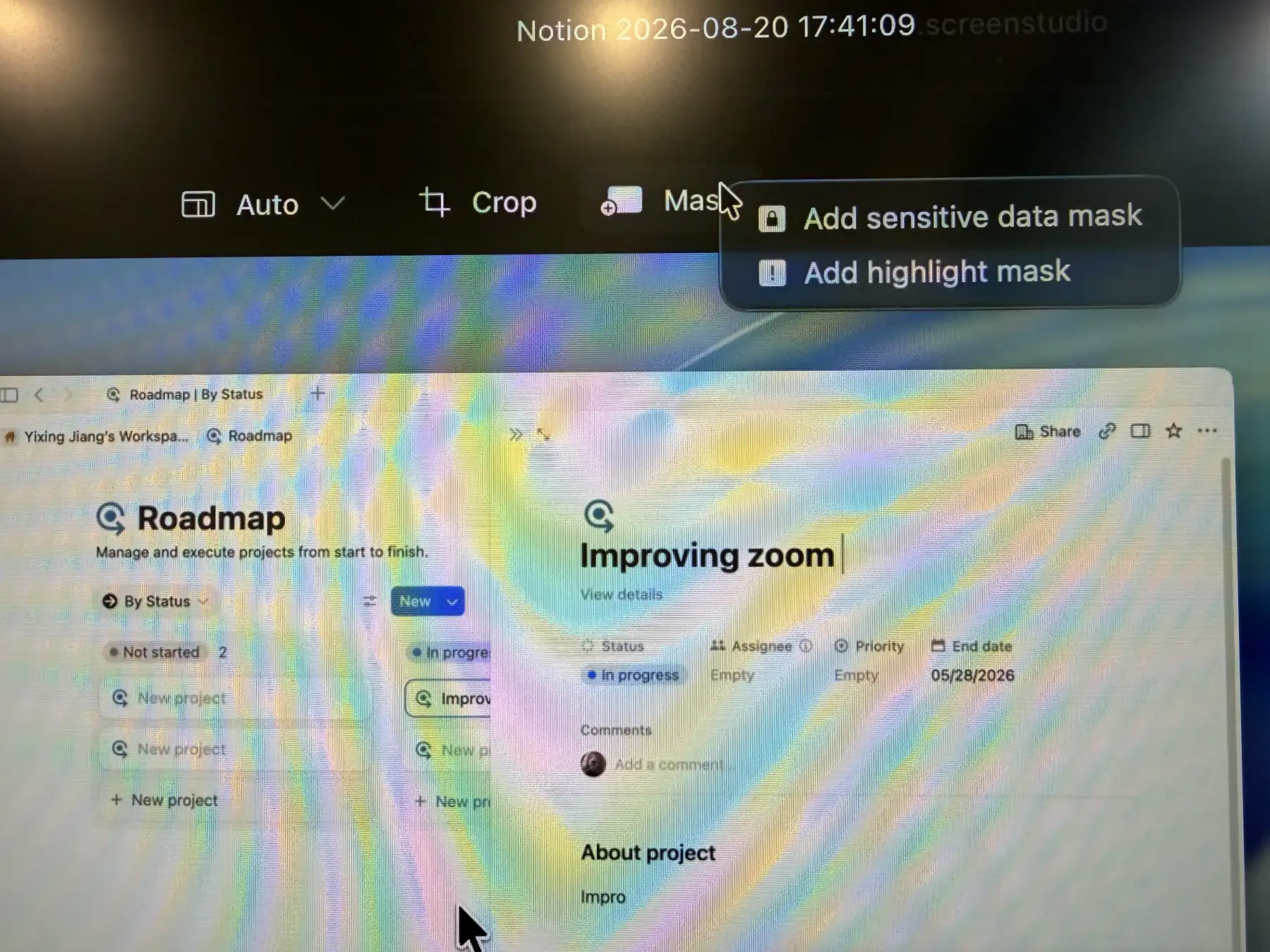
Observação de captura de tela: O Screen Studio bloqueia capturas de tela de seu editor, então fotografamos sua interface com um celular. Diferenças em nitidez, cor ou enquadramento refletem o método de captura, não a qualidade do produto ou da exportação.

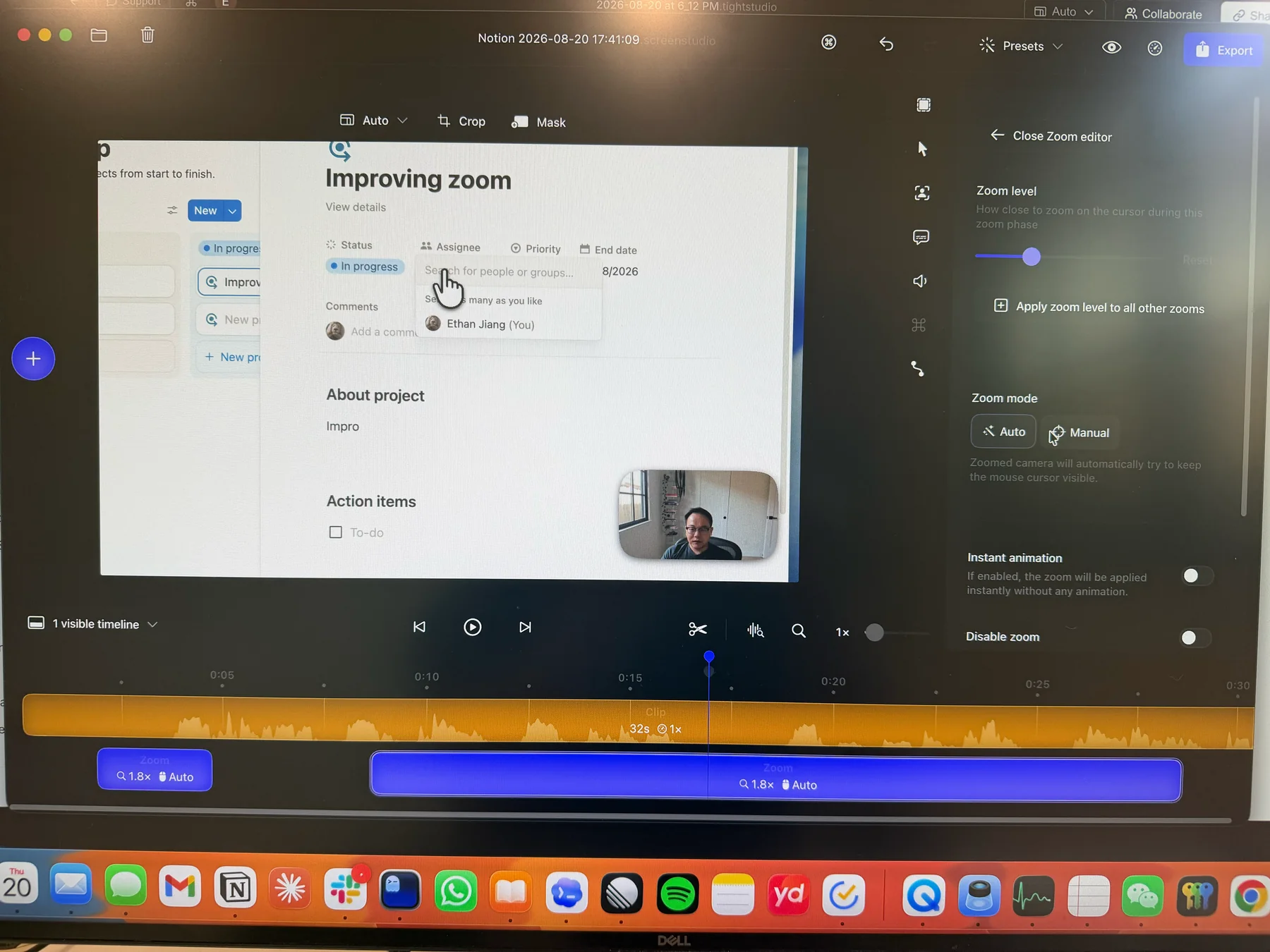
Zoom automático e controles de zoom manuais

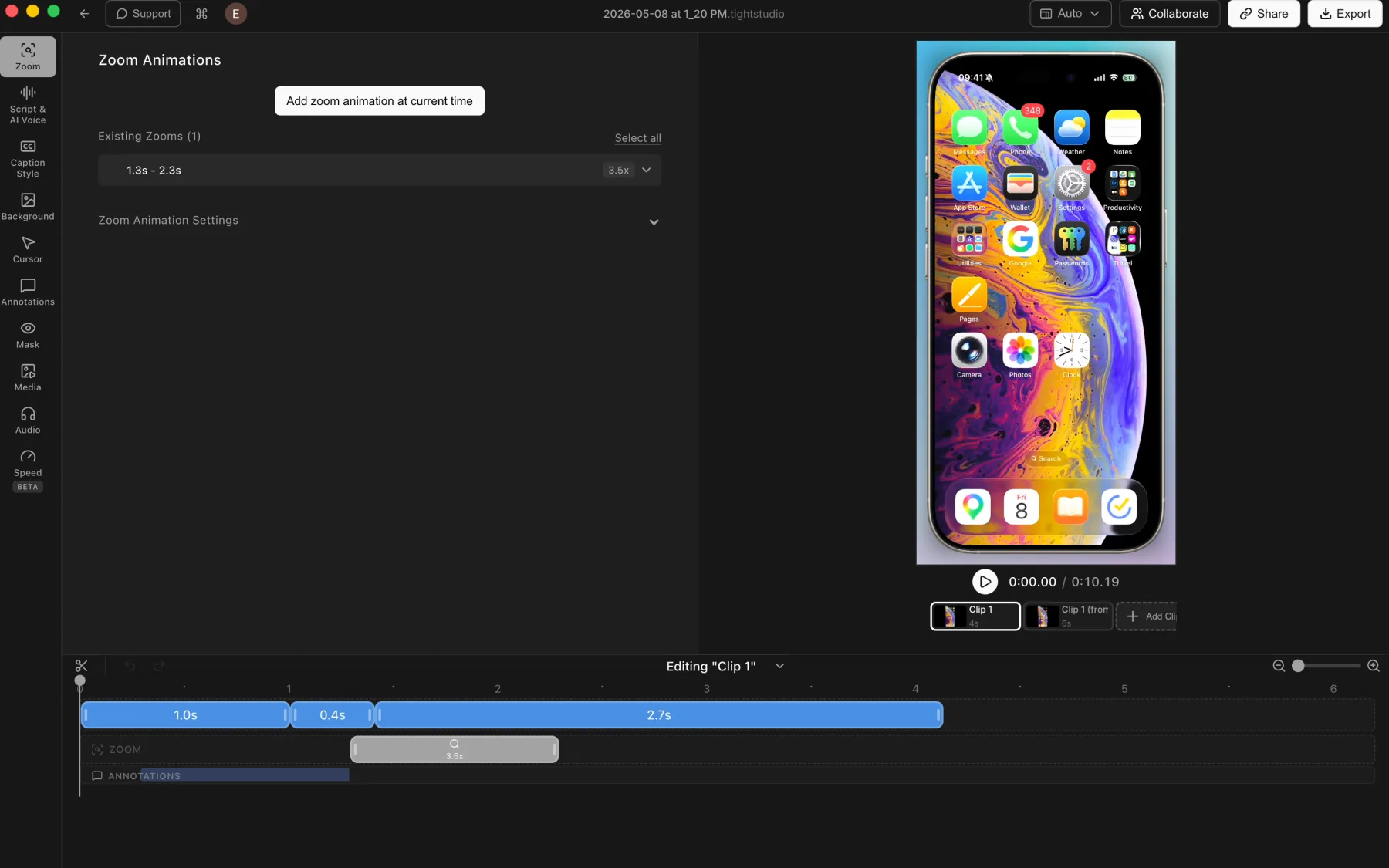
Zoom automático transforma cliques e atividades do cursor em closes animados após a gravação. Ele mantém o texto e os detalhes da interface legíveis sem necessidade de animação com keyframes manual.

O problema que resolve

Uma captura de tela cheia pode tornar o botão, campo ou menu importante pequeno demais para acompanhar. Construir cada close manualmente leva tempo. O zoom automático direciona a atenção enquanto preserva uma linha do tempo editável.

Nossa opinião

Empate. Ambos criam zooms automáticos refinados após a gravação, suportam zooms manuais e oferecem controles avançados de estilo. Pequenas diferenças de movimento se resumem ao gosto pessoal.

Tight Studio

Prós

  • Gera zooms após a gravação, de modo que a captura original permanece editável.
  • Os zooms manuais podem ser adicionados e ajustados diretamente na linha do tempo.
  • Controla nível de zoom da capa, centralização automática, estilo e duração da animação, desfoque de movimento e tamanho da câmera.

Contras

  • Nenhuma vantagem decisiva de qualidade sobre o Screen Studio neste teste.
  • Encontrar seu estilo de movimento preferido ainda pode exigir um pequeno ajuste.

Screen Studio

Prós

  • Gera zooms automáticos após a gravação e os mantém editáveis.
  • Cada zoom pode alternar entre rastreamento automático do cursor e enquadramento manual.
  • O nível de zoom pode ser reutilizado em outros zooms, com animação instantânea e controles desativáveis disponíveis.

Contras

  • Nenhuma vantagem decisiva de qualidade sobre o Tight Studio neste teste.
  • O estilo de movimento final é uma questão de preferência pessoal.

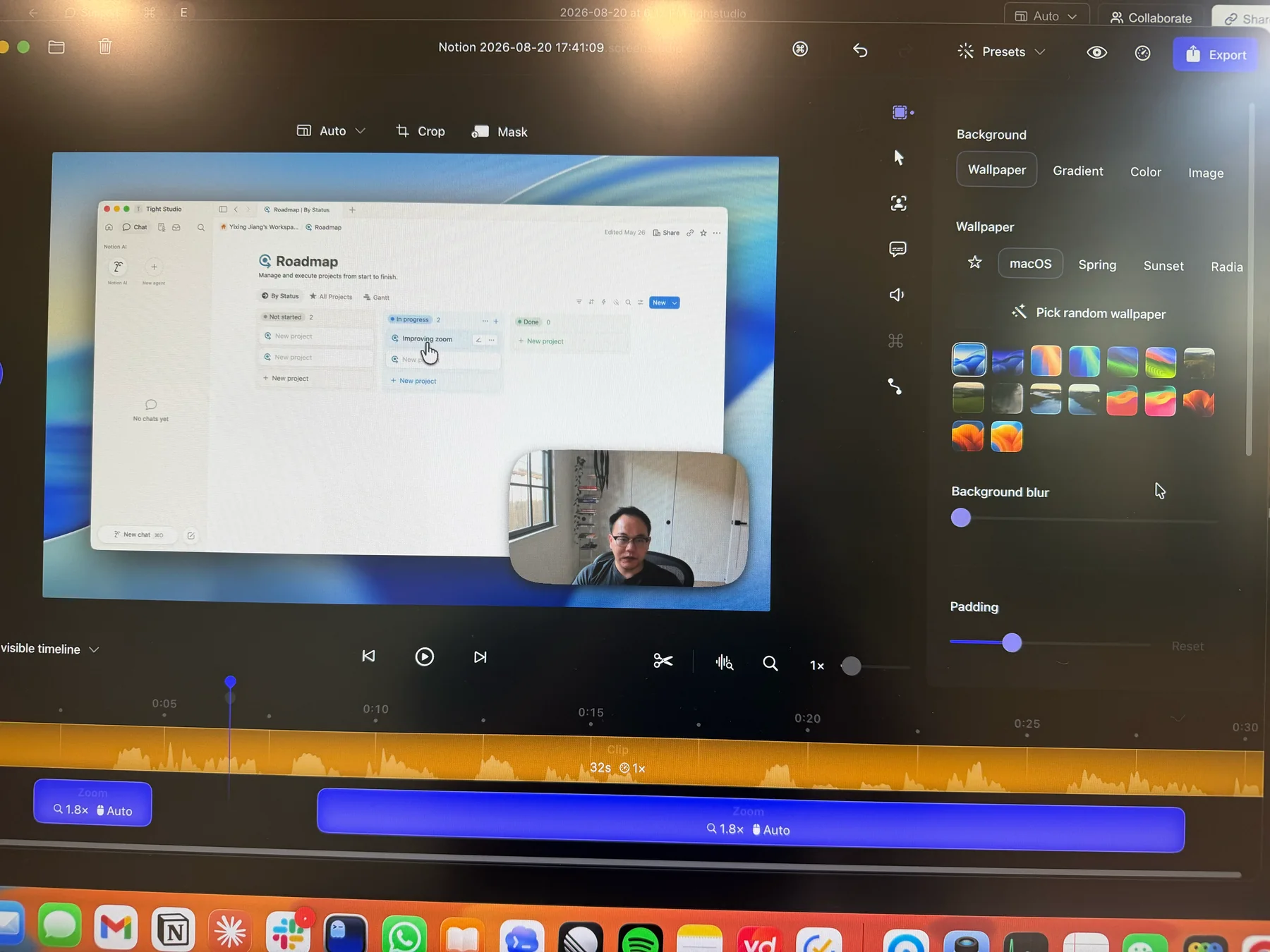
Fundos e personalização de marca

Um plano de fundo adiciona espaço ao redor da janela capturada, melhora a separação e permite que um tutorial corresponda à identidade visual de um produto ou empresa.

O problema que resolve

Capturas de tela brutas preenchem o quadro e podem parecer visualmente planas, especialmente quando a janela do aplicativo e a tela de vídeo compartilham cores semelhantes. Fundos adicionam contraste, preenchimento e um tratamento de marca consistente sem precisar reconstruir a gravação em outro editor.

Nossa opinião

Screen Studio tem uma leve vantagem. Ambos suportam imagens predefinidas, gradientes, cores sólidas e imagens personalizadas da marca, enquanto o Screen Studio oferece uma seleção mais ampla e expõe mais ajustes no painel principal.

Tight Studio

Prós

  • Inclui papéis de parede padrão do macOS e fundos em gradiente para estilo rápido.
  • Cores sólidas e imagens de marca personalizadas cobrem os principais fluxos de trabalho de vídeos com marca.
  • Os controles de seleção aleatória e preenchimento facilitam a alteração rápida do quadro.

Contras

  • Mostra menos categorias predefinidas e menos ajustes à primeira vista do que o Screen Studio.
  • Alguns controles detalhados estão dentro de Configurações Avançadas em vez do painel principal.

Screen Studio

Prós

  • Separa Papel de Parede, Gradiente, Cor e Imagem em modos dedicados.
  • Oferece uma seleção de papéis de parede mais ampla com categorias e seleção aleatória.
  • Mantém controles de desfoque de fundo e preenchimento visíveis ao lado da biblioteca de predefinições.

Contras

  • As opções extras tornam o painel de fundo um pouco mais agitado.
  • A vantagem dele é a amplitude de seleção; o Tight Studio cobre os mesmos tipos principais de fundo.

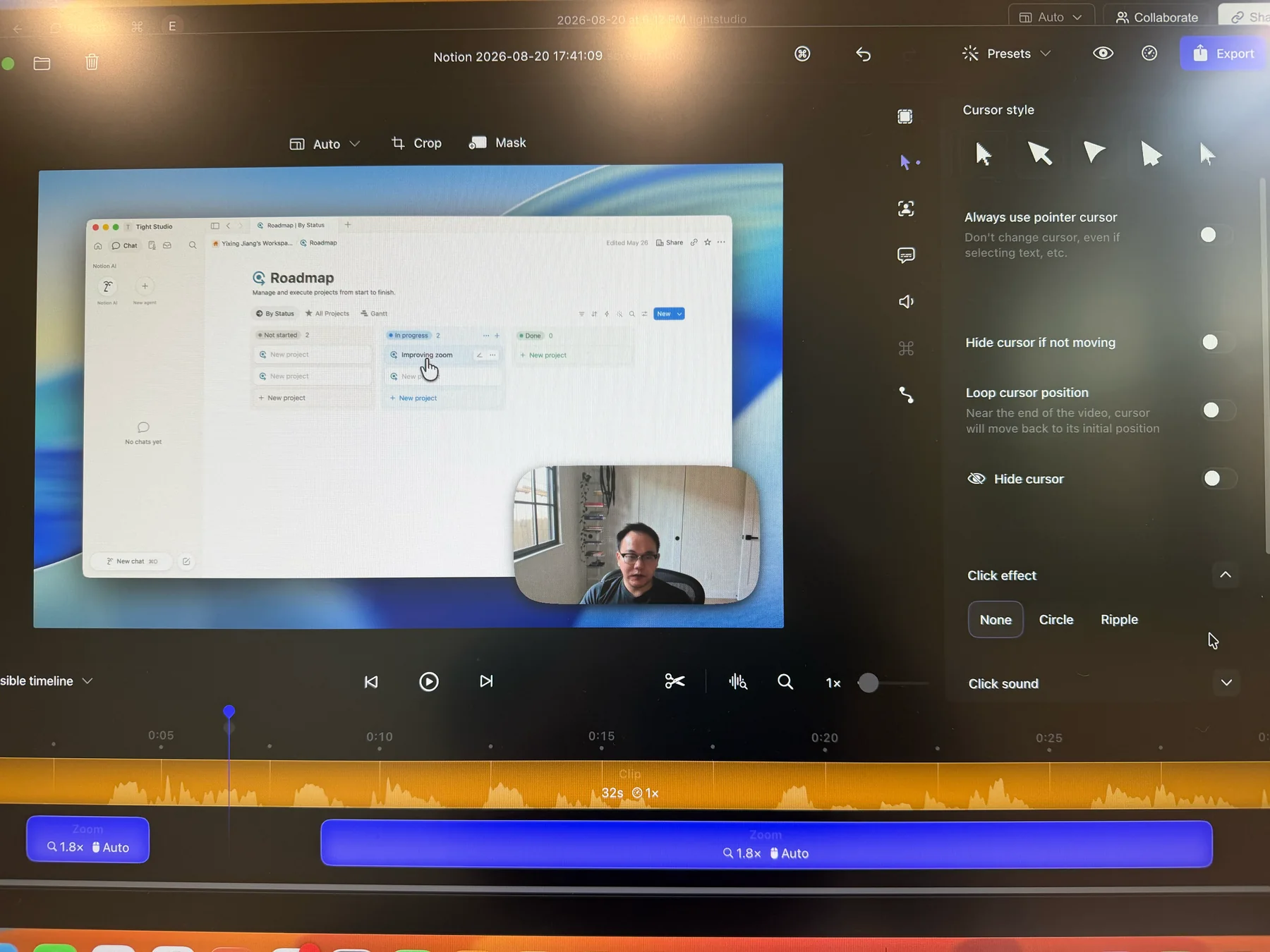
Personalização do cursor e efeitos de clique

Um cursor legível guia a atenção, reforça cada ação e faz a gravação da tela parecer mais profissional e envolvente.

O problema que resolve

O ponteiro do sistema padrão é fácil de perder na escala do vídeo, especialmente contra interfaces ocupadas. Aumentar seu tamanho ou escolher um estilo mais claro mantém os espectadores orientados, enquanto o feedback de clique confirma exatamente quando uma ação aconteceu.

Nossa opinião

Decisão dividida. Ambos suportam redimensionamento do cursor e imagens de cursor predefinidas. Tight Studio vence por uploads de cursor personalizados da marca; Screen Studio vence por efeitos de clique embutidos e sons de clique.

Tight Studio

Prós

  • Oferece uma biblioteca variada de designs de cursor predefinidos e tamanho de cursor ajustável.
  • Permite que os usuários façam upload de sua própria imagem de cursor para um ponteiro com marca ou específico do produto.
  • Pode ocultar o cursor quando ele não estiver se movendo para reduzir a desordem visual.

Contras

  • Não oferece efeitos de clique ou sons de clique integrados.

Screen Studio

Prós

  • Suporta estilos de cursor predefinidos e tamanho de cursor ajustável.
  • Adiciona os efeitos de clique Circle e Ripple que tornam as interações mais fáceis de perceber.
  • Inclui sons de clique, além de controles para consistência do ponteiro, ocultação automática, repetição e ocultação completa do cursor.

Contras

  • Não permite que os usuários enviem uma imagem de cursor personalizada com marca.
  • A biblioteca de predefinições visível é menos variada do que a seleção do Tight Studio.

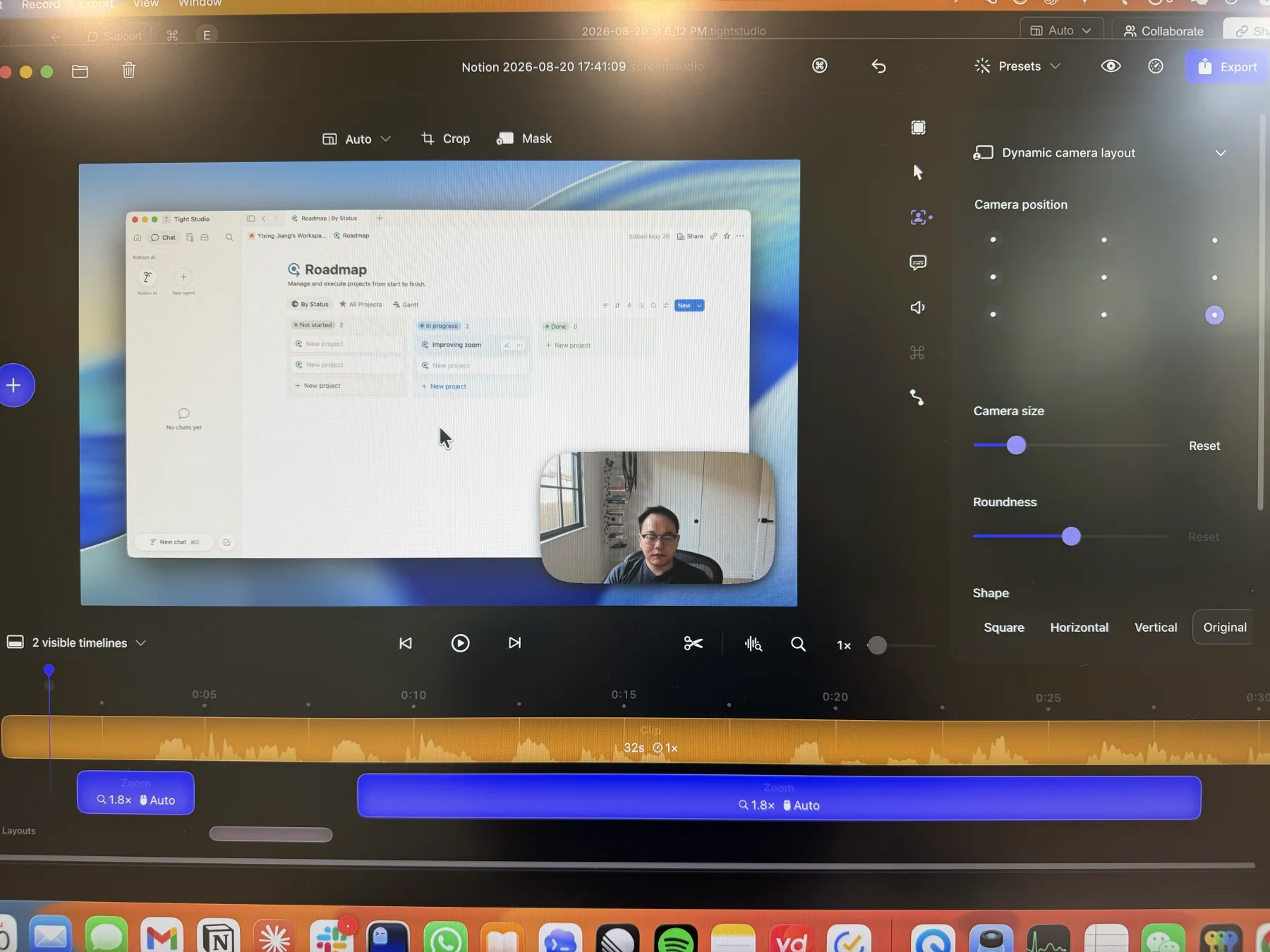
Layouts de câmera e fundos virtuais

As alterações de enquadramento e layout da câmera mantêm o apresentador visível sem cobrir conteúdo importante, enquanto dão ênfase visual correta a cada momento.

O problema que resolve

Uma sobreposição de câmera fixa pode bloquear a interface ou parecer repetitiva durante uma gravação mais longa. Alterações de posição, forma, tamanho e layout baseado na linha do tempo permitem que o apresentador se afaste, tome o foco ou desapareça quando a tela precisa de mais espaço.

Nossa opinião

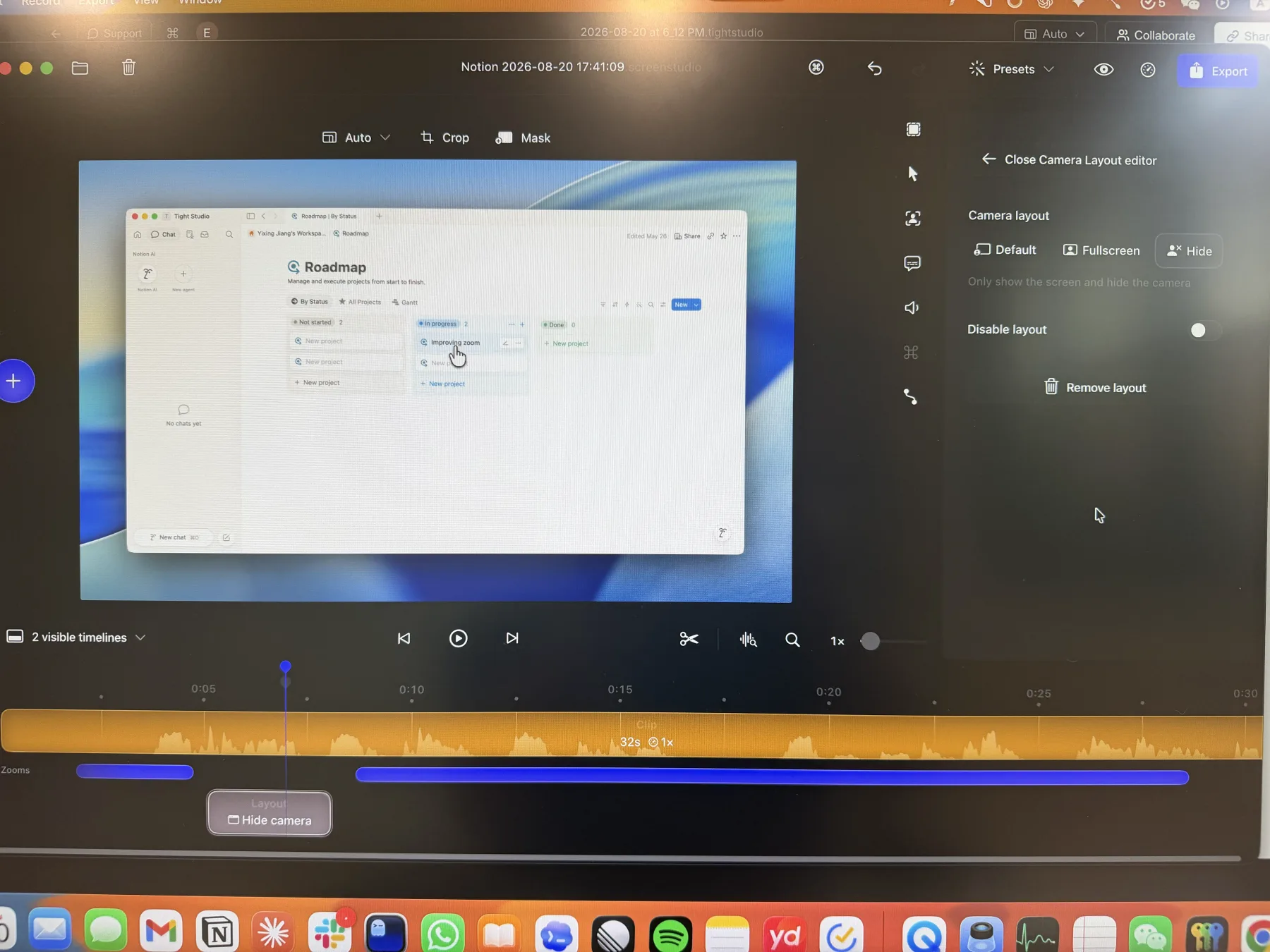
Tight Studio vence. Ambos suportam posição da câmera, forma, tamanho, espelhamento e alterações de layout ao longo da linha do tempo. O Tight Studio adiciona mais estilos de layout, além de fundos de câmera virtual personalizáveis, incluindo imagens enviadas pelo usuário.

Tight Studio

Prós

  • Suporta alterações de posição, forma, tamanho, espelhamento e layout da câmera ao longo da linha do tempo.
  • Oferece estilos de layout lado a lado, sobreposição de canto, câmera-principal e câmera-oculta.
  • Permite que os usuários personalizem o fundo da câmera com predefinições ou carreguem sua própria imagem de marca.

Contras

  • O conjunto de controles mais amplo leva mais tempo para ser analisado do que o painel de layout mais simples do Screen Studio.

Screen Studio

Prós

  • Suporta alterações de posição, forma, tamanho, espelhamento e layout da câmera ao longo da linha do tempo.
  • Facilita a adição e edição dos estados de câmera Padrão, Tela Cheia e Ocultar.
  • Fornece controles diretos para posição, tamanho, arredondamento e proporções de aspecto comuns.

Contras

  • Oferece menos estilos de layout do que o Tight Studio.
  • Não corresponde às opções de fundo de câmera virtual personalizado do Tight Studio.

Estilização de transcrição e legendas

A transcrição economiza digitação manual, enquanto um editor claro e estilos de legenda flexíveis tornam as correções mais rápidas e o vídeo final mais fácil de assistir.

O problema que resolve

As transcrições automáticas raramente são perfeitas. Nomes, termos de produtos e quebras de sentença frequentemente precisam de correção, enquanto legendas sem estilo podem ser difíceis de ler ou parecer desconectadas da identidade visual do vídeo.

Nossa opinião

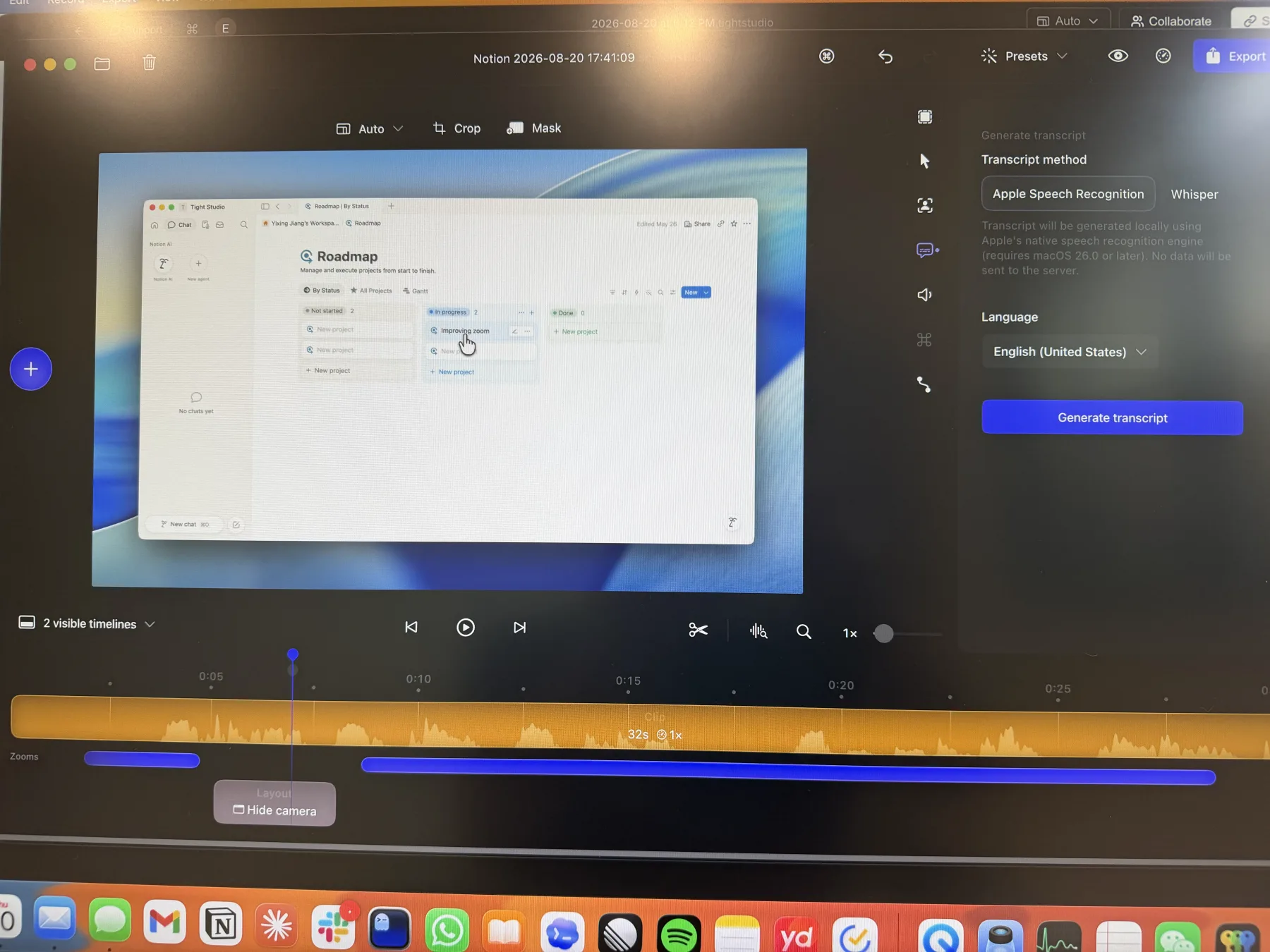
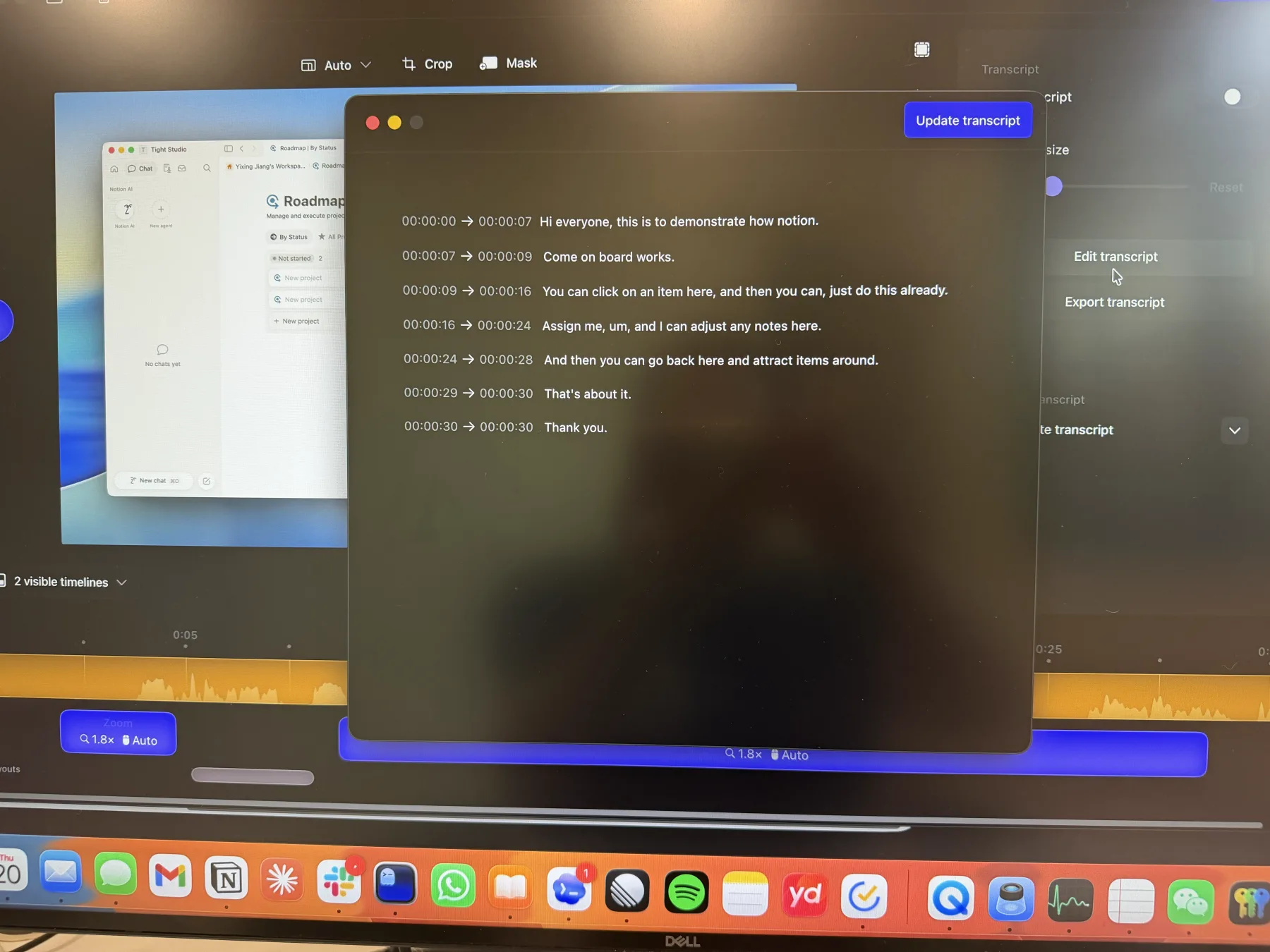
Tight Studio vence em edição de transcrições, sincronização por palavra e design de legendas. Screen Studio vence em privacidade estrita no dispositivo. Tight Studio mantém carimbos de tempo em nível de palavra e suporta correções individuais de tempo, enquanto o editor testado do Screen Studio exibe linhas de transcrição com carimbos de tempo. Tight Studio usa transcrição na nuvem ElevenLabs sob sua política declarada de não-retenção, enquanto o Screen Studio mantém o Whisper e o Apple Speech Recognition localmente.

Tight Studio

Prós

  • Usa a transcrição na nuvem da ElevenLabs, com a política de privacidade da Tight Studio afirmando que o áudio é excluído após o processamento e não é armazenado nos servidores da Tight Studio.
  • Apresenta a edição de transcrição como texto de roteiro legível ao lado de segmentos de legenda sincronizados na linha do tempo.
  • Mantém carimbos de tempo no nível das palavras e suporta a correção do timing de origem de uma palavra de legenda individual.
  • Inclui predefinições de estilo de legenda e controles detalhados de estilo personalizado.

Contras

  • O áudio deve sair do Mac para processamento na nuvem, mesmo com a política de não retenção declarada.
  • A transcrição requer uma conexão com a internet.

Screen Studio

Prós

  • Processa transcrições localmente com Whisper ou Apple Speech Recognition, para que o áudio gravado permaneça no Mac.
  • Fornece edição de transcrição com carimbo de tempo, além de exportação de transcrição.
  • Permite que os usuários ocultem legendas ou ajustem seu tamanho.

Contras

  • Correções de transcrição acontecem em um modal separado, em vez de na visualização de roteiro integrada do Tight Studio.
  • No editor que testamos, o tempo é exibido para linhas de transcrição em vez de palavras individuais.
  • Não fornece predefinições de estilo de legenda ou controles detalhados de aparência.

Controles de música e microfone

A música de fundo define o ritmo e o tom, enquanto os controles de microfone mantêm a narração clara, equilibrada e confortável de ouvir.

O problema que resolve

Músicas que duram muito podem sobrepor as seções faladas, enquanto uma faixa de microfone desigual ou ruidosa distrai da mensagem. Controles de tempo, silenciamento, volume e limpeza determinam se a mixagem final parece intencional.

Nossa opinião

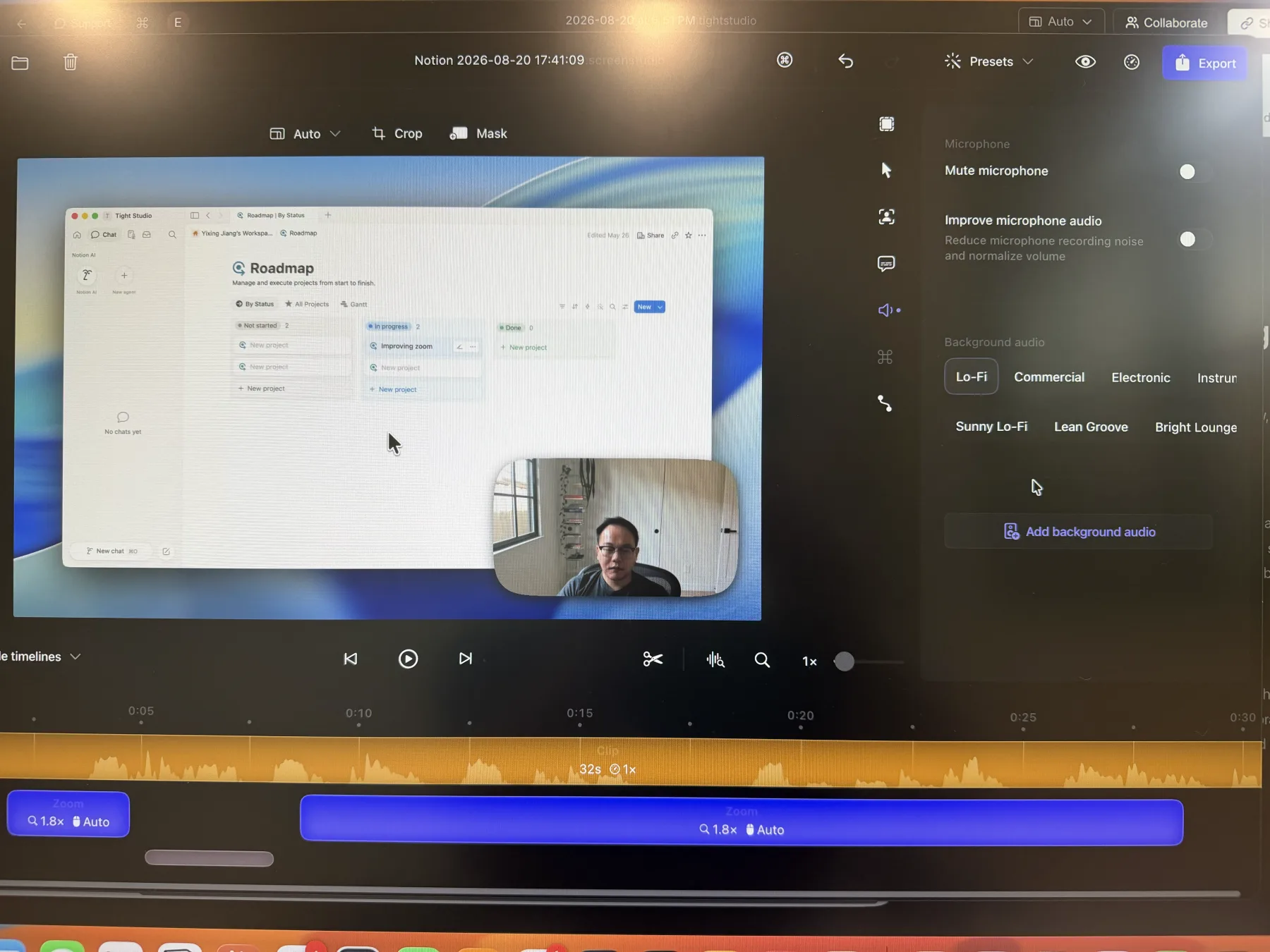
Tight Studio vence em sincronização de música e volume do microfone. Ambos incluem música incorporada, uploads de áudio personalizados e mudo do microfone. O Screen Studio adiciona redução de ruído do microfone e normalização, mas esse recurso de limpeza não foi testado aqui.

Tight Studio

Prós

  • Inclui música incorporada e permite que os usuários carreguem seus próprios arquivos de áudio.
  • Segmentos de música avançada podem ser colocados e cortados em intervalos de tempo escolhidos, ao invés de se estenderem pelo vídeo inteiro.
  • Suporta silenciamento do microfone e ajuste direto do volume do microfone.

Contras

  • Não fornece redução automática de ruído de microfone ou normalização de volume.
  • O tempo da música personalizada requer o fluxo de trabalho avançado de segmentos de música, em vez do modo mais simples de música de fundo.

Screen Studio

Prós

  • Inclui música incorporada e permite que os usuários adicionem seu próprio áudio de fundo.
  • Suporta silenciamento do microfone.
  • Oferece uma opção de Melhorar áudio do microfone para reduzir ruído de gravação e normalizar o volume.

Contras

  • A música de fundo se aplica ao vídeo completo em vez de um intervalo de tempo personalizado.
  • Não fornece o controle direto de volume do microfone do Tight Studio.
  • A qualidade da limpeza do microfone não foi testada para esta comparação.

Máscaras de privacidade e anotações

Máscaras de privacidade ocultam informações que não devem ser compartilhadas. Destacar máscaras e anotações mantém os espectadores focados no que importa.

O problema que resolve

Gravações podem expor nomes, e-mails, tokens de acesso ou dados de clientes, enquanto interfaces densas tornam o controle importante difícil de localizar. Desfoque, escurecimento, rótulos e formas tornam um tutorial mais seguro e fácil de seguir sem precisar gravá-lo novamente.

Nossa opinião

Tight Studio vence no geral. Ambos os produtos suportam máscaras de privacidade e máscaras de destaque. O Tight Studio também oferece texto estilizado, destaques, setas, retângulos, elipses e linhas, enquanto o Screen Studio não suporta anotações de texto ou formas.

Tight Studio

Prós

  • Suporta máscaras de privacidade e máscaras de destaque para ocultar detalhes ou direcionar a atenção.
  • Máscaras de privacidade podem ter a duração definida, ser redimensionadas e ajustadas com múltiplas intensidades de desfoque ou uma imagem de substituição personalizada.
  • Adiciona texto estilizado, destaques, setas, retângulos, elipses e linhas com controle da linha do tempo.

Contras

  • O conjunto de ferramentas de anotação mais amplo adiciona mais controles para aprender e ajustar.
  • Máscaras e anotações ainda exigem posicionamento e sincronização manuais.

Screen Studio

Prós

  • Suporta máscaras para dados sensíveis para ocultar informações privadas.
  • Suporta máscaras de destaque para atenuar distrações e focar a atenção.
  • Mantém ambos os tipos de máscara em um único menu direto.

Contras

  • Não suporta anotações de texto ou formas.
  • Rótulos, setas e chamadas destacadas requerem outra ferramenta de edição.

Narração com IA e clonagem de voz

A voz com IA transforma um roteiro editado em narração finalizada, facilitando corrigir erros, atualizar uma demonstração ou publicar sem gravar novamente.

O problema que resolve

Uma gravação de tela forte ainda pode ser prejudicada por erros de pronúncia, ruído de fundo, ritmo irregular ou linha desatualizada. As correções tradicionais significam gravar novamente e combinar o tempo. A voz com IA torna o roteiro a fonte editável para narração.

Nossa opinião

Tight Studio vence decisivamente. A voz com IA é um fluxo de trabalho integrado de destaque, com clonagem de voz, vozes pré-fabricadas e narração gerada por roteiro. O Screen Studio lista a narração com IA como em andamento, mas não está disponível no produto final hoje.

Tight Studio

Prós

  • Transforma um roteiro editado em narração gerada sem gravar outra tomada.
  • Permite que os usuários clonem sua própria voz ou escolham e testem uma biblioteca pesquisável de vozes prontas.
  • Mantém a narração gerada em uma faixa dedicada de voz com IA para edição baseada na linha do tempo.

Contras

  • A fala gerada ainda pode precisar de pré-visualização e ajustes de roteiro para corresponder à interpretação pretendida.
  • A geração de voz com IA é um recurso Pro, e não faz parte do fluxo de edição gratuito.

Screen Studio

Não disponível hoje

O Screen Studio lista a narração com IA como em andamento em seu roteiro oficial, mas não faz parte do conjunto de recursos do produto concluído.

Ver roadmap do Screen Studio

Prós

  • A narração com IA está publicamente listada como em andamento no roadmap oficial do Screen Studio.

Contras

  • Atualmente não gera narração a partir de um roteiro dentro do editor.
  • Atualmente não fornece clonagem de voz integrada ou uma biblioteca de vozes com IA pesquisável.
  • Alterações na narração exigem outra passagem de gravação ou um fluxo de trabalho externo de voz com IA.

Edição de vários clipes e importações de mídia

Combinar gravações, vídeo importado e imagens fixas em um único projeto elimina a transferência para um editor separado.

O problema que resolve

Quando um tutorial precisa de uma segunda tomada, clipe de apoio ou imagem do produto, um editor de clipe único obriga o criador a exportar, montar em outro lugar e exportar novamente. Isso adiciona tempo de edição e realiza uma codificação extra de vídeo, o que pode suavizar os detalhes quando configurações com perda são usadas.

Nossa opinião

Tight Studio vence de forma decisiva. Ele combina múltiplas gravações, clipes de vídeo importados e fotos em um único projeto. O Screen Studio pode abrir um MP4 como seu próprio projeto, mas adicionar clipes a um projeto existente, combinar gravações e adicionar mídia de imagem estática continua indisponível hoje.

Tight Studio

Prós

  • Combina várias gravações de tela em um projeto, incluindo novas tomadas e clipes importados de outro vídeo.
  • Importa fotos e vídeos para a biblioteca de mídia e depois os coloca na linha do tempo como camadas visuais cronometradas.
  • Mantém montagem, edições visuais e a exportação final em um único aplicativo, evitando uma transferência extra e a codificação de vídeo.

Contras

  • Projetos maiores com vários clipes exigem mais organização da linha do tempo do que uma gravação de uma única tomada.

Screen Studio

Nenhuma montagem dentro do projeto

O Screen Studio pode criar um novo projeto a partir de um MP4, mas a combinação de gravações e adição de clipes externos ainda estão planejadas. A adição de imagens estáticas continua em análise.

Ver roadmap do Screen Studio

Prós

  • Pode abrir um único MP4 existente como um novo projeto próprio para aprimoramento visual.

Contras

  • Atualmente não combina várias gravações dentro de um projeto.
  • Atualmente não acrescenta clipes de vídeo externos ou adiciona imagens estáticas como mídia na linha do tempo.
  • Montagens complexas exigem outro editor, adicionando uma transferência, uma segunda exportação e possível perda de qualidade devido a outra codificação com perdas.

Gravação de iPhone e iPad

A captura direta de dispositivo preserva uma tela móvel limpa para demonstrações de aplicativos, tutoriais, vídeos de suporte e demonstrações guiadas de produtos.

O problema que resolve

Mostrar um aplicativo móvel através de uma webcam adiciona reflexo, movimento das mãos e foco desigual. A captura nativa do dispositivo mantém o texto e as interfaces acionadas por toque nítidos, e depois traz a filmagem para o mesmo fluxo de trabalho pós-gravação.

Nossa opinião

Empate. Tight Studio e Screen Studio gravam telas de iPhone e iPad via USB, e depois permitem que os criadores editem a captura como um projeto normal. Não há um vencedor relevante para esse fluxo de trabalho principal.

Tight Studio

Prós

  • Captura um iPhone ou iPad conectado diretamente no editor Tight Studio.
  • Aplica as ferramentas usuais de pós-gravação, incluindo zooms manuais, fundos, legendas, máscaras e anotações.
  • Combina várias tomadas de dispositivos móveis como clipes dentro de um projeto.

Contras

  • Requer conectar e confiar no dispositivo antes da gravação.
  • Os gestos de toque não fornecem metadados de cursor no estilo desktop, portanto os zooms podem precisar de posicionamento manual.

Screen Studio

Suportado via USB

O Screen Studio também grava um iPhone ou iPad conectado e, em seguida, abre a captura em seu editor normal com molduras de dispositivo opcionais.

Ver guia do Screen Studio

Prós

  • Grava telas de iPhone e iPad através de uma conexão USB.
  • Pode incluir narração do microfone ou vídeo da webcam durante a gravação do dispositivo.
  • Edita a captura como outro projeto do Screen Studio e fornece molduras de dispositivo selecionáveis.

Contras

  • Requer conectar e confiar no dispositivo antes da gravação.
  • Zooms automáticos não estão disponíveis para gravações de dispositivos porque toques de dedo não fornecem dados do cursor.

Gravação apenas da câmera

Um modo de câmera dedicado cria imagens limpas com o apresentador para introduções, atualizações, aulas e explicações diretas frente à câmera.

O problema que resolve

Nem todo vídeo começa com uma tela. Os criadores frequentemente precisam introduzir um tópico, explicar o contexto ou dar uma atualização pessoal antes de mostrar qualquer software. Sem captura apenas com a câmera, essas imagens precisam ser gravadas em outro aplicativo e montadas depois.

Nossa opinião

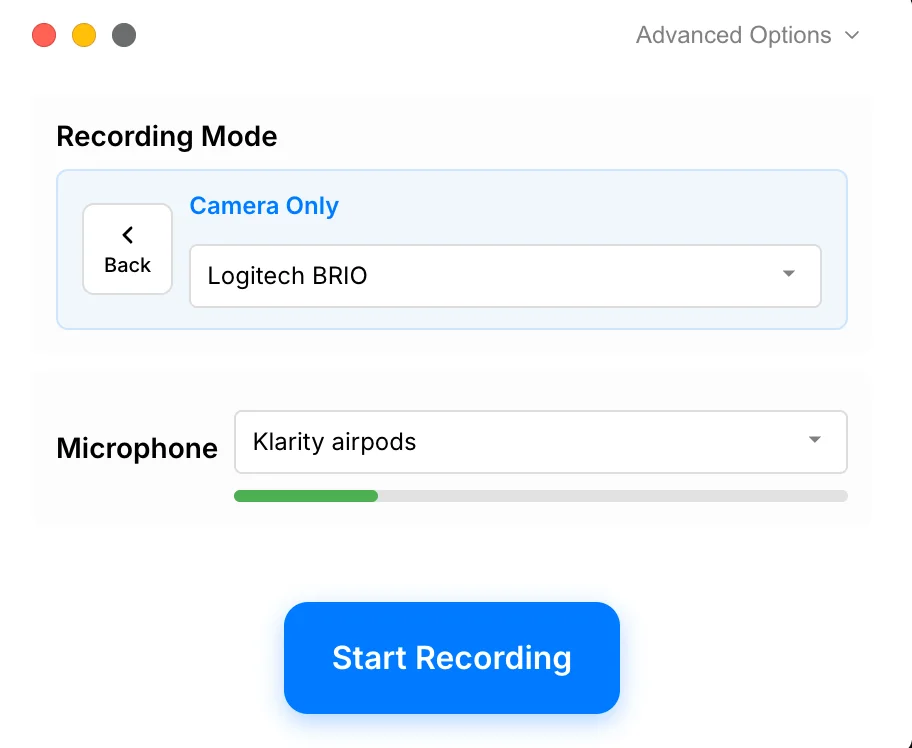
Tight Studio vence. Ele grava a câmera e o microfone selecionados sem capturar a tela, e mantém a gravação no mesmo fluxo de trabalho de edição. O Screen Studio pode tornar uma webcam gravada em tela cheia no editor, mas ainda requer uma gravação de tela como fonte.

Tight Studio

Prós

  • Grava a câmera e o microfone sem exigir captura de tela.
  • Funciona para apresentações pessoais, atualizações conduzidas por apresentadores, segmentos de cursos e vídeos de pessoa falando diretamente para a câmera.
  • Mantém a gravação apenas da câmera dentro do mesmo editor usado para gravações de tela e mobile.

Contras

  • Uma gravação somente com câmera não inclui o conteúdo da tela, a menos que outro clipe seja adicionado ao projeto.

Screen Studio

Não disponível hoje

O Screen Studio grava uma webcam juntamente com a tela e pode exibir essa câmera em tela cheia durante a edição, mas não pode iniciar uma gravação apenas com a câmera e o microfone.

Ver solicitação do Screen Studio

Prós

  • Grava uma webcam e microfone juntos com a gravação da tela.
  • Pode alterar a câmera gravada para um layout de tela cheia durante a edição.

Contras

  • Não fornece um modo de gravação apenas com a câmera sem captura da tela.
  • A filmagem de apresentador independente requer outro gravador e um fluxo de trabalho de edição separado.

Exportações, links de compartilhamento e limites do plano gratuito

Os arquivos locais atendem aos fluxos de trabalho de publicação, enquanto os links do navegador tornam as revisões e entregas mais rápidas para clientes, colegas de equipe e partes interessadas.

O problema que resolve

Uma gravação refinada só é útil quando pode sair do editor. Restrições de exportação podem transformar um editor gratuito em uma pré-visualização, enquanto transferências de arquivos lentas criam atrito quando alguém apenas precisa assistir ou revisar o resultado.

Nossa opinião

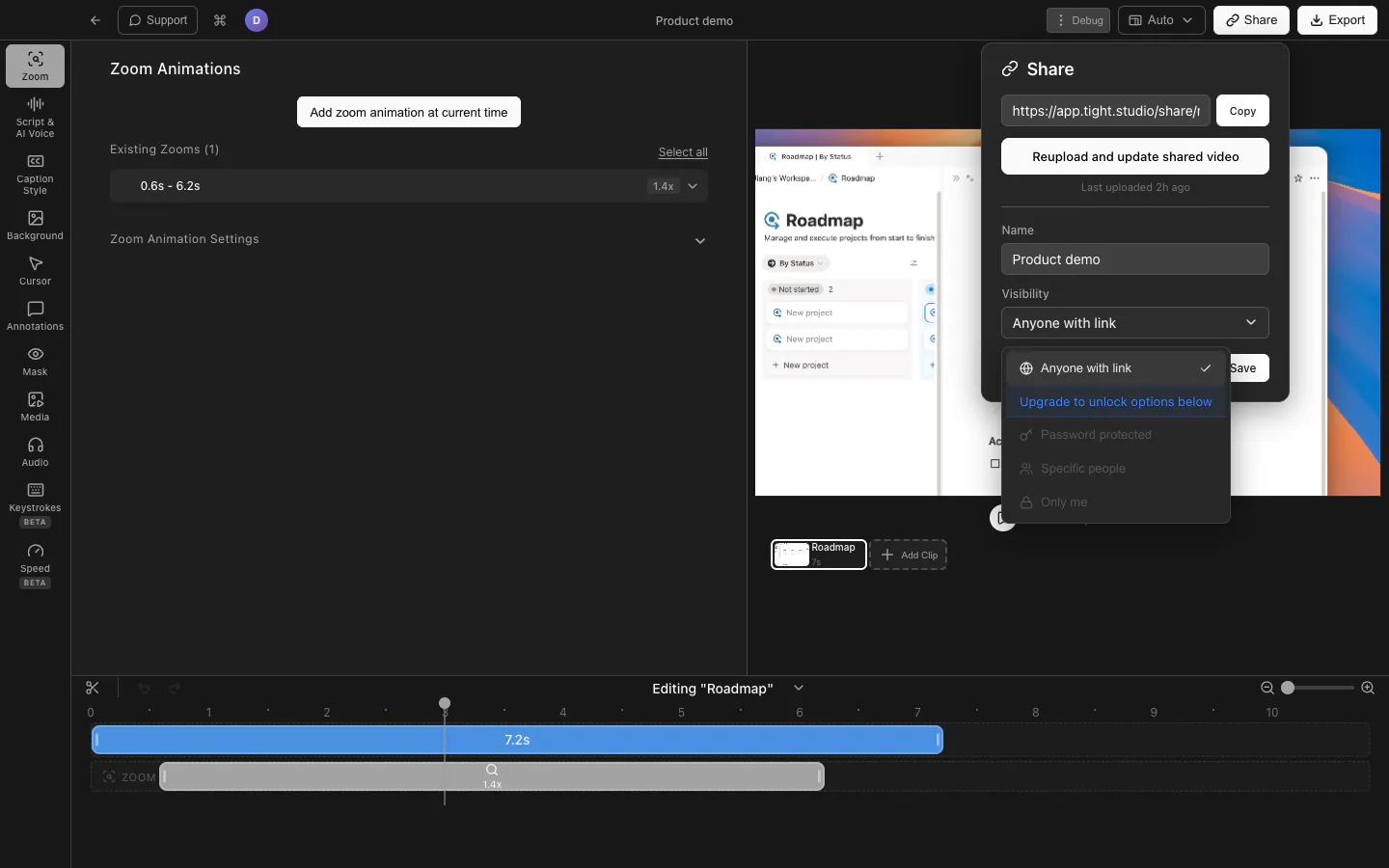
Tight Studio vence no acesso gratuito. Ambos os produtos suportam exportações locais refinadas e links para compartilhamento no navegador, mas o Tight Studio Free inclui exportações padrão sem marca-d'água e até cinco links de sete dias. O Screen Studio não possui um plano gratuito contínuo, e seu teste não permite exportar.

Tight Studio

Prós

  • Gratuito inclui exportações de vídeo padrão sem marca-d'água ou exigência de cartão de crédito.
  • Contas gratuitas podem criar até cinco links compartilháveis, cada um disponível por sete dias.
  • Plus adiciona links compartilháveis ilimitados, sem expiração, enquanto os controles de acesso pagos incluem proteção por senha e espectadores específicos.

Contras

  • Links compartilháveis gratuitos expiram após sete dias e são limitados a cinco.
  • Links protegidos por senha, com restrição de email e privados exigem um plano pago.
  • Exportações contendo geração de voz com IA em teste incluem uma marca-d'água.

Screen Studio

Somente planos pagos

O Screen Studio suporta exportações locais e links de compartilhamento pelo navegador, mas sua tabela de preços oficial lista assinaturas pagas mensais e anuais em vez de uma faixa gratuita contínua.

Ver preços do Screen Studio

Prós

  • Exporta arquivos MP4 e GIF até 4K a 60 fps com predefinições para destinos comuns.
  • Cria links de compartilhamento para navegador a partir do widget de compartilhamento rápido ou após a edição.
  • Compartilhar páginas oferece suporte a comentários de espectadores com carimbo de data/hora, e vídeos finalizados também podem ser copiados para a área de transferência.

Contras

  • Não oferece um plano gratuito contínuo para exportar e compartilhar vídeos finalizados.
  • Sua versão de teste não pode exportar, portanto é necessária uma assinatura para concluir o fluxo de trabalho.
  • Links de compartilhamento hospedados atualmente têm um limite de vídeo de 30 minutos.

A maior parte do fluxo de trabalho compartilhado é gratuita no Tight Studio

O Tight Studio Free cobre a maior parte da experiência principal do Screen Studio: movimento cinematográfico profissional, zoom automático, movimento suave do cursor, fundos, legendas, mascaramento, edição de vídeo importado, captura em iPhone e iPad, exportação em GIF, compartilhamento limitado e exportações padrão sem marca-d'água. A versão de teste do Screen Studio não pode exportar. O Screen Studio continua sendo mais adequado para alguns requisitos específicos — transcrições no dispositivo, captura de áudio de aplicativos selecionados, limpeza automática do microfone e Macs Intel compatíveis — enquanto o Tight Studio também se expande para projetos com vários clipes, sobreposições animadas, colaboração, narração com IA e mídia gerada.

Quando você deve escolher Screen Studio?

Suas legendas devem permanecer no Mac

O Screen Studio diz que a geração de transcrição ocorre no dispositivo. Escolha-o quando a política proibir o upload de áudio gravado ou quando um fluxo de trabalho offline for necessário. O Tight Studio, por outro lado, usa a transcrição em nuvem do ElevenLabs para maior precisão, então a localização do processamento é uma questão de troca em vez de uma vantagem de qualidade para o Screen Studio.

Você precisa de captura de áudio mais limpa e seletiva

O Screen Studio pode normalizar o volume do microfone, remover ruído de fundo e gravar apenas o áudio do sistema de aplicativos selecionados. Essas são vantagens significativas quando a gravação bruta precisa ser utilizável com pouco trabalho de áudio.

Você usa um Mac Intel compatível

O Screen Studio é compatível com Macs Intel e Apple Silicon. Tight Studio atualmente requer Apple Silicon.

Quando você deve escolher Tight Studio?

Você quer o fluxo de trabalho principal de graça

O Tight Studio Free inclui a maior parte das capacidades compartilhadas de gravação e edição e pode exportar vídeos padrão sem marca-d'água. A versão de teste do Screen Studio não pode exportar.

Você grava em várias tomadas

O Tight Studio inclui dois usos de teste do Adicionar Clipe na versão Gratuita, enquanto o Plus desbloqueia gravação com vários clipes ilimitada. O roteiro público do Screen Studio ainda lista a edição com vários clipes como planejada.

Você precisa de um fluxo de criação mais amplo

Texto animado, sobreposições de mídia, legendas estilizadas com temporização de palavras editável, colaboração, narração com IA e imagens, intros e outros gerados expandem o projeto além do editor principal compartilhado. Limites do plano se aplicam a vários clipes, colaboração e uso contínuo de IA.

A tabela não precisa repetir o básico.

Ambos os produtos já cobrem a base de um gravador de tela Mac profissional. A comparação abaixo foca nas diferenças que podem realmente alterar sua escolha.

  • Movimento cinematográfico, zoom automático e movimento suave do cursor
  • Gravação e processamento de vídeo local
  • Edição de vídeo importada
  • Legendas automáticas com controles de estilo
  • Ferramentas de desfoque e máscara para informações sensíveis
  • Música, exportação de GIF e links de compartilhamento
  • Captura de iPhone e iPad via USB

As diferenças que podem alterar sua decisão

As capacidades compartilhadas são resumidas acima. Esta tabela se concentra nos lugares onde os produtos levam a uma decisão de compra diferente.

Funcionalidade Tight Studio Screen Studio
Exportação padrão gratuita
Sim Sem marca-d'água
Não O teste não pode exportar
Links compartilháveis gratuitos
Sim Até 5 links com expiração de 7 dias
Não Links de compartilhamento exigem um plano pago
Plano anual principal
US$ 9/mês Plus, com cobrança anual
US$ 9/mês Cobrado anualmente
Macs suportados
Apple Silicon Chips da série M
Apple Silicon + Intel Suporte mais amplo a hardware Mac
Abordagem de transcrição de legendas
IA na nuvem Transcrição na nuvem ElevenLabs
No dispositivo Áudio permanece no Mac
Editável por tempo de legenda por palavra
Sim Corrigir o tempo de origem de uma palavra individual
Não Linhas de transcrição com carimbo de tempo, sem editor de sincronização palavra por palavra encontrado
Áudio do sistema do aplicativo selecionado
Não Grava áudio do sistema sem filtragem de aplicativos
Sim Inclua apenas os aplicativos que você escolher
Limpeza automática de microfone
Não Controles manuais de volume da faixa
Sim Normalização e remoção de ruído de fundo
Gravação de vários clipes
Sim Grave em partes, combine em um único vídeo
Não Listado conforme planejado
Gravação apenas da câmera
Sim Grave câmera e microfone sem a tela
Não A captura apenas da câmera está em revisão
Texto, forma e sobreposições de mídia
Sim Texto animado, setas, formas, imagens, logotipos e visuais
Não A importação de imagens estáticas está em revisão
Narração por voz com IA e clonagem de voz
Sim Disponível com pro
Não Narração com IA está listada como em andamento
Edição de projeto compartilhado
Sim Espaço de trabalho da equipe com Pro
Parcial Links e comentários privados

Qual é a diferença prática?

Escolha com base no trabalho que você precisa terminar, não na lista de recursos mais longa.

Quando o Screen Studio é claramente a melhor escolha?

Quando legendas no dispositivo, limpeza de áudio, áudio específico de aplicativos ou suporte da Intel são requisitos. Estas são diferenças concretas de capacidade ou hardware — não uma afirmação subjetiva de que um aplicativo é mais rápido ou produz movimento melhor. Manter o Screen Studio também pode fazer sentido quando um fluxo de trabalho existente já depende dele.

Como os fluxos de trabalho de legendas diferem?

Tight Studio adiciona temporização por palavra; Screen Studio favorece processamento no dispositivo. O Tight Studio usa a transcrição em nuvem da ElevenLabs, mantém os marcadores de tempo por palavra e permite corrigir o tempo de origem de uma palavra individual. Pode enviar o texto da transcrição para OpenAI ou Google Gemini para melhorar a segmentação das legendas. O Screen Studio gera transcrições no Mac, tornando-o mais adequado quando o áudio não pode deixar o dispositivo ou o acesso à internet não está disponível, mas seu editor testado exibe linhas de transcrição com carimbo de tempo em vez de permitir a edição do tempo por palavra.

Qual é melhor para gravar áudio?

O Screen Studio possui controles de áudio mais avançados na fase de captura. Pode normalizar um microfone, remover ruído de fundo e limitar o áudio do sistema aos aplicativos escolhidos. O Tight Studio fornece controles de volume de faixa, mas atualmente não documenta limpeza automática equivalente ou filtragem de áudio do sistema por aplicativo.

Qual produz melhor movimento cinematográfico?

Nenhum tem uma vantagem decisiva hoje. Ambos os produtos criam ampliações automáticas profissionais, movimentos suaves do cursor e movimento cinematográfico. Alguns guias independentes enfatizam a aparência historicamente reconhecível do Screen Studio, mas isso não estabelece uma vantagem de qualidade atual sobre o Tight Studio. O fluxo de trabalho de gravação e edição ao redor deve decidir a compra.

Qual é melhor para gravar um vídeo mais longo em partes?

Tight Studio foi desenvolvido para projetos com várias tomadas. Adicionar Clipe permite que você grave uma seção passo a passo e mantenha as tomadas dentro de um único projeto. O roadmap público do Screen Studio ainda lista a edição com vários clipes como planejada, então funciona melhor quando uma gravação ou clipe importado é suficiente.

Quais são as ferramentas de criação mais fortes?

O Tight Studio vai mais longe após a gravação inicial. Ambos os produtos suportam legendas e mascaramento. Tight Studio adiciona texto animado, sobreposições de mídia, predefinições de legendas estilizadas, vários clipes gravados, edição colaborativa de projetos, narração com IA e mídia de introdução ou finalização gerada.

Qual custa menos?

O preço anual do Core é o mesmo, mas os níveis gratuito e IA diferem. Tight Plus e Screen Studio listam ambos US$ 9 por mês, com cobrança anual para edição básica. Tight Studio pode exportar vídeos padrão em seu plano gratuito com limite de teste, enquanto a versão de teste do Screen Studio não permite exportar. Tight Studio Pro custa US$ 24 por mês, com cobrança anual quando você precisa de narração com IA contínua, mídia gerada ou colaboração em equipe.

Qual é melhor para equipes?

Tight Studio é a escolha para edição de projetos em conjunto. O Tight Studio Pro inclui um espaço de trabalho em equipe e edição colaborativa. O Screen Studio suporta compartilhamento privado e comentários, o que funciona bem para revisões, mas a comparação atual não estabelece edição de projeto compartilhada.


Planos atuais e limites práticos

US$ 0 / mês As exportações padrão não têm marca-d'água. A versão gratuita inclui dois usos de teste do Adicionar Clipe, até cinco links de compartilhamento de sete dias e 100 créditos de teste de IA; as exportações de voz com IA de teste têm marca-d'água.

Tight Studio tem uma versão gratuita limitada por teste. O teste do Screen Studio não pode exportar; seus planos pagos são US$ 29 por mês ou US$ 9 por mês quando, com cobrança anual.

Tight Studio

Grátis $0 Sem marca-d'água em exportações padrão; 2 usos do teste Add Clip, até 5 links compartilháveis com expiração de 7 dias, e 100 créditos de teste de IA
Plus US$ 9/mês Cobrado anualmente, ou US$ 19/mês mensalmente. gravação com vários clipes ilimitada e links compartilháveis ilimitados e sem expiração
Pro US$ 24/mês Cobrado anualmente, ou US$ 49/mês mensalmente. 1.000 créditos de IA/mês, além de espaço de trabalho em equipe e edição colaborativa

Screen Studio

Teste $0 Todos os recursos, não podem exportar
Mensal US$ 29/mês Cancelar a qualquer momento
Anual US$ 9/mês Cobrado anualmente

Você pode usar ambos?

Sim, embora os produtos se sobreponham bastante. Manter o Screen Studio é razoável se você já o possui, depende de seus pré-ajustes salvos ou precisa de suas transcrições no dispositivo ou controles de áudio na fase de captura. O Tight Studio pode cobrir projetos que precisam de várias seções gravadas, sobreposições, colaboração ou criação assistida por IA. Não há alegação de integração direta.

Revisado em relação às informações públicas atuais do produto

Esta é uma comparação de primeira mão escrita e revisada pela equipe do Tight Studio. Nós a revisamos em 21 de agosto de 2026 usando a documentação oficial do produto, páginas de preços e as atuais páginas de preços e recursos do Tight Studio. A disponibilidade de recursos pode depender do plano, da plataforma ou do fluxo de trabalho, portanto, a tabela usa notas e “Parcial” quando um simples sim/não seria enganoso.

Fontes de produto e comparação

  • Recursos e preços do Screen Studio
  • Roteiro Screen Studio
  • Guia de áudio do sistema do Screen Studio
  • Guia de legendas do Screen Studio
  • Download do Screen Studio e suporte para Mac
  • Guia comparativo do SmoothCapture
  • Guia de comparação do FocuSee
  • Guia de comparação Glideo

Tight Studio fontes

  • Precificação e limites do plano
  • Espaço de trabalho em equipe
  • Gravação de iPhone e iPad
  • Privacidade e processamento por terceiros

Amado por criadores no mundo todo

Veja o que nossos usuários dizem sobre o Tight Studio.

4.8/5

“O Tight Studio combina simplicidade com impacto. É fácil de usar, ainda assim, os vídeos que crio em minutos ajudam consistentemente a atrair novos usuários para as funcionalidades mais recentes do nosso produto.”

Sinyoung Lee
Sinyoung Lee Líder de crescimento na Klarity

“Tenho usado o Tight Studio para preparar apresentações e compartilhar demonstrações com meus colegas, e ele me poupa muito tempo. Todo o processo é simples, mesmo para quem não sabe editar vídeos. Em poucos minutos, transformo uma gravação em uma demonstração de produto bem-acabada e pronta para compartilhar, quase sem esforço.”

Ivy Chen
Ivy Chen Cientista de dados no Yahoo

“Ferramenta incrível — eu a usei para editar perfeitamente minhas gravações de vídeo para mostrar a colegas e para apresentações e guias de uso de software! A configuração é super fácil, e EU AMO o recurso de zoom automático. É impressionante quão rápido o time está entregando também.”

Shivam Misra
Shivam Misra Engenheiro de software na Quanta

Screen Studio ou Tight Studio?

Para a maioria dos usuários, comece com o Tight Studio Free: ele fornece a maior parte do fluxo de trabalho compartilhado de gravação e edição do Screen Studio e produz exportações padrão sem marca-d'água, enquanto a versão de teste do Screen Studio não pode exportar. Escolha o Screen Studio quando a legendagem no dispositivo, limpeza automática do microfone, captura de áudio de aplicativos selecionados ou hardware Intel compatível for decisiva. Escolha um plano pago do Tight Studio quando você precisar de gravação ilimitada de vários clipes, compartilhamento ilimitado, edição colaborativa de projetos ou criação contínua com IA.

Perguntas frequentes

O Tight Studio é gratuito?

Gratuito inclui exportações padrão sem marca-d'água, dois usos de teste de Add Clip em nível de conta, até cinco links compartilháveis com expiração de sete dias e 100 créditos de teste de IA. As exportações do AI Voice usam uma marca-d'água durante o teste. O editor gratuito cobre a maior parte do fluxo de trabalho principal do Screen Studio, incluindo zoom automático profissional, movimento suave do cursor, movimento cinematográfico, planos de fundo, legendas, mascaramento, edição de vídeo importado, captura de iPhone e iPad, exportação de GIF e links de compartilhamento limitados.

O Screen Studio tem um plano gratuito?

Nenhum plano gratuito em andamento está listado. O Screen Studio oferece uma assinatura mensal de US$ 29 ou um preço mensal de US$ 9 quando, com cobrança anual. Seu teste pode ser usado para avaliar o editor, mas não permite exportação. O Tight Studio Free suporta exportações padrão sem marca-d'água e até cinco links compartilháveis com expiração de sete dias.

Como o Tight Studio se compara ao Screen Studio para auto-zoom?

Ambos os aplicativos produzem zooms automáticos profissionais, movimento suave do cursor e movimentos cinematográficos com controles pós-gravação. A qualidade do movimento não é um motivo decisivo para escolher um ao invés do outro. Escolha com base no fluxo de trabalho: Screen Studio pelas vantagens de áudio na fase de captura e transcrição no dispositivo, ou Tight Studio para projetos com vários clipes, sobreposições, colaboração e criação opcional com IA.

Quando o Screen Studio é a melhor escolha?

Escolha Screen Studio quando as legendas precisarem ser transcritas no Mac, você precisar de normalização automática do microfone e remoção de ruído de fundo, quiser capturar áudio apenas de aplicativos selecionados ou usar um Mac Intel compatível. Sua estética de movimento não é uma vantagem decisiva sobre o Tight Studio hoje.

As legendas são processadas localmente em ambos os aplicativos?

Não, e isso é uma contrapartida em vez de uma simples vantagem. O Tight Studio usa a transcrição em nuvem do ElevenLabs, depois pode enviar o texto da transcrição para a OpenAI ou Google Gemini para criar segmentos de legenda mais naturais. Ele mantém timestamps em nível de palavra e oferece suporte para corrigir o tempo de origem de uma palavra individual. O Screen Studio gera transcrições no Mac, o que é preferível quando o áudio não pode sair do dispositivo ou é necessário um fluxo de trabalho offline, mas o editor que testamos mostra linhas de transcrição com timestamp em vez de permitir a edição do tempo de cada palavra. O Tight Studio diz que o áudio é deletado pelo ElevenLabs após o processamento e não é usado para treino de IA.

Ambos os aplicativos funcionam em Macs com Intel?

O Screen Studio suporta Macs com Intel e Apple Silicon. O Tight Studio atualmente requer um Mac com Apple Silicon. Nenhum dos produtos suporta Windows no momento.

Tanto os aplicativos podem gravar um iPhone ou iPad?

Sim. Tight Studio e Screen Studio podem capturar a tela de um iPhone ou iPad via USB a partir de um Mac.

Quer experimentar Tight Studio?

Baixe o Tight Studio para projetos com várias tomadas, sobreposições animadas, legendas estilizadas e criação opcional de IA — com um plano inicial gratuito.

Baixar grátis

macOS Apple Silicon — Gratuito para começar, sem necessidade de cartão de crédito