

Вы хотите вставить скриншот, диаграмму или логотип в определённый момент вашей записи FocuSee — чтобы они появились, пока вы что-то объясняете, затем исчезли до следующего шага. И вы заходите в редактор в поисках опции «добавить изображение» на таймлайне, но не можете её найти.
Вот прямой ответ о том, где сейчас находится FocuSee, единственная вещь, которую он может делать с изображениями, обходное решение и как работают временные наложения изображений в Tight Studio.
Вы можете добавить изображения в видео в FocuSee?
Не как наложение на временной линии. Инструменты аннотаций FocuSee явно ограничены текстом и фигурами — текст (обычный и художественный), стрелки, линии и прямоугольники, а также маскирующие эффектыfocusee.imobie.com/guide/annotations.htm). Нет документированного способа разместить изображение, скриншот или фото на таймлайне в качестве клипа или оверлея, который появляется в один момент и исчезает в другой. Вставка b-roll — отдельное изображение или видео, наложенное на запись на несколько секунд — не является частью редактора.
Единственное, что FocuSee делает с изображением, это водяной знак: вы можете загрузить PNG, JPG или SVG и он будет оставаться на экране на протяжении всего видео с регулируемым положением, размером и непрозрачностью (focusee.imobie.com/guide/add-watermark.htm). Это действительно полезно для постоянного брендового элемента, но это одно изображение, всегда видимое, на всю запись. Это не таймированное наложение, которое вы помещаете в 0:42 и убираете в 0:48, и это не B-roll. Таймированные наложения изображений нигде не упоминаются в руководстве, страницах с функциями или журнале изменений FocuSee (последняя версия v2.3.0, апрель 2026 года - focusee-voice.imobie.com/changelog). Импорт медиа в проект — это известное пожелание на собственном хабе функций FocuSee: "Можно добавлять медиафайлы" имеет 93 голоса и находится на рассмотрении, а более широкая «добавить аудио, видео, переходы, заголовки» запрос набрал 283 голоса. FocuSee — это надежный рекордер с авто-зумом от небольшой команды, которая сосредоточена на цикле захвата и масштабирования; простое размещение изображений сегодня не входит в сферу возможностей. Вы можете добавить свой голос за их дорожную карту на focusee-voice.imobie.com/roadmap.
Обходной путь в FocuSee
Поскольку на временной шкале нет слоя изображения, изображение нужно добавить за пределами FocuSee:
- Завершите запись в FocuSee - зум, курсор, субтитры, те части, в которых он хорош.
- Экспортировать MP4.
- Откройте его во втором редакторе, который поддерживает наложения изображений - iMovie, CapCut, Descript или Clipchamp все это делают.
- Перетаскивайте каждое изображение на дорожку таймлайна, разместите его на экране и установите, когда он появляется и исчезает.
- Повторно экспортировать из второго инструмента.
Это работает, но стоимость обычная для двух инструментов: второе приложение и таймлайн для поддержания, повторная перекодировка уже закодированного видео и ручная замена каждого изображения, если вы позже обрежете или измените порядок чего-либо в FocuSee. Для одного статического фирменного знака водяной знак FocuSee избегает этого круга — но для чего-либо, что привязано ко времени, или для дополнительного видео, вы окажетесь во втором редакторе.
Как добавить наложения изображений с помощью Tight Studio вместо этого
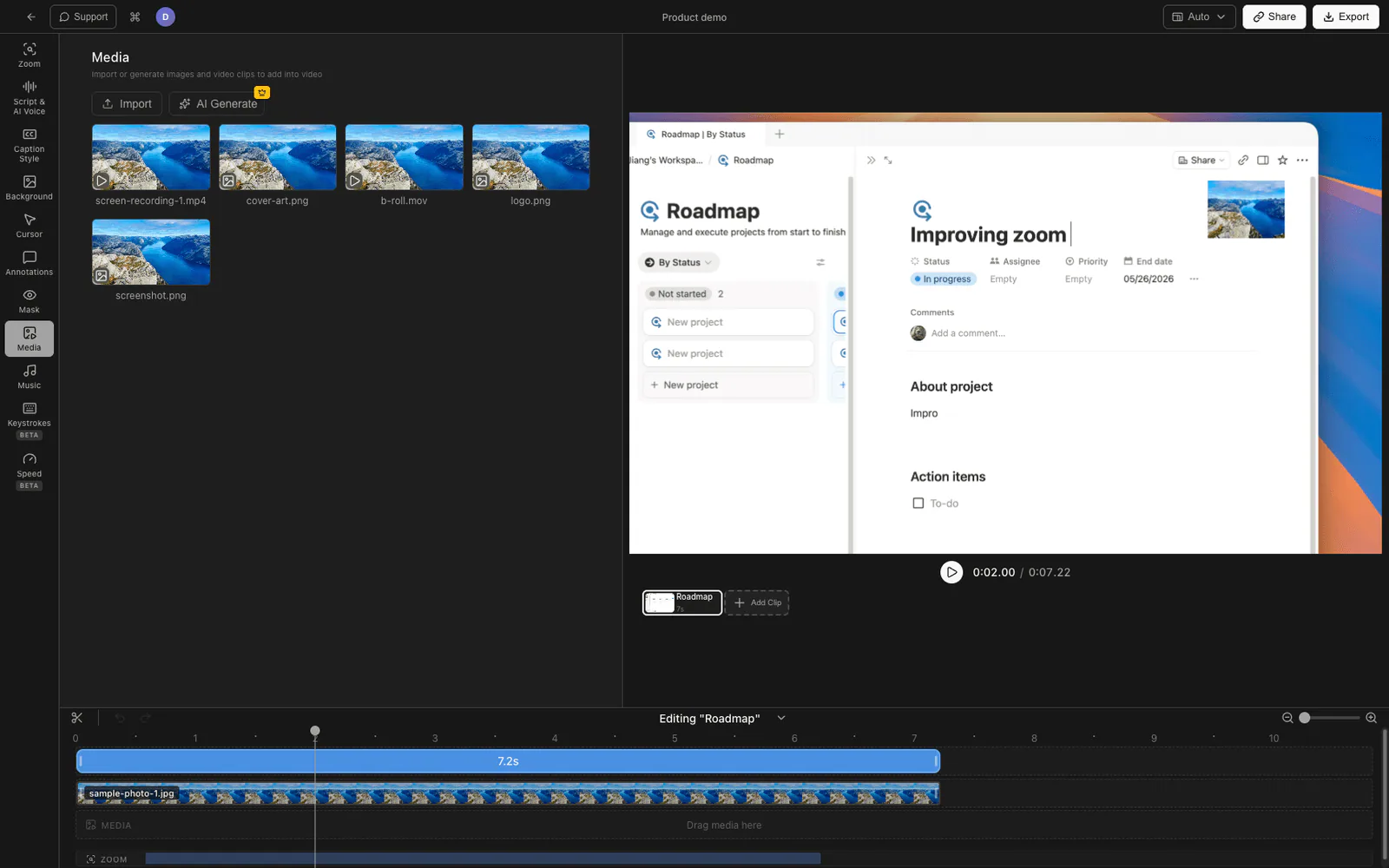
Если временные изображения являются частью готового видео, полезно иметь изображение на той же временной линии, что и запись. Tight Studio — это Mac для записи экрана и редактирования с встроенными наложениями изображений.
Вот полный процесс от начала до конца:
- Запишите экран в Tight Studio, как обычно.
- Добавьте изображение из медиатеки и выберите нужный файл — скриншот, диаграмму, логотип или фото.
- Разместите это на временной шкале на момент, когда он должен появиться, и перетащите его края, чтобы установить, как долго он будет находиться на экране.
- Задайте позицию и размер на холсте и установите его прозрачность так, чтобы оно находилось поверх записи так, как вы хотите.
- Анимировать его появление и исчезновение. Наложения изображений используют те же анимации входа и выхода, что и текст — Затухание, Сдвиг или Масштаб при входе и выходе, настраиваемые независимо, с регулируемой длительностью.
- Экспорт с изображением, встроенным в нужный момент.
Поскольку изображение находится на временной шкале рядом с записью, обрезка или изменение порядка раздела перемещает изображение вместе с ним. Нет второго инструмента и необходимости повторного экспорта.
Что добавляет Tight Studio
- Наложения изображений с таймером - разместите изображение в конкретный момент и задайте точную продолжительность его отображения.
- Расположение, масштаб и непрозрачность - разместите его где угодно на холсте в любом размере, полностью или частично прозрачным.
- Анимация входа/выхода - те же функции «Затухание», «Слайд» и «Масштабирование», которые используются для текста, с регулируемой продолжительностью и направлением слайда.
- Несколько изображений - размещайте несколько слоев одновременно на временной шкале как b-roll или вставки.
Полировка записи, которую вы ожидаете от этой категории, тоже здесь — масштабирование по клику, анимация курсора и подсветка клика, субтитры и ИИ-озвучка — так что изображения находятся в готовом видео, а не в сырой записи.
Почему мы встроили его в редактор?
Мы специально оставили наложение изображений на той же временной шкале, что и запись. Причина, по которой люди добавляют скриншот или диаграмму, заключается во времени: оно должно появляться именно тогда, когда вы о нем говорите, и исчезать, прежде чем устареет. Это работает только если изображение движется вместе с монтажом. Как только оно находится в отдельном приложении, каждое обрезание рассинхронизирует его, и каждое исправление требует ручного размещения заново. Сохранение изображения, его времени появления и анимации как одного объекта на временной шкале устраняет эти трудности.
FocuSee vs Tight Studio для добавления изображений
| FocuSee | Обходной вариант экспорта (FocuSee + второй редактор) | Tight Studio | |
|---|---|---|---|
| Постоянное водяное изображение | Да | n/a | Да |
| Наложение изображения по таймеру (появляется/исчезает) | Нет | Только во втором редакторе | Да |
| Изображение как b-roll на таймлайне | Нет | Только во втором редакторе | Да |
| Расположение, масштаб и непрозрачность для каждого изображения | Только водяной знак | Только во втором редакторе | Да |
| Анимация входа/выхода на изображении | Нет | Зависит от второго редактора | Да |
| Перемонтировать после обрезки | n/a | Повторно экспортировать и заменить | Перемещается вместе с разделом |
| Инструменты для поддержки | Один | Два | Один |
Часто задаваемые вопросы
Вы можете добавить изображение в видео в FocuSee?
Только как постоянный водяной знак — одно изображение, всегда на экране, во всей записи, с регулируемым положением, размером и прозрачностью. В FocuSee нет возможности разместить изображение с таймингом или вставку b-roll, которая появляется в один момент и исчезает в другой; его инструменты аннотации ограничены текстом и формами.
Поддерживает ли FocuSee вставку b-roll или наложение изображений?
Нет. Редактор FocuSee не поддерживает добавление изображения на шкалу времени в качестве наложения или клипа b-roll. Единственная функция изображения — это постоянно присутствующий водяной знак. Таймированные наложения изображений нигде не упоминаются в руководстве или журнале изменений FocuSee.
Как поставить скриншот поверх записи экрана?
Используйте редактор с наложением изображений на временную шкалу. В Tight Studio вы добавляете изображение, размещаете его на временной шкале в нужном месте, задаёте длительность его отображения на экране, позицию и размер, а также добавляете анимацию появления и исчезновения — всё на той же временной шкале, что и запись.
Какая лучшая альтернатива FocuSee для добавления изображений?
Если важны синхронизированные наложения изображений или дополнительные съемки, Tight Studio является наименее отличающимся аналогом в Mac — у него та же категория записи и автоматическое улучшение увеличения, что и у FocuSee, плюс наложения изображений с возможностью установки позиции, масштаба, прозрачности и анимации появления/исчезновения, которых нет у FocuSee.
Является ли водяной знак FocuSee тем же, что наложение изображения?
Нет. Водяной знак — это одно изображение, которое остается на экране на протяжении всего видео — хорошо подходит для фирменного знака. Наложение изображения ставится в определённый момент, остаётся на установленное время и затем исчезает. FocuSee имеет первый; второго нет.