
Как записать презентацию PowerPoint с аудио
Узнайте, как записать презентацию PowerPoint с аудио и озвучкой — используя встроенную функцию записи слайд-шоу в PowerPoint, экспорт в видео и программы для записи экрана.

Продукт и компания
Смотрите, что изменилось в Tight Studio, почему каждое улучшение важно и как использовать новые возможности.
7 статей
Узнайте, как записать презентацию PowerPoint с аудио и озвучкой — используя встроенную функцию записи слайд-шоу в PowerPoint, экспорт в видео и программы для записи экрана.
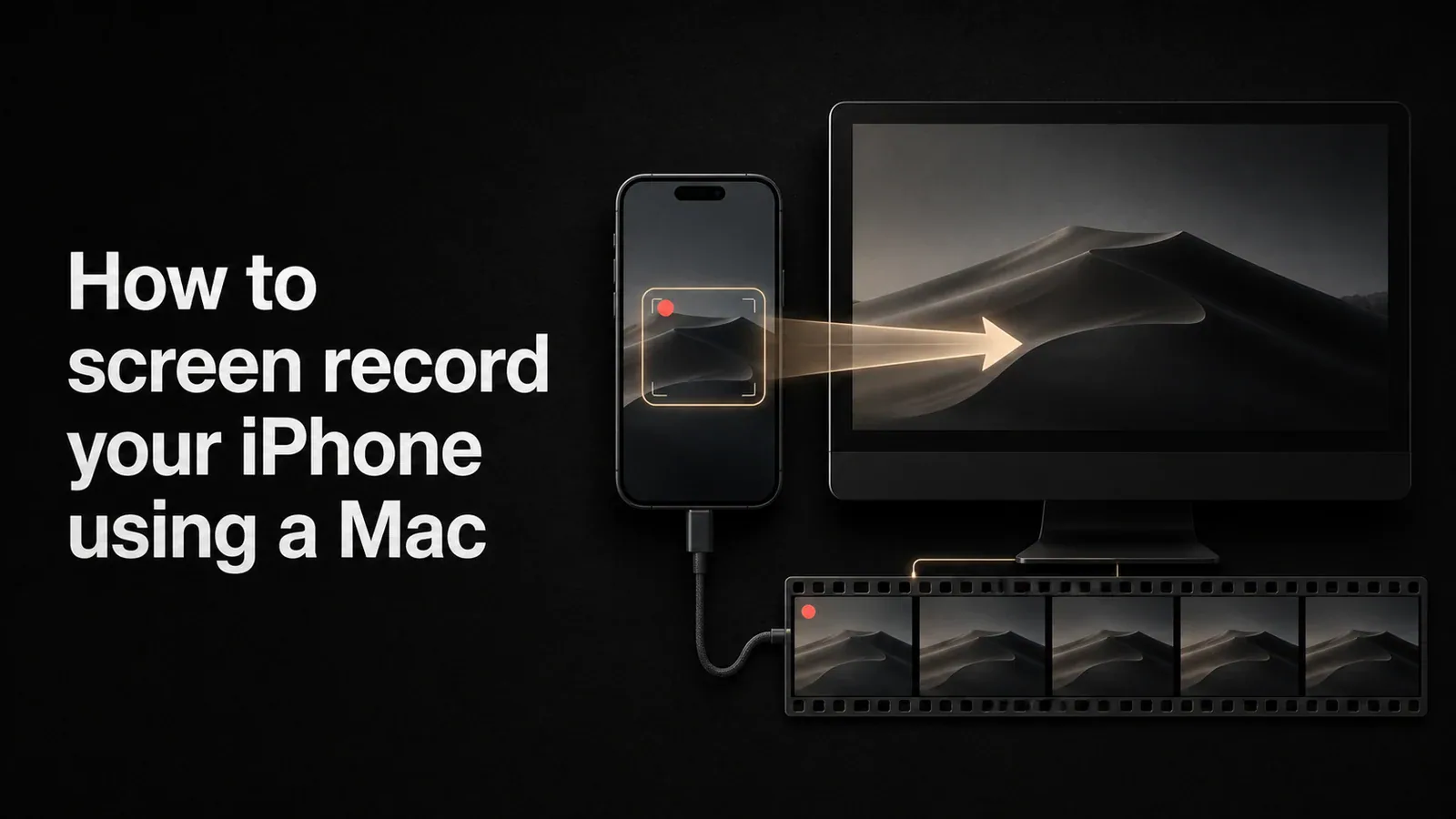
Пошаговое руководство по записи вашего экрана iPhone с Mac. Охватывает QuickTime Player, встроенную функцию записи экрана в iOS и способы создания профессиональной версии с Tight Studio.
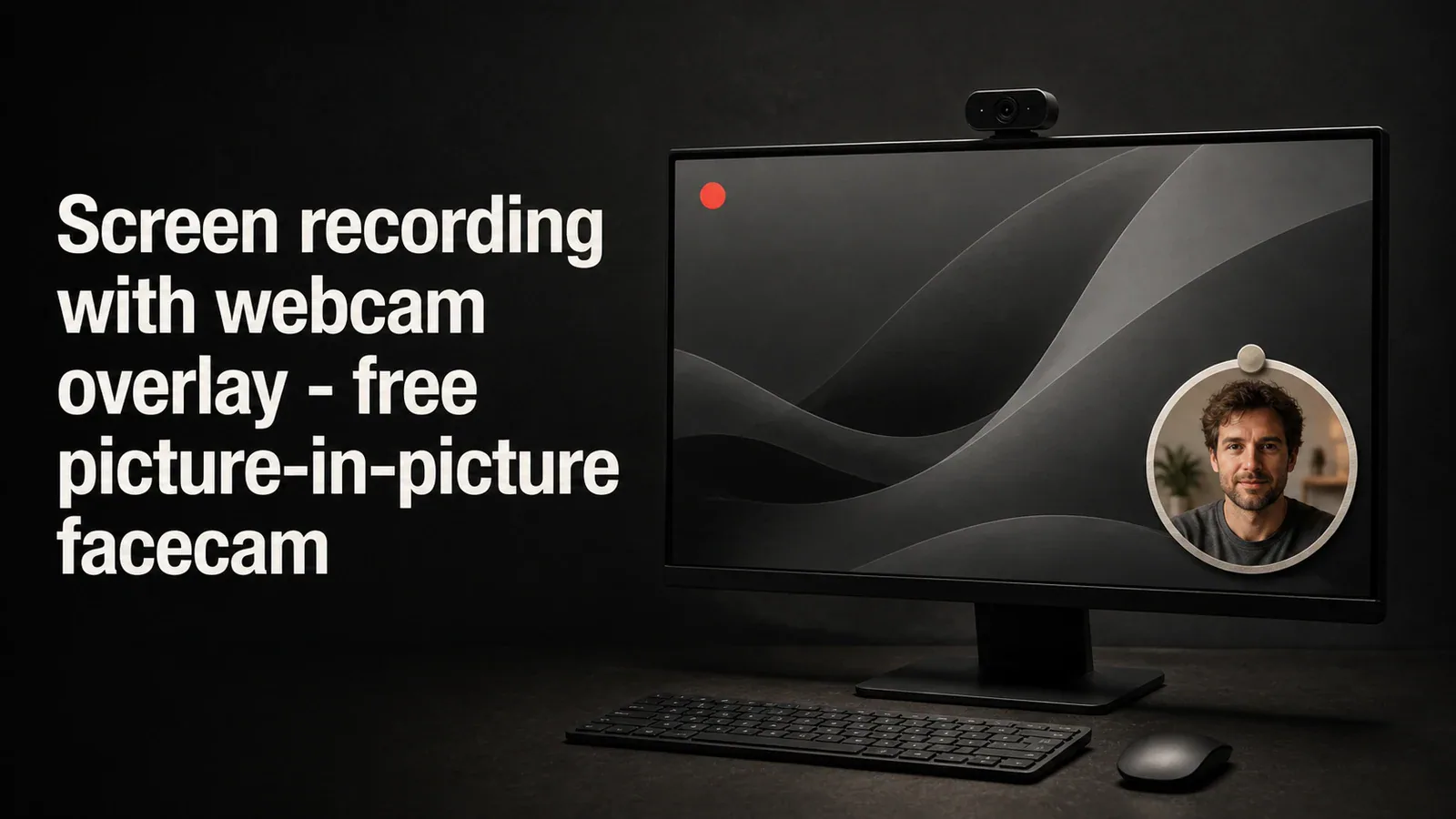
Как записывать экран с наложением веб-камеры (facecam) для учебных пособий, демонстраций и онлайн-курсов. Сравнение бесплатных методов записи экрана с картинкой в картинке.

Узнайте, как записывать экран на Mac с использованием встроенных инструментов и профессиональных программ для записи экрана. Пошаговое руководство по панели инструментов скриншотов, QuickTime и Tight Studio.

Узнайте, как записывать экран с аудио на Mac с помощью встроенных инструментов, BlackHole или прямого захвата микрофона и системного аудио Tight Studio.
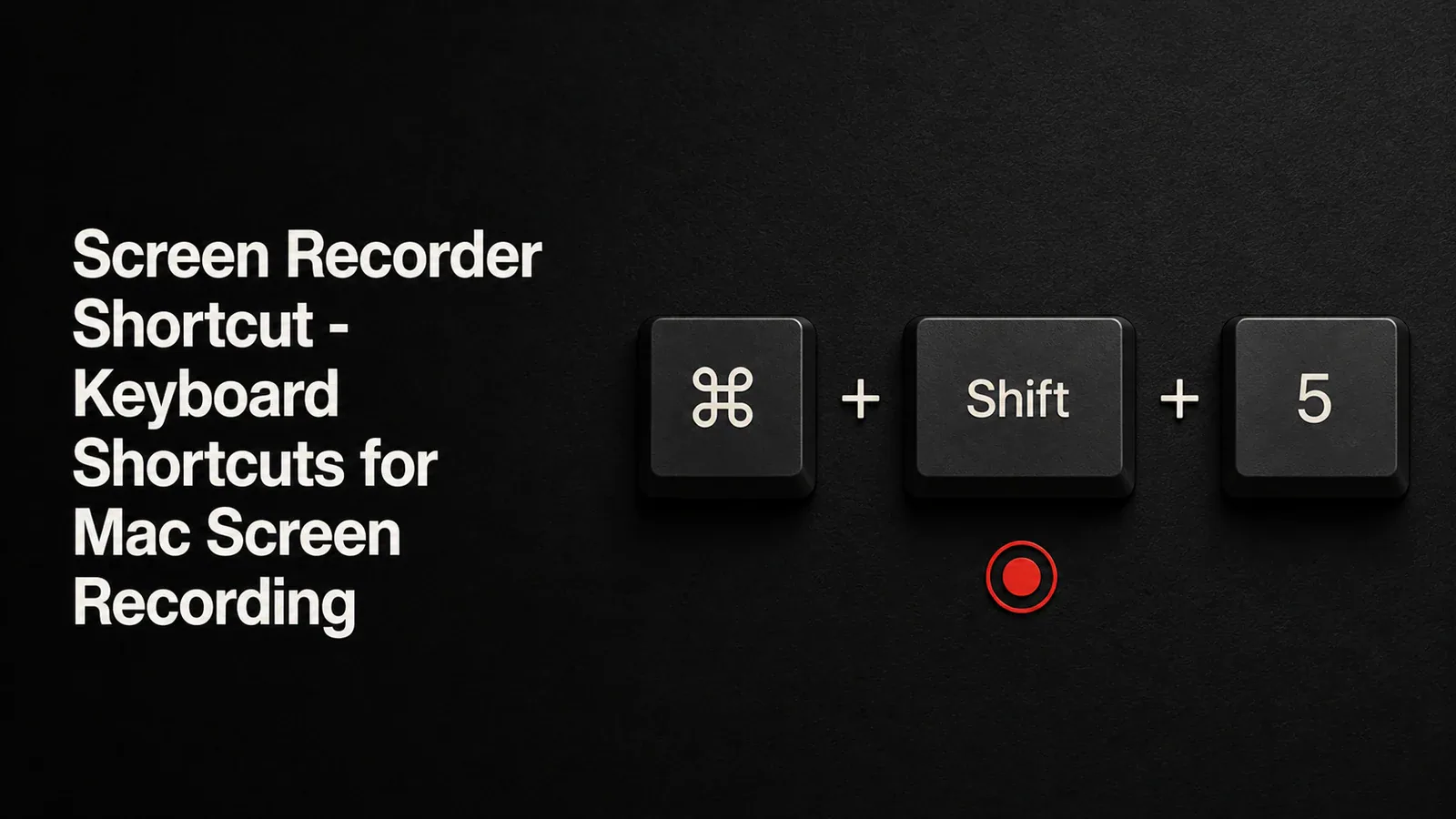
Полное руководство по сочетаниям клавиш для записи экрана на Mac, включая Cmd+Shift+5 и QuickTime, а также советы по созданию профессиональных видео с масштабированием, эффектами курсора и монтажом.
Tight Studio автоматически сохраняет ваши изменения каждые 30 секунд, чтобы вы никогда не потеряли работу. Больше не нужно забывать нажимать «сохранить».