


macOS имеет встроенную запись экрана, но с ограничениями. Встроенные инструменты могут записывать звук с микрофона, но запись внутреннего звука (звук из приложений, вкладок браузера, видеозвонков) требует дополнительной настройки. И вы получаете только базовое редактирование обрезкой — без эффектов масштабирования, без субтитров и без наложения с веб-камеры.
Если вы новичок в записи экрана на Mac, начните с нашего полное руководство по записи экрана на Mac для основ. Этот гид сосредоточен особенно на записи звука — как с микрофона, так и с внутренней системы.
Запись с аудио микрофона с использованием встроенных инструментов
Как панель инструментов Screenshot (Cmd + Shift + 5), так и плеер QuickTime поддерживают запись с микрофона прямо из коробки. Откройте любой из них, выберите микрофон в опциях и нажмите Record. Для полного пошагового руководства смотрите наши руководство по записи экрана на Mac.
Ключевое ограничение: оба инструмента могут только захватывать звук с микрофона. Они не могут записывать внутренний звук — аудио, воспроизводимое приложениями, браузерами или системные звуки. Для этого требуется дополнительная настройка.
Почему запись экрана на Mac с звуком такая сложная
Apple не предоставляет встроенный способ записи системного звука во время захвата экрана. Это осознанное решение в области безопасности — macOS изолирует аудиопотоки между приложениями, чтобы предотвратить прослушивание одного приложения другим.
Стандартным обходным решением является установка BlackHole, бесплатный открытый виртуальный аудиодрайвер. Он создаёт виртуальное аудиоустройство, которое направляет системный звук через путь, к которому могут получить доступ программы для записи экрана. Вот как его настроить:
- Скачайте и установите BlackHole с официальной страницы GitHub
- Открыть Настройка аудио MIDI (найдите его через Spotlight)
- Нажмите + кнопка и создайте Устройство с несколькими выходами
- Проверяйте и обычные колонки/наушники BlackHole в списке устройств
- Установите это устройство с несколькими выходами как аудиовыход системы в Системных настройках > Звук
- В вашем экранном рекордере выберите BlackHole как источник микрофона/входа
Это работает, но есть некоторые недостатки, о которых стоит знать:
- Сложность настройки - настройка устройства с несколькими выходами в Audio MIDI Setup не интуитивно понятна.
- Риск обновления macOS - виртуальные драйверы иногда перестают работать после обновлений системы
- Изменения маршрутизации звука - вам нужно переключить выход вашей системы обратно после завершения записи.
Для записи только с микрофона (комментирование экрана) в этом нет необходимости — встроенные инструменты отлично с этим справляются. Но если вы хотите лучший опыт записи с такими функциями, как автоматическое увеличение, наложение веб-камеры и субтитрами ИИ, специализированный программа для записи экрана, такой как Tight Studio, дает реальную разницу.
Запись экрана Mac с аудио с помощью Tight Studio
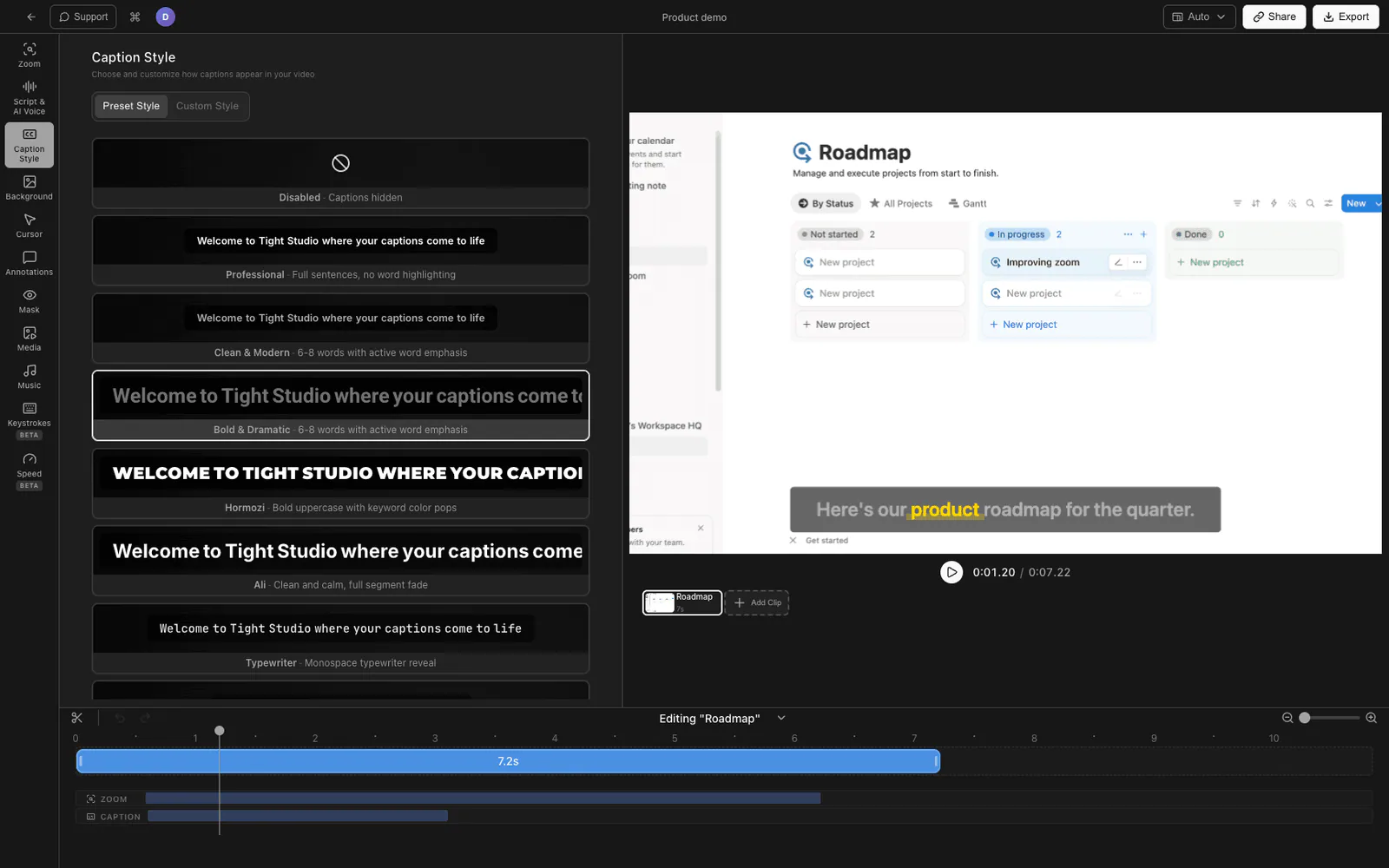
Профессиональные записи с экрана с микрофонным звуком, автоматическим масштабированием, наложением веб-камеры и ИИ-субтитрами.
- Скачать Tight Studio и откройте приложение
- Выберите ваш область записи - полный экран, окно или пользовательская область
- Включите ваш микрофон для озвучивания включите Запись системного аудио для звука приложений или браузера, и при необходимости включите ваш вебкамера
- Нажмите Записать начать
- После завершения ваша запись откроется в встроенный редактор где можно обрезать, добавить эффекты масштабирования и создавать ИИ-субтитры
Что добавляет Tight Studio
- Наложение веб-камеры - Добавьте всплывающее окно камеры в ваши записи. Можно выбрать разные формы, размеры и позиции.
- Разделите микрофонный и системный звук - Записывайте оба напрямую, затем регулируйте громкость или скачивайте любую дорожку по отдельности.
- Автозум - Автоматически приближает клики и нажатия клавиш, чтобы сосредоточить внимание на важном.
- Субтитры ИИ - Создает точные субтитры из вашего аудио одним кликом. Несколько стилей и расположений.
- Ссылки для общего доступа - Делитесь записями мгновенно по ссылке. Загрузка файлов или облачное хранилище не нужны.
Сравнение методов записи экрана Mac
| Функция | Панель инструментов для скриншотов | Проигрыватель QuickTime | Tight Studio |
|---|---|---|---|
| Аудио микрофона | Да | Да | Да |
| Внутренний аудио | Нет | Нет (нужно BlackHole) | Да, отдельная дорожка |
| Наложение веб-камеры | Нет | Нет | Да |
| Инструменты редактирования | Только обрезка | Только обрезка | Полный видеоредактор |
| Автозум | Нет | Нет | Да |
| Субтитры ИИ | Нет | Нет | Да |
| Ссылка для общего доступа | Нет | Нет | Да |
| Цена | Бесплатно (встроено) | Бесплатно (встроено) | Доступен бесплатный уровень |
Часто задаваемые вопросы
Вы можете записывать экран в Mac с внутренним звуком?
Не только с встроенными инструментами. Панель инструментов Скриншот macOS и проигрыватель QuickTime могут захватывать только звук с микрофона, поэтому им нужен бесплатный виртуальный аудиодрайвер, такой как BlackHole. Совместимый сторонний рекордер позволяет избежать этой настройки: Tight Studio захватывает системный звук напрямую как отдельный трек.
Как записывать экран на Mac со звуком с микрофона?
Нажмите Cmd+Shift+5, чтобы открыть панель скриншотов, нажмите Опции, затем выберите ваш микрофон в разделе Микрофон. Нажмите Запись. Ваша запись экрана будет включать аудио с выбранного микрофона.
Почему в записи экрана Mac нет звука?
Если в вашей записи экрана нет звука, скорее всего, вы не включили микрофон перед записью. Откройте панель инструментов Скриншота (Cmd+Shift+5), нажмите Опции и убедитесь, что выбран микрофон, а не «Нет». Если вы хотели внутренний звук (звук из приложений или браузеров), встроенные инструменты не могут его записать без виртуального аудиодрайвера, такого как BlackHole.
Нужен ли мне виртуальный аудиодрайвер, например BlackHole или Soundflower?
Только когда выбранный вами рекордер не может напрямую захватывать внутреннее аудио. BlackHole является рекомендуемым бесплатным вариантом для встроенных инструментов macOS — Soundflower больше не поддерживается. Tight Studio записывает системное аудио напрямую, поэтому для такого процесса виртуальный драйвер не требуется.
Как записывать экран на Mac с аудио бесплатно?
Для записи аудио с микрофона используйте встроенную панель инструментов Скриншот (Cmd+Shift+5) бесплатно. Чтобы добавить внутреннее аудио в встроенный рабочий процесс, установите BlackHole. Tight Studio предлагает бесплатный тариф с прямым захватом системного аудио, автоматическим увеличением, наложением веб-камеры и субтитрами ИИ, без настройки виртуального драйвера.