

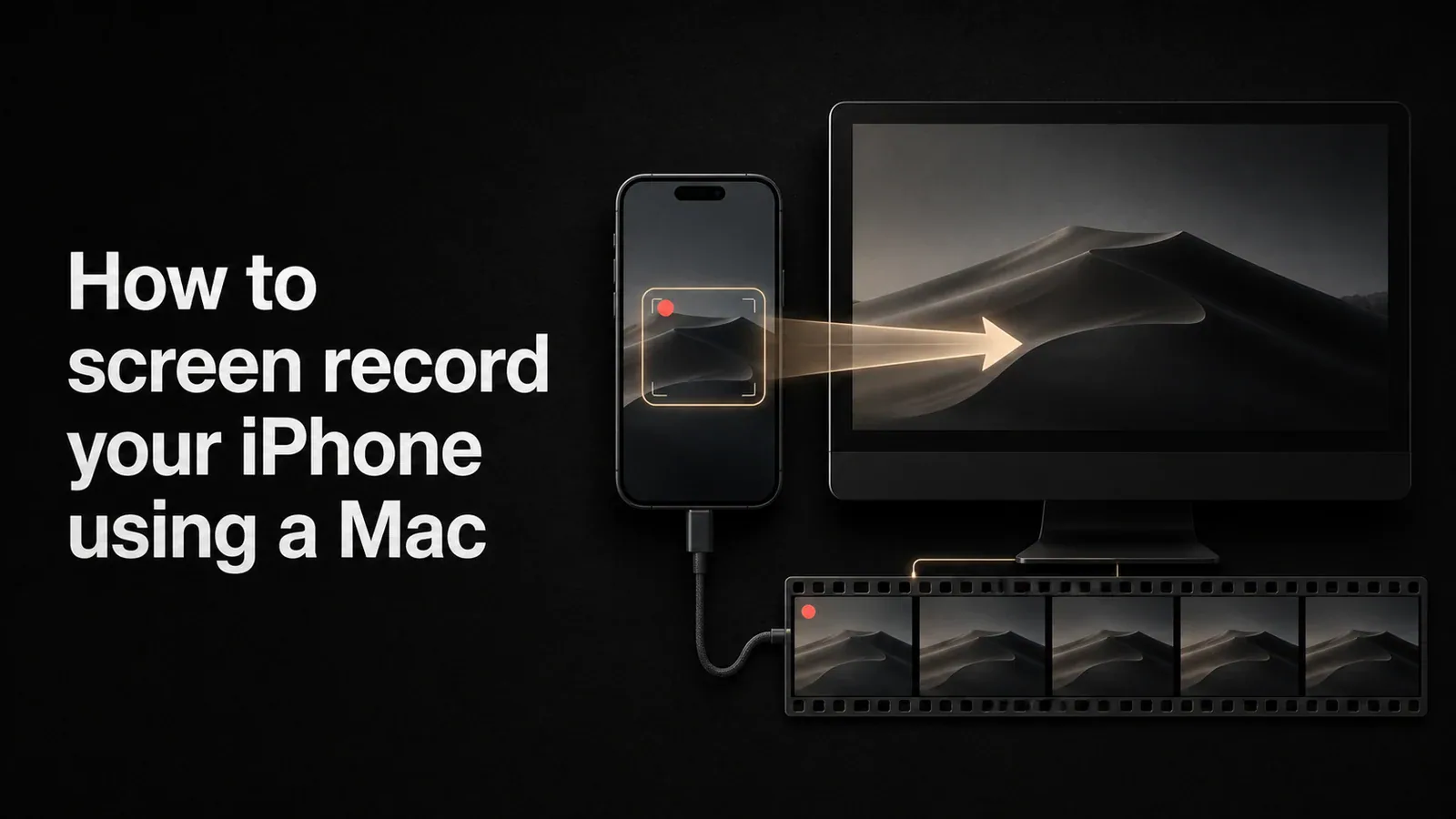
Запись экрана iPhone с Mac — самый простой способ захватить чистое видео высокого разрешения приложения iOS или рабочего процесса. В отличие от встроенного программы для записи экрана iOS, запись через Mac не отображает индикатор записи на экране, предоставляет больший просмотр во время записи и позволяет редактировать результат в любом видео-инструменте Mac.
Это руководство охватывает три распространённых способа записи экрана вашего iPhone с помощью Mac: встроенную функцию записи экрана в iOS на устройстве, QuickTime Player на Mac, и использование Tight Studio для захвата зеркального окна iPhone с наложением масштаба и эффектов курсора.
Метод 1: Использовать встроенную запись экрана iOS на iPhone
Если вам просто нужна быстрая запись и вам совсем не нужно привлекать Mac, управление записью экрана на iOS — самый быстрый путь.
- Открыть настройки > центр управления на вашем iPhone
- Нажмите + рядом с Запись экрана чтобы добавить её в Центр управления
- Проведите вниз из верхнего правого угла, чтобы открыть Пункт управления
- Длительное нажатие на Запись экрана кнопка для выбора записи звука с микрофона
- Нажмите Начать запись, дождитесь 3-секундного отсчета, затем используйте ваше приложение
- Нажмите на красный индикатор состояния в верхней части экрана и выберите Стоп завершить
Запись сохраняется в приложении «Фото». Затем вы можете передать её через AirDrop на Mac для редактирования.
Ограничение: рекордер для iOS оставляет маленький красный индикатор записи на видимом месте в строке состояния, и разрешение с битрейтом зафиксированы. Нет масштабирования, подсветки курсора, субтитров, а обрезка ограничена началом и концом клипа.
Метод 2: Запишите ваш экран iPhone с помощью проигрывателя QuickTime на Mac
QuickTime встроен в каждый Mac и может записывать экран iPhone напрямую через кабель USB. Выходной сигнал в полном разрешении, без индикатора на экране телефона.
- Подключите ваш iPhone к вашему Mac с помощью USB-к-Lightning или USB-к-USB-C кабель
- Разблокируйте iPhone и нажмите Доверие когда появляется подсказка
- Открыть Проигрыватель QuickTime на Mac
- Выбрать файл > новая запись фильма из панели меню
- Нажмите стрелка выпадающего списка рядом с красной кнопкой записи
- Под Камера, выберите ваш iPhone. В разделе Микрофон, выберите ваш iPhone, если хотите записывать звук с телефона, или ваш микрофон Mac, если хотите озвучивать
- Нажмите на красный Записать кнопка для начала, нажмите её снова, чтобы остановить
- Выбрать Файл > Сохранить и выберите место
Результат: .mov файл в родном разрешении вашего iPhone. Вы можете обрезать его внутри QuickTime (Правка > Обрезать) или открыть в любом видеоредакторе.
Ограничение: QuickTime захватывает необработанный экранный поток, но не увеличивает, не выделяет курсор (на сенсорном устройстве курсора нет) и не добавляет субтитры. Если вы хотите готовую запись в стиле урока, вам нужно будет отредактировать выходные данные QuickTime в специализированном видеоредакторе.
Метод 3: Отразите ваш iPhone на Mac и запишите с помощью Tight Studio
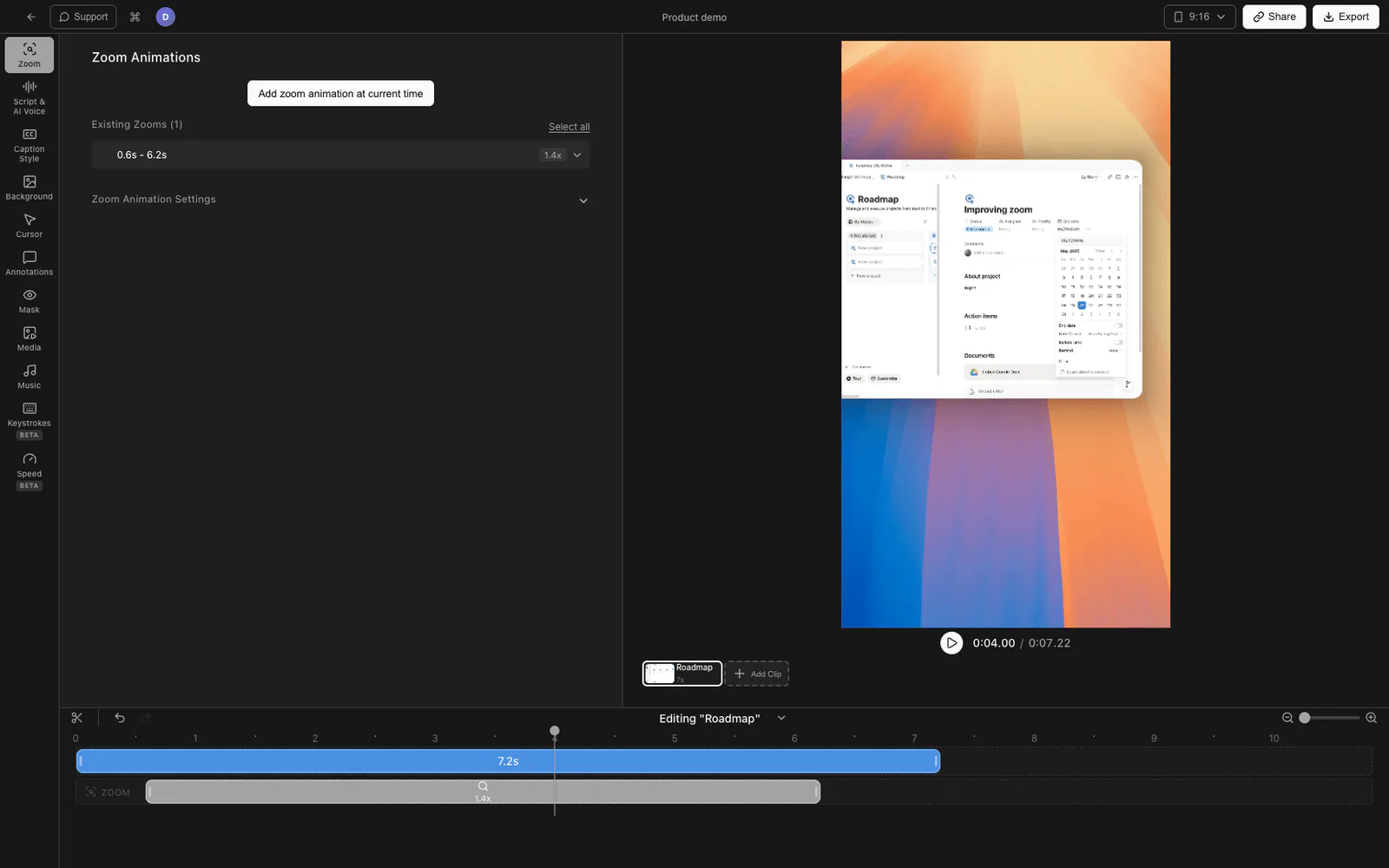
Tight Studio записывает экран Mac, поэтому трюк для iPhone заключается в том, чтобы сначала отразить ваш iPhone на Mac (с помощью QuickTime или приложения для зеркалирования экрана), а затем записать это окно с помощью Tight Studio. Это дает вам все возможности Методa 2 плюс автоматическое увеличение при касаниях, всплывающую веб-камеру с вашей реакцией, субтитры ИИ и встроенный редактор.
- Открыть проигрыватель QuickTime > файл > новая запись фильма и выберите ваш iPhone в качестве камеры (как в Методе 2). Разместите окно предварительного просмотра iPhone там, где хотите на экране.
- Скачать Tight Studio и откройте приложение
- Выбрать Окно режим и выберите окно QuickTime «Запись фильма», чтобы Tight Studio захватывал только экран iPhone
- При желании включите ваш микрофон озвучить и ваш вебкамера для камеры-бабл
- Нажмите Записать начать и использовать ваш iPhone как обычно
- Когда вы прекращаете запись, ваша запись открывается в встроенный редактор где можно обрезать, добавить эффекты масштабирования при нажатиях и создавать субтитры
Что Tight Studio добавляет для записей iPhone
- Автозум - Увеличивает часть экрана, на которую был произведён тап, чтобы зрители могли четко видеть мелкие UI элементы
- ИИ-озвучка - Сгенерируйте чистое озвучивание по сценарию, если не хотите записывать свой голос
- Субтитры ИИ - Одним кликом создавайте субтитры в нескольких стилях, полезные для беззвучных социальных превью демонстраций приложения iPhone
- Наложение веб-камеры - Добавьте камеру-пузырь любой формы или положения
- Вступительные и заключительные слайды - Добавьте фирменные вступительные/заключительные экраны, чтобы запись выглядела как настоящее рекламное видео
- Ссылки для общего доступа - Поделитесь готовой записью по ссылке без загрузки файла куда-либо.
Сравнение методов записи экрана iPhone
| Функция | запись экрана iOS | QuickTime на Mac | Tight Studio (через зеркалирование) |
|---|---|---|---|
| Записывает на Mac | Нет | Да | Да |
| Требуется кабель | Нет | Да (USB) | Да (USB, через QuickTime) |
| Индикатор записи на экране | Да | Нет | Нет |
| Аудио микрофона | Да | Да | Да |
| Автозум по касаниям | Нет | Нет | Да |
| Наложение веб-камеры | Нет | Нет | Да |
| Субтитры ИИ | Нет | Нет | Да |
| ИИ-озвучка | Нет | Нет | Да |
| Редактирование | Только обрезка | Только обрезка | Полный видеоредактор |
| Ссылка для общего доступа | Нет | Нет | Да |
| Цена | Бесплатно | Бесплатно | Доступен бесплатный уровень |
Часто задаваемые вопросы
Могу ли я записывать экран моего iPhone с помощью моего Mac?
Да. Подключите ваш iPhone к вашему Mac с помощью кабеля USB, откройте QuickTime Player, выберите файл > новая запись фильма, затем щелкните раскрывающееся меню рядом с кнопкой записи и выберите вашу iPhone в качестве камеры. Нажмите красную кнопку, чтобы начать запись, и снова, чтобы остановить. QuickTime сохраняет запись как .mov файл в родном разрешении вашего iPhone.
Как записать экран моего iPhone с аудио на Mac?
В QuickTime, после выбора файл > новая запись фильма, нажмите стрелку выпадающего меню рядом с красной кнопкой записи и выберите ваш iPhone в обоих случаях Камера и Микрофон. Выберите iPhone в качестве микрофона, так как он захватывает звук, исходящий непосредственно от телефона (музыка, звуки приложений, голосовые звонки, если другая сторона разрешает). Выберите вместо этого микрофон Mac, если хотите комментировать запись.
Почему QuickTime не распознаёт мой iPhone?
Обычно это проблема доверия или кабеля. Убедитесь, что iPhone разблокирован, вы нажали доверять этому компьютеру на iPhone, и вы используете кабель, поддерживающий передачу данных (некоторые дешевые кабели только для зарядки). Если оно все еще не появляется, попробуйте другой порт USB, перезапустите QuickTime или перезагрузите iPhone.
Нужен ли мне кабель, чтобы записывать экран iPhone на Mac?
Для QuickTime и Tight Studio да — USB кабель является самым простым способом и работает надежно. Беспроводное отображение возможно с помощью платных сторонних приложений (Reflector, LonelyScreen, AirServer), но они добавляют задержку и иногда снижают качество. Встроенная функция записи экрана iOS работает беспроводно без Mac, но только на самом телефоне.
Как записать звонок FaceTime или телефонный звонок с iPhone?
iOS блокирует захват звука во время FaceTime и телефонных звонков по соображениям конфиденциальности. Вы можете записывать видеочасть с помощью QuickTime или встроенного рекордера, но звук другого участника будет заглушен в записи. Если вам нужна запись звонка, оба участника должны использовать инструмент, который это поддерживает (и вы должны получить согласие).
Какое лучшее разрешение для записи экрана iPhone на Mac?
QuickTime и Tight Studio оба захватывают экранное изображение с родным разрешением вашего iPhone, которое обычно составляет 1170x2532 или выше на современных iPhone. Для публикации в социальных сетях обычно не требуется уменьшать разрешение — вертикальные записи с iPhone уже имеют правильное соотношение сторон для TikTok, Reels и Shorts. Обрежьте начало и конец в вашем редакторе и экспортируйте в исходном разрешении.