


У каждого Mac есть встроенный программа для записи экрана — загрузки не требуются. Вы можете начать запись с помощью сочетания клавиш и через несколько минут получить видеофайл на рабочем столе.
Это руководство охватывает три основных способа записи экрана на Mac: встроенная панель инструментов Скриншот, QuickTime Player и специализированные программы для записи экрана для профессиональных результатов.
Запись экрана на Mac с панелью инструментов Скриншот
Панель инструментов для скриншотов — это самый быстрый способ записать экран на Mac.
- Нажмите Cmd + Shift + 5 открыть панель Снимков экрана
- Выбрать записать весь экран или записать выбранную часть
- Нажмите Параметры установить место сохранения, таймер и микрофон
- Нажмите Записать начать захват
- Нажмите Стоп кнопка в меню или нажмите cmd + control + esc завершить
Ваша запись сохраняется как .mov файл на рабочий стол по умолчанию.
Что вы получаете: Сырой видеофайл без редактирования, без увеличения и без аннотаций. Встроенный рекордер захватывает звук с микрофона, но не внутреннее аудио из приложений или браузеров. Для полного справочника по горячим клавишам смотрите наш руководство по горячим клавишам записи экрана.
Запись экрана на Mac с использованием проигрывателя QuickTime
QuickTime предлагает ту же запись с немного другим способом входа.
- Открыть Проигрыватель QuickTime из приложений
- Перейти к файл > новая запись экрана (или нажмите control + cmd + n)
- Нажмите стрелка выпадающего списка рядом с кнопкой записи и выберите ваш микрофон
- Нажмите Записать, затем щелкните в любом месте для полноэкранного режима или перетащите для выбора области
- Нажмите Стоп кнопка в меню после завершения
QuickTime использует тот же движок записи, что и панель инструментов Скриншота. Результат идентичен — вы получаете .mov файл только с аудио с микрофона. QuickTime добавляет базовое редактирование обрезки (Правка > Обрезать), но ничего больше.
Что встроенные инструменты могут и не могут делать
Встроенная запись экрана Mac хорошо подходит для быстрых съемок. Вот где она уступает:
- Нет внутреннего звука - записывается только звук с микрофона. Для записи звука из приложений, браузеров или видеозвонков требуется виртуальный аудиодрайвер подобный BlackHole.
- Без увеличения или панорамирования - вы не можете привлечь внимание к определённым областям экрана во время воспроизведения.
- Нет эффектов для курсора - курсор маленький и легко теряется, подсветки кликов нет
- Без наложения веб-камеры - нет возможности добавить в запись видео с камеры.
- Минимальное редактирование - вы можете обрезать начало и конец, но не можете вырезать ошибки, добавить субтитры или вставить титульные слайды.
Для быстрых одноразовых записей и внутренних заметок встроенные инструменты вполне подходят. Для учебных материалов, демонстраций и всего, что делится с внешней аудиторией, ограничения накапливаются быстро.
Запись экрана на Mac с Tight Studio
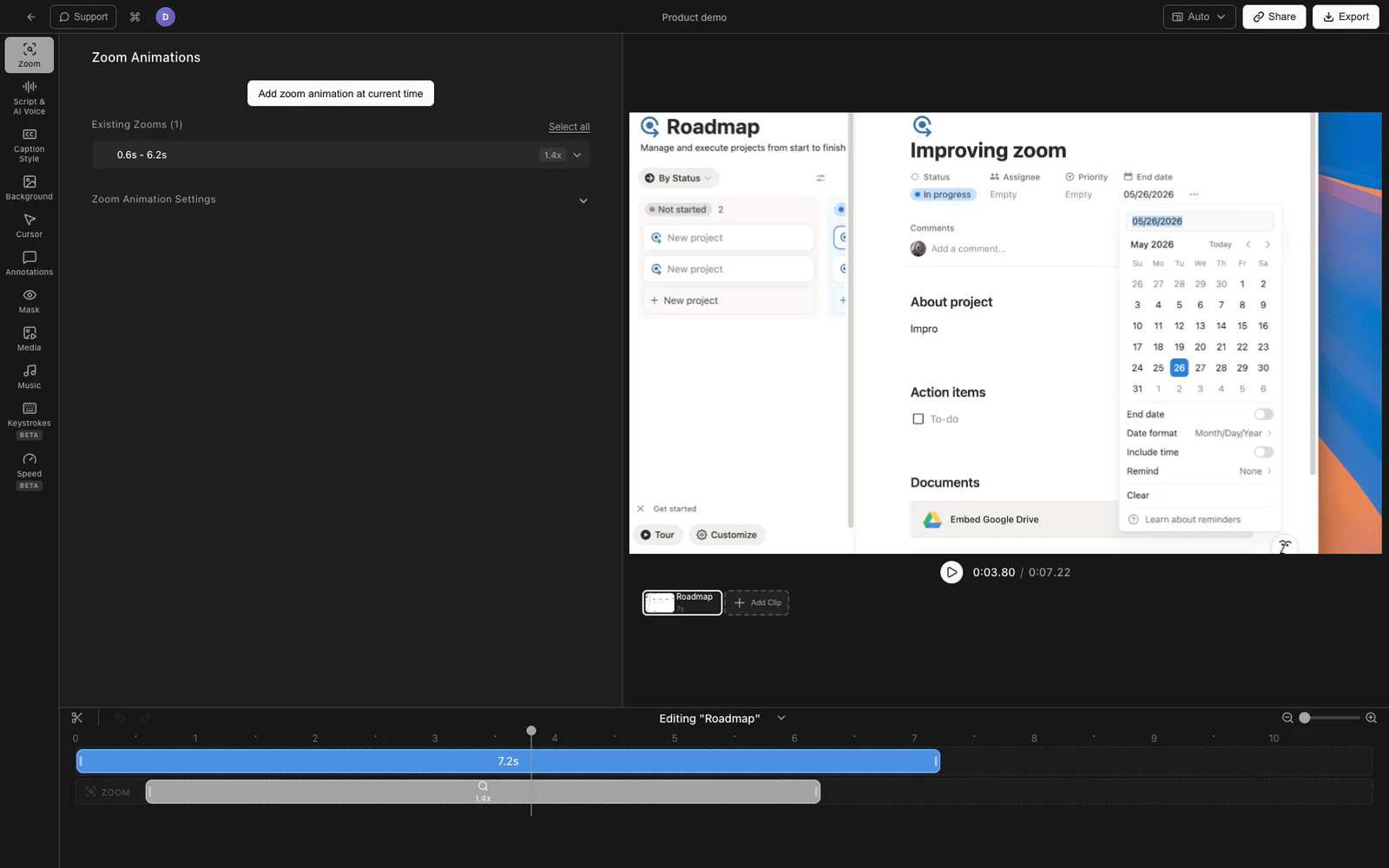
Для записей, которые должны выглядеть аккуратно без часов постобработки.
- Скачать Tight Studio и откройте приложение
- Выберите ваш область записи - полный экран, конкретное окно или пользовательская область
- Включите ваш микрофон для озвучивания включите Запись системного аудио когда важен звук приложения, и при желании включите ваш вебкамера
- Нажмите Записать начать
- После завершения ваша запись откроется в встроенный редактор
Редактор — это место, где Tight Studio дает наибольшую разницу. Вместо того чтобы экспортировать необработанное видео и открывать отдельный редактор, все происходит в одном месте.
Основные функции
- Анимация масштабирования - Умное увеличение следует за вашими кликами с эффектом размытия движения и плавной прокруткой, удерживая внимание зрителей на действии
- Анимация курсора - Анимированный курсор с выделением клика и звуковыми эффектами, чтобы зрители никогда не теряли курсор из виду
- ИИ-озвучка - Создавайте профессиональную озвучку из текста, когда вы не хотите записывать свой голос вживую
- Запись с несколькими дублями - Записывайте части отдельно и объединяйте их в редакторе, чтобы одна ошибка не испортила весь дубль
- Захват системного аудио - Записывайте звук компьютера отдельно от микрофона и настраивайте каждую дорожку независимо.
- Текстовые аннотации - Добавьте текстовые наложения с настраиваемыми шрифтами, размерами и цветами, чтобы подчеркнуть важные детали
- Вступительные и заключительные слайды - Добавьте фирменные слайды в начале и в конце вашей записи
- Фоновая музыка - Выбирайте из библиотеки безроялти музыки с регулировкой громкости
Сравнение вариантов записи экрана Mac
| Функция | Панель инструментов для скриншотов | Проигрыватель QuickTime | Tight Studio |
|---|---|---|---|
| Цена | Бесплатно (встроено) | Бесплатно (встроено) | Доступен бесплатный уровень |
| Аудио микрофона | Да | Да | Да |
| Внутренний аудио | Нет | Нет | Да, отдельная дорожка |
| Наложение веб-камеры | Нет | Нет | Да |
| Масштабирование и панорамирование | Нет | Нет | Да |
| Эффекты курсора | Нет | Нет | Да |
| ИИ-озвучка | Нет | Нет | Да |
| Редактирование видео | Только обрезка | Только обрезка | Полный редактор |
| Текстовые аннотации | Нет | Нет | Да |
| Ссылка для общего доступа | Нет | Нет | Да |
Советы для лучших Mac записей экрана
Несколько вещей, которые улучшают любую запись экрана, независимо от того, какой инструмент вы используете.
Приведите в порядок свой рабочий стол. Закройте ненужные окна, спрячьте значки на рабочем столе (Cmd + Shift + Точка) и отключите уведомления (режим «Фокус») перед записью. Меньше отвлекающих элементов на экране означает более чистую запись.
Используйте хороший микрофон. Встроенный микрофон Mac улавливает много шума на фоне. Даже базовый микрофон USB или AirPods заметно улучшают качество звука.
Записывайте с правильным разрешением. Если вашу запись будут смотреть на 1080p, рассмотрите возможность записи выбранной области с разрешением 1920x1080 вместо всего экрана Retina. Это позволяет контролировать размер файлов и сохранять читаемость текста.
Планируйте последовательность действий. 30-секундный мысленный план того, что вы покажете — и в каком порядке — экономит минуты ошибок при редактировании из финальной записи.
Часто задаваемые вопросы
Как записать экран на Mac?
Нажмите Cmd + Shift + 5, чтобы открыть панель инструментов скриншотов. Выберите запись всего экрана или выбранной части, затем нажмите Записать. Остановите запись, нажав Cmd + Control + Esc или нажав кнопку Стоп в строке меню. Ваша запись сохраняется на Рабочем столе в виде файла .mov.
У Mac есть встроенный программа для записи экрана?
Да. Каждый Mac, работающий на macOS Mojave (10.14) или новее, имеет встроенный программа для записи экрана, доступный через панель скриншотов (Cmd + Shift + 5) или QuickTime Player. Загрузки или дополнительного программного обеспечения не требуется.
Как долго можно снимать экран на Mac?
На встроенном записывающем экранном устройстве нет ограничения по времени. Длина вашей записи ограничена только доступным дисковым пространством. Типичная запись экрана использует примерно 1-2 ГБ в час при настройках качества по умолчанию.
Вы можете записывать экран в Mac с аудио?
Встроенные инструменты захватывают звук с микрофона. Чтобы добавить звук приложения или браузера в этот процесс, используйте виртуальный аудиодрайвер, например BlackHole. Совместимые сторонние приложения могут захватывать его напрямую; Tight Studio записывает системный звук отдельно от микрофона. Смотрите наше подробное руководство по записи экрана с аудио на Mac для обоих методов.
Как записать определённое окно на экране на Mac?
Нажмите Cmd + Shift + 5, чтобы открыть панель снимков экрана, затем выберите Record Selected Portion и растяните область до границ нужного окна. В macOS Tahoe и более новых версиях также доступна команда Record Selected Window, которая автоматически привязывает область записи к границам окна.
В каком формате сохраняется запись экрана Mac?
Mac сохраняет записи экрана в виде файлов .mov (формат QuickTime) с использованием кодека H.264. Вы можете конвертировать их в другие форматы, такие как MP4, используя QuickTime (Файл > Экспорт как) или инструмент вроде FFmpeg.
Как записать экран на Mac без отображения панели инструментов?
Панель инструментов Screenshot автоматически скрывается при начале записи. Она не появляется в конечной записи. Если вы видите её на мгновение в начале, обрежьте первую секунду записи.