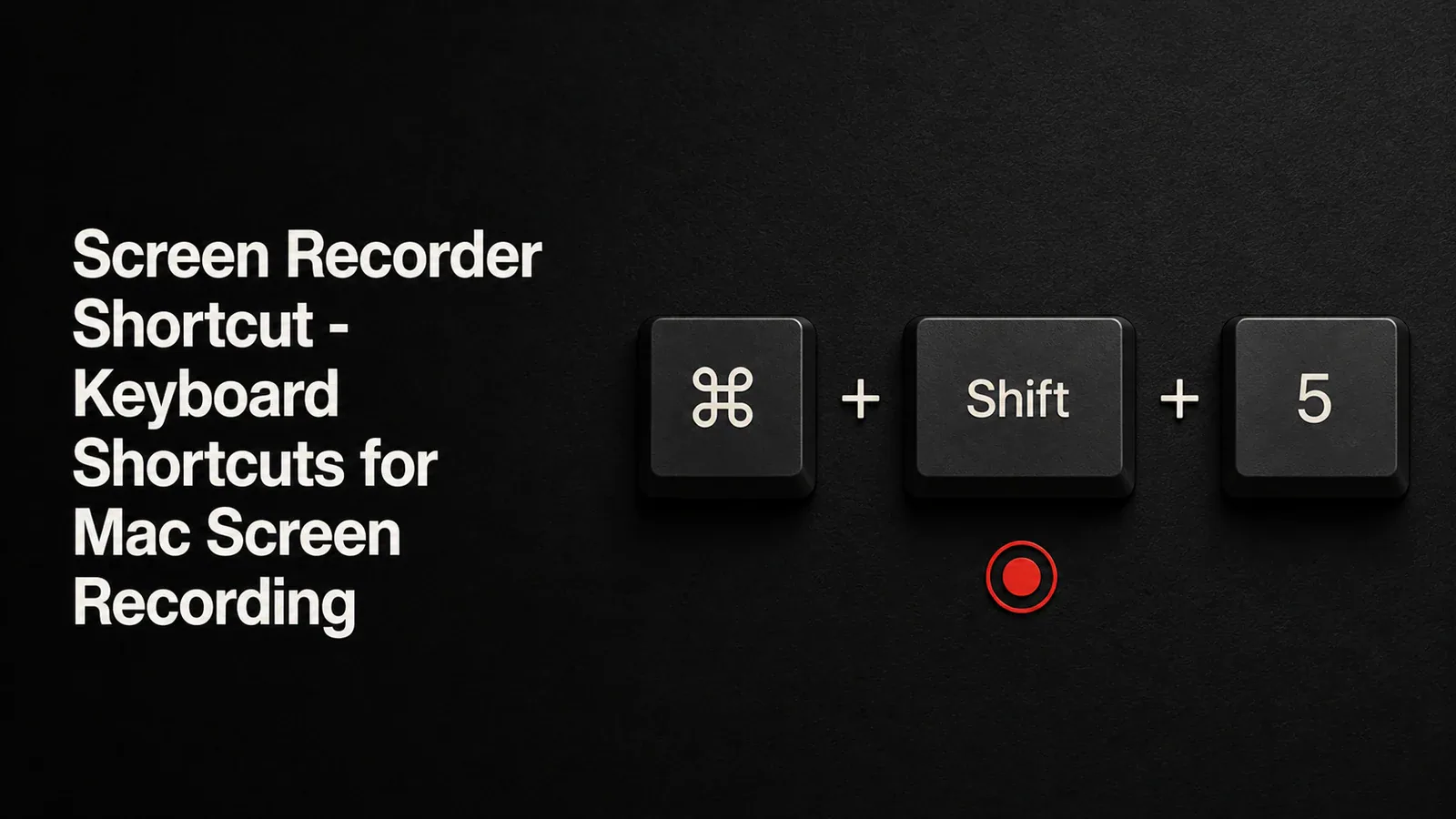
Mac имеет встроенный программа для записи экрана, который можно запустить с помощью сочетания клавиш. Никаких загрузок не требуется — просто нажмите нужные клавиши, и запись начнется.
Это руководство охватывает все горячие клавиши для записи экрана Mac, объясняет, что делает каждая из них, и как выйти за рамки обычных захватов, когда нужны профессионально выглядящие результаты. Для более широкого обзора всех методов записи см. наш полное руководство по записи экрана на Mac.
Сочетание клавиш для записи экрана в Mac
Самый быстрый способ начать запись экрана на Mac — Cmd + Shift + 5. Это открывает панель скриншотов внизу экрана.
С панели инструментов доступны три варианта записи:
- записать весь экран - захватывает все, что на вашем дисплее
- записать выбранную часть - позволяет перетащить прямоугольник для записи определённой области.
- записать выбранное окно - захватывает одно окно (macOS Tahoe и новее)
Как начать и остановить запись в Mac
- Нажмите Cmd + Shift + 5 открыть панель инструментов
- Нажмите Параметры настроить вход микрофона, место сохранения и таймер
- Выберите режим записи (весь экран или выбранная область)
- Нажмите Записать или нажмите на любую область экрана, чтобы начать
- Чтобы остановить запись, нажмите cmd + control + esc или нажмите Стоп кнопка в меню
Ваша запись по умолчанию сохраняется на рабочем столе (или там, где вы установите в Опциях).
QuickTime сочетание клавиш для записи экрана
Вы также можете запустить запись экрана через QuickTime Player:
- Откройте проигрыватель QuickTime
- Нажмите control + cmd + n начать новую запись экрана
- Это открывает ту же панель инструментов Screenshot, что и Cmd + Shift + 5.
QuickTime полезен, если вы предпочитаете работу через меню, но сочетание клавиш позволяет быстрее попасть в нужное место.
Быстрая справка — комбинации клавиш записи экрана Mac
| Бой | Сочетание клавиш |
|---|---|
| откройте панель инструментов скриншотов | Cmd + Shift + 5 |
| Остановить запись | cmd + control + esc |
| новая запись экрана (QuickTime) | control + cmd + n |
Когда встроенных сокращений недостаточно
Встроенный программа для записи экрана хорошо справляется с базовыми захватами, но для профессионально выглядящих записей его возможностей недостаточно:
- Без увеличения или панорамирования - вы не можете привлечь внимание к определённым частям экрана.
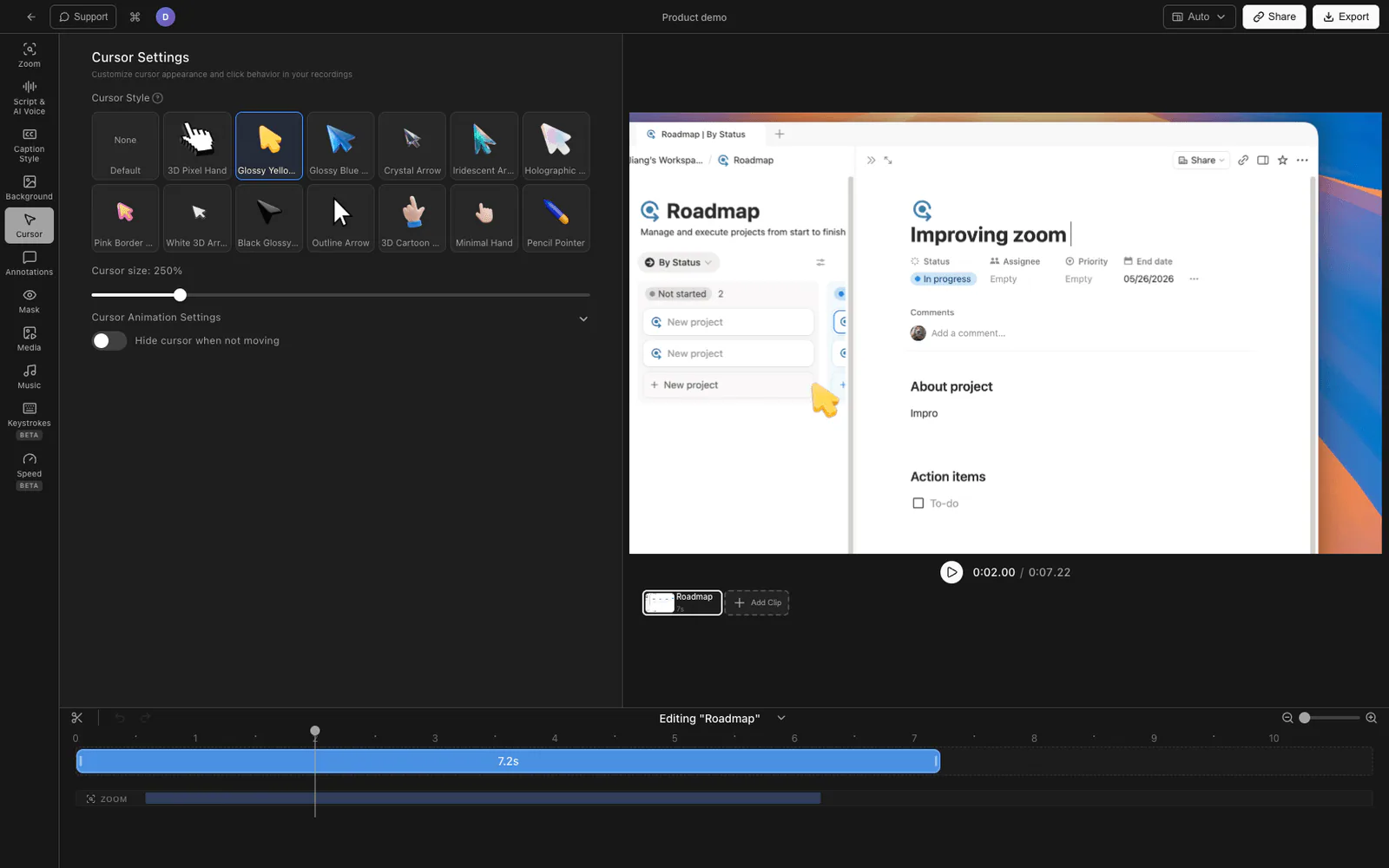
- Статический курсор - стандартный курсор маленький и легко теряется на записях
- Нет редактирования - вы получаете необработанный видеофайл без возможности обрезать ошибки или добавить контекст.
- Системного звука нет - для захвата внутреннего звука из приложений требуется отдельный виртуальный аудиодрайвер, например BlackHole.
Если вы записываете обучающие материалы, демонстрации продукта или что-то, что должно выглядеть профессионально, специальная программа для записи экрана сэкономит часы пост-обработки.
Часто задаваемые вопросы
Какой ярлык для записи экрана на Mac?
Нажмите Cmd + Shift + 5 открыть панель Снимков экрана, затем выбрать режим записи и нажать Запись. Чтобы остановить запись, нажмите cmd + control + esc или нажмите кнопку «Стоп» в строке меню.
Как остановить запись экрана на Mac?
Нажмите cmd + control + esc или нажмите Стоп кнопка (иконка квадрата) в меню в верхней части экрана.
Могу ли я изменить стандартный ярлык записи экрана на Mac?
Да. Перейдите в «Системные настройки» > «Клавиатура» > «Сочетания клавиш» > «Скриншоты», чтобы переназначить стандартные сочетания на другие клавиши.
Как записать экран с аудио на Mac?
Нажмите Параметры в панели инструментов «Снимок экрана» и выберите микрофон. Встроенный рекордер захватывает звук с микрофона, но не внутренний системный звук из приложений или браузеров. Для системного звука вам нужен бесплатный виртуальный аудиодрайвер, например BlackHole, чтобы направить аудио приложения на ваш рекордер.
Какой лучший программа для записи экрана для учебных пособий Mac?
Для быстрых одноразовых записей встроенная панель Screenshot работает хорошо. Для учебных материалов и демонстраций, которым нужно выглядеть профессионально, Tight Studio добавляет анимацию масштабирования, выделение курсора, ИИ-озвучку и встроенный редактор — так что ваши записи готовы к обмену без пост-продакшна.