

Вы записываете учебник в Tella и хотите, чтобы зрители видели нажатые вами клавиши — Cmd+Shift+4 для скриншота, стрелки в игре, ярлык, который запускает демонстрируемую вами функцию. Поэтому вы ищете настройку, которая накладывает отображение нажатых клавиш на запись.
Это разумное желание. Наложения нажатий клавиш — один из самых популярных запросов для учебных программ и демонстраций горячих клавиш. Вот прямой ответ о том, где находится Tella, обходной путь, который сам Tella рекомендует, и как сделать это без установки второго приложения.
Показывает ли Tella на экране нажатия клавиш?
Нет. По состоянию на май 2026 года, в Tella отсутствует встроенная функция, показывающая нажатые клавиши на вашей записи. Это не пробел, который мы предполагаем — это напрямую указано в справочном центре Tella. Их статья о показе нажатых клавиш в вашем видео не описывает настройку Tella; вместо этого она предлагает установить отдельное стороннее приложение:
«Вы можете исправить это с помощью небольшой удобной программы под названием Keystroke Pro… она прекрасно работает вместе с Tella.» - Помощь Tella: показать нажимаемые клавиши в вашем видео
Tella — это хорошо сделанный продукт, и направлять пользователей к инструменту, который работает, — это справедливое действие со стороны их документации. Но это подтверждает, что в Tella нет встроенного наложения клавиш — клавиши отображаются другой программой, работающей поверх вашего экрана, а не Tella, и ничем, что можно было бы изменить после завершения записи.
Обходной путь в Tella
Обходной путь — это тот, который рекомендует собственная документация Tella: запустить специальную утилиту для отображения нажатий клавиш (Keystroke Pro, KeyCastr и подобные) одновременно с Tella.
- Установите приложение для записи нажатий клавиш такие как Keystroke Pro или бесплатный, открытый KeyCastr.
- Расположите его наложение где вы хотите, чтобы клавиши отображались на экране.
- Запустите приложение клавиатурных сокращений, затем начните запись в Tella. Tella захватывает оверлей как часть экрана, так же, как оно захватывает все остальное.
- Запишите свой туториал. Каждое нажатие клавиши отображается через приложение-оверлей, встроенное в пиксели, которые Tella записывает.
Это работает, и для одноразового использования это нормально. Но будьте честны относительно компромиссов, прежде чем полагаться на это:
- Это встроено во время записи. Нажатия клавиш являются частью записанных пикселей. Если вы хотите переместить их, изменить стиль или скрыть для одного сегмента, это невозможно — нужно записывать заново.
- Это не будет соответствовать внешнему виду вашего видео. Шрифт и стиль наложения берутся из отдельного приложения, а не из дизайна вашего проекта Tella.
- Это еще один инструмент для настройки и поддержания работы. Вы управляете разрешениями приложения, его положением и порядком запуска при каждом сеансе.
- Ошибки являются постоянными. Если наложение выходит за пределы экрана или закрывает что-то важное, исправление после записи невозможно.
Для всего, что вы повторно создаёте — серии обучающих видео, демонстрации, которую обновляете с каждым выпуском — ограничение «только запись» быстро устаёт.
Как показывать нажатия клавиш с Tight Studio вместо
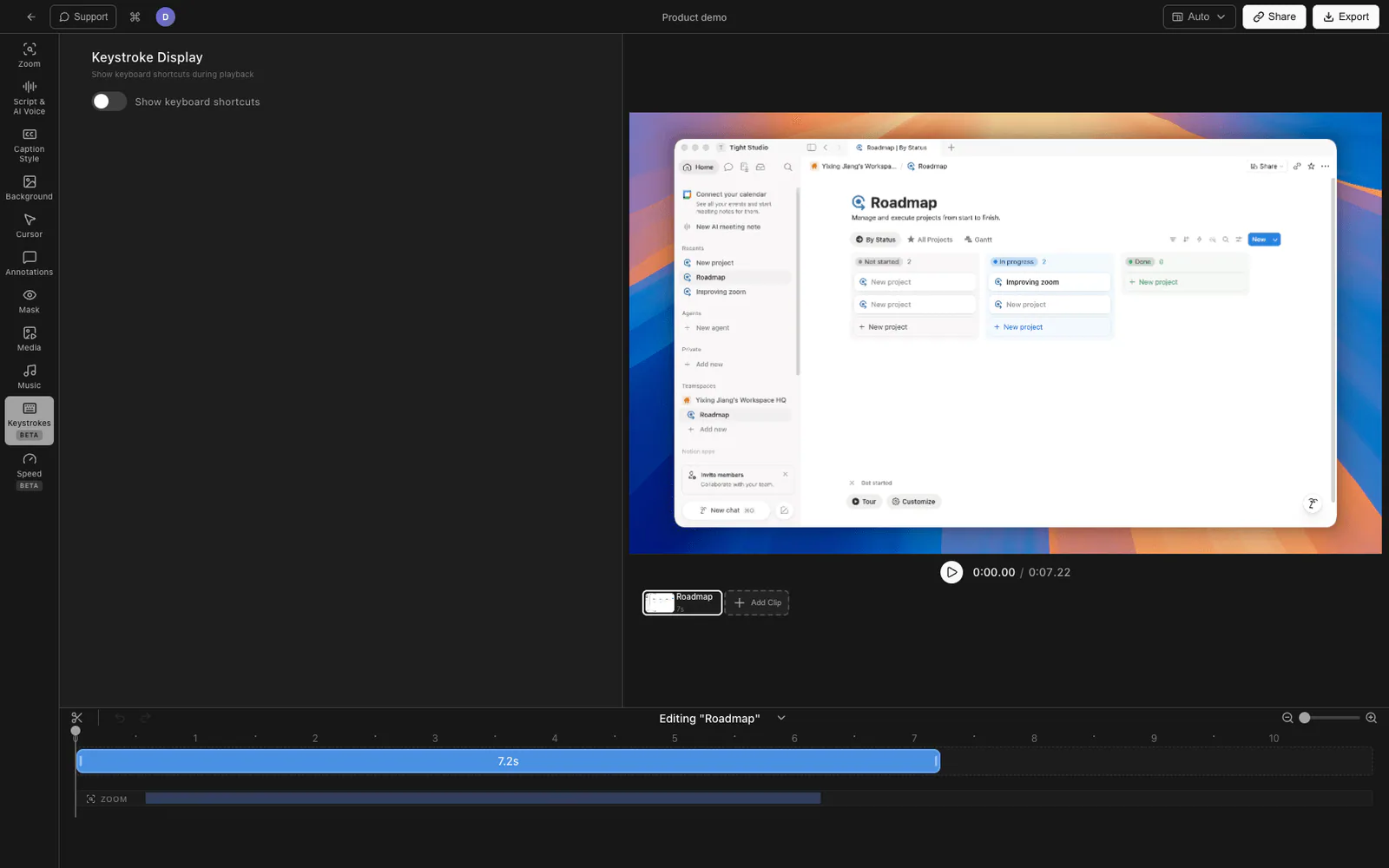
Если отображение нажатий клавиш является частью вашего обычного рабочего процесса записи, полезно, чтобы оно было встроено в рекордер, чтобы его можно было редактировать после записи и стилизовать в соответствии с остальной частью видео. Tight Studio — это Mac программа для записи экрана и редактор с родной Отображение нажатий клавиш Функция — отсутствие второго приложения, ограничение только на время записи.
1. Записывайте как обычно
Записывайте экран в Tight Studio так, как вы всегда это делали. Tight Studio фиксирует ваши нажатия клавиш как данные вместе с записью, а не как встроенные пиксели — это делает возможным всё, что описано ниже, после завершения записи.
2. включить отображение нажатий клавиш
В редакторе откройте Отображение нажатий клавиш панель и переключите Покажите сочетания клавиш. Нажатые клавиши и сочетания клавиш отображаются на видео при воспроизведении.
3. Разместите и измените размер
Установите положение отображения - Осталось, Центр, или Справа внизу — и отрегулируйте размер шрифта, чтобы клавиши были читаемыми при вашей экспортной разрешении, не перекрывая контент.
4. Изменяйте это в любое время
Поскольку нажатия клавиш записываются как данные, а не фиксируются, вы можете включать или выключать наложение, перемещать его или менять размер после записи — повторная съемка не требуется. Стиль следует за вашим проектом, поэтому выглядит как часть видео, а не отдельная утилита, наложенная сверху.
Tight Studio — это универсальный программа для записи экрана для учебных пособий, демонстраций, видеокурсов и социальных роликов, поэтому наложение клавиш находится рядом с масштабированием по кликам, анимацией курсора, аннотациями и озвучкой ИИ, а не является отдельным элементом.
Почему мы встроили его в рекордер?
Оверлеи с нажатиями клавиш существуют по одной причине: обучающие материалы. Обучающие материалы редактируются. Если нажатия клавиш встроены в пиксели с помощью отдельного приложения, каждая переработка требует новой записи, и оверлей никогда полностью не совпадает с остальной частью видео. Запись нажатий клавиш как редактируемых данных, а не встроенных пикселей устраняет обе проблемы.
Tella против Tight Studio для отображения нажатий клавиш
| Tella | Обходной путь (приложение для ввода с клавиатуры + Tella) | Tight Studio | |
|---|---|---|---|
| Встроенный наложение клавишных нажатий | Нет (документы ссылаются на стороннее приложение) | Нет — внешнее приложение | Да (родной) |
| Редактируемо после записи | n/a | Нет — встроено в пиксели | Да |
| Стилизовано в соответствии с видео | n/a | Нет — внешний вид отдельного приложения | Да |
| Переместить / изменить размер позже | n/a | Нет — перезапись | Да |
| Инструменты для поддержки | Один + стороннее приложение | Два | Один |
Часто задаваемые вопросы
Есть ли у Tella наложение нажатий клавиш?
Нет. По состоянию на май 2026 года у Tella нет встроенной функции отображения нажатий клавиш. Собственная справочная документация Tella рекомендует установить отдельное стороннее приложение (Keystroke Pro) и использовать его вместе с Tella, что подтверждает, что наложение не создается самим Tella.
Как показать нажатия клавиш в видео Tella?
Вы запускаете специальную утилиту для отображения нажатий клавиш (Keystroke Pro, KeyCastr) на экране во время записи в Tella, поэтому Tella захватывает наложение как часть экрана. Нажатия клавиш встроены в запись и не могут быть отредактированы, перемещены или изменены стилем после записи.
Могу ли я добавить нажатия клавиш в запись Tella после того, как я её записал?
Нет. Поскольку клавиши поступают из отдельного приложения-оверлея, захваченного во время записи, они являются частью записанных пикселей. Чтобы изменить их, нужно записать заново. Рекордер с встроенной функцией захвата нажатий клавиш, такой как Tight Studio, сохраняет нажатия клавиш как редактируемые данные, поэтому их можно изменить после записи.
Какова лучшая альтернатива Tella для показа горячих клавиш в учебных пособиях?
Tight Studio является ближайшей аналогичной альтернативой на Mac — у него такая же категория записи и качество обработки редактора, как у Tella, плюс встроенный Keystroke Display с настраиваемым положением и размером шрифта, который не требует второго приложения. Набранные клавиши остаются редактируемыми после записи.