

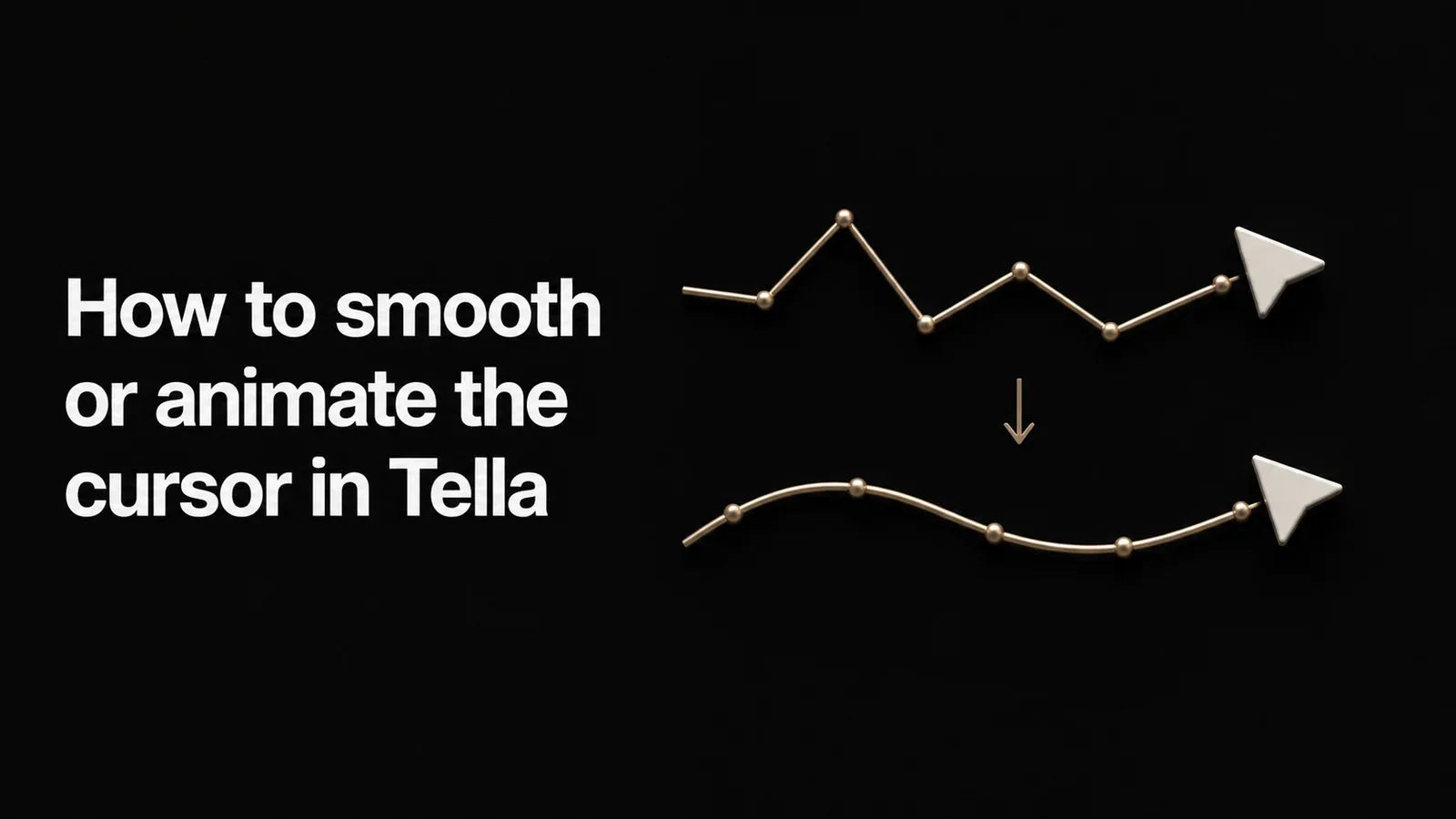
Вы записали пошаговую инструкцию в Tella, и курсор выглядит так же, как во время записи — дергано, быстро, трудно следить за ним. Вы хотите, чтобы он плавно скользил между целями и выглядел продуманным, как в профессиональных демонстрациях продукта. Поэтому вы ищете в редакторе настройку сглаживания курсора.
Это разумное желание. Плавное, анимированное движение курсора — одно из самых больших различий между сырым скриншотом и демонстрацией, которая выглядит как профессионально сделанная. Вот прямой ответ о том, на каком этапе находится Tella, ограниченное решение и как получить плавное движение курсора, не покидая редактор.
Сглаживает ли или анимирует Tella курсор?
Нет. По состоянию на май 2026 года у Tella нет функции сглаживания или стилизации курсора. Записанный курсор двигается точно так же, как во время захвата — Tella не интерполирует его путь, не изменяет размер, не анимирует и не добавляет эффект клика.
Tella не ведет публичную доску запросов функций (нет Canny, Featurebase или открытой дорожной карты), поэтому нет голосов «за», на которые можно было бы ссылаться — но их отсутствие очевидно из самих свойств Tella. Сглаживание курсора, размер курсора, анимация курсора и выделение клика нигде не упоминаются в полном индексе документации Tella (tella.com/docs/llms.txt) или его журнал изменений за период с декабря 2022 по май 2026 года (tella.com/docs/changelog). Ближайшая связанная функция — автозум. отслеживание который следует за курсором, пока масштабирование активно (tella.com/docs/help/editing/add-a-zoom.md) — но это панорамирует зум к курсору; оно не сглаживает собственное движение курсора и ограничено записями приложений Mac. Tella — это хорошо сделанный продукт, ориентированный на клипы и обмен ими — полировка движения курсора просто не входит в его функционал на сегодняшний день.
Обходной путь в Tella
В Tella нет встроенного способа сгладить или изменить стиль курсора в редакторе. Единственные доступные настройки находятся вне Tella, на уровне операционной системы, до того как вы начнете запись:
- Увеличьте размер указателя macOS в системных настройках, чтобы за курсором было хотя бы проще следить.
- Включите «Потрясти указатель мыши, чтобы найти» чтобы потерянный курсор можно было найти.
- Двигайте мышь осознанно и медленно. во время записи, так как все, что вы делаете в прямом эфире, точно попадает в видео.
Будьте честны относительно того, что это такое: это не сглаживание. Настройки указателя macOS изменяют курсор во всей системе, влияют на все другие приложения и не исправляют дрожание движения — они только делают некгладкий курсор больше. В Tella нет способа смягчить путь курсора, анимировать его между целями, добавить эффект ряби при клике или изменить его размер только для записи. Для демо, выглядящего профессионально, единственный способ — аккуратно записывать вручную, и это не даст похожего эффекта.
Как сгладить курсор с помощью Tight Studio вместо этого
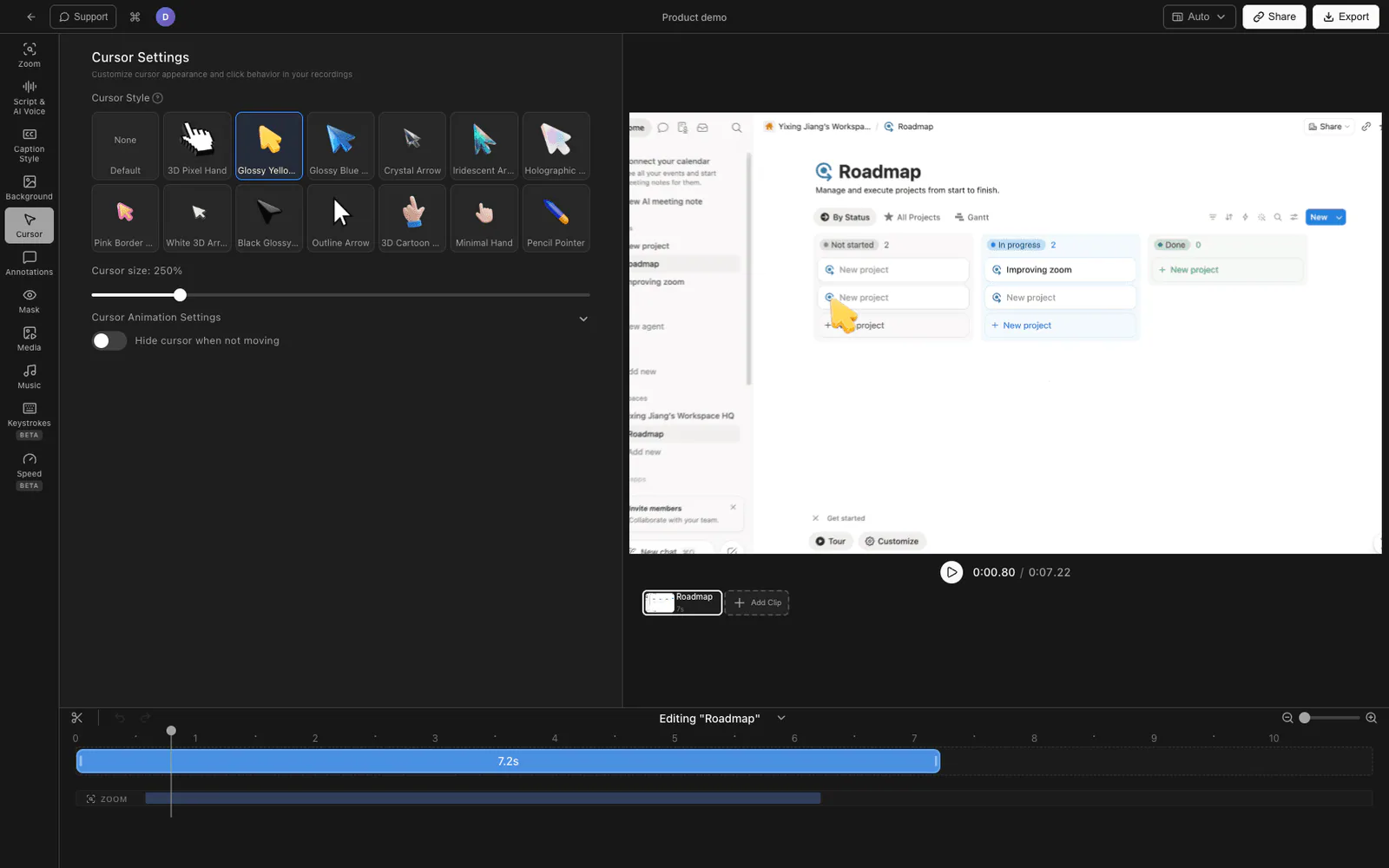
Если полировка курсора является частью того, что делает ваши демонстрации профессиональными, полезно иметь её в редакторе, чтобы можно было настроить после записи, а не пытаться идеально управлять курсором вживую. Tight Studio — это программа для записи экрана и редактор Mac с встроенным сглаживанием и анимацией курсора.
1. Записывайте как обычно
Записывайте экран так, как вы всегда это делали — не нужно перемещать мышь ненатурально медленно. Tight Studio записывает курсор как данные, что позволяет изменить его движение потом.
2. Установите уровень сглаживания курсора
В Настройки курсора панель, поднимите сглаживание курсора уровень. Tight Studio смягчает записанный путь, чтобы курсор скользил между целями, а не дергался — регулируется от выкл. до макс., так что вы выбираете, как это выглядит.
3. Выберите стиль анимации
Выберите курсор тип анимации - настройки варьируются от более резких до медленных, более кинематографичных движений — чтобы темп курсора соответствовал настроению видео.
4. Добавьте размытие движения, наклон и отклик при клике
Включите курсор размытие движения для быстрых движений, с легкой наклон курсора чтобы он наклонялся в направлении движения, и выделение клика (плюс опциональный звук клика), чтобы нажатия отображались четко. Размер курсора также регулируется, только для записи — не для всей системы.
Поскольку все это применяется в редакторе, вы настраиваете его, наблюдая результат, и можете изменить в любой момент без повторной записи. Tight Studio — это универсальный инструмент для записи экрана для учебников, демонстраций, видеокурсов и коротких социальных видео, где плавное движение курсора сочетается с масштабированием по клику, аннотациями, субтитрами и ИИ-озвучкой.
Почему мы встроили его в редактор?
Руки не всегда гладкие, и заставлять людей двигать мышью как робота, чтобы получить демонстрацию, похожую на сделанную профессионально, — неправильное место для решения этой проблемы. Запись курсора как данных и сглаживание его траектории в редакторе означает, что вы записываете естественно и решаете, насколько полированной будет запись, потом.
Tella против Tight Studio для сглаживания курсора
| Tella | Обходной путь (настройки macOS + осторожная работа мышью) | Tight Studio | |
|---|---|---|---|
| Сглаживание траектории курсора | Нет | Нет — только аккуратное использование мыши | Да (регулируемый уровень) |
| Стиль анимации курсора | Нет | Нет | Да |
| Размытие движения курсора | Нет | Нет | Да |
| Нажмите выделение / звук | Нет | Нет | Да |
| Размер курсора только для записи | Нет (только по всей системе) | Нет — системного уровня | Да |
| Можно настроить после записи | n/a | Нет | Да |
Часто задаваемые вопросы
Есть ли у Tella сглаживание курсора?
Нет. По состоянию на май 2026 года у Tella нет функции сглаживания курсора. Записанный курсор двигается точно так же, как и во время захвата. Сглаживание курсора не упоминается в индексе документации или в журнале изменений Tella. Единственное поведение, связанное с курсором, это автоматическое масштабирование с отслеживанием, которое панорамирует зум в сторону курсора, но не сглаживает сам курсор.
Могу ли я сделать курсор больше или анимированным в Tella?
Не внутри Tella. Вы можете увеличить размер указателя macOS в системных настройках, но это изменяет курсор по всей системе и не анимирует или не делает его плавным. В Tella нет контроля за размером курсора в редакторе, его анимацией или эффектами при клике.
Как получить плавное движение курсора в записи экрана?
Используйте рекордер, который сглаживает путь курсора в редакторе. Tight Studio записывает курсор как данные и позволяет установить уровень сглаживания, стиль анимации, размытие движения, наклон и выделение кликов после записи, так что вы записываете естественно и затем настраиваете полировку.
Какая лучшая альтернатива Tella для анимации курсора?
Tight Studio является ближайшей аналогичной альтернативой на Mac — у него такая же категория записи и качество обработки редактора, как у Tella, плюс сглаживание курсора, стили анимации, размытие движения и выделение кликов, которых нет у Tella.