

Вы закончили запись в Tella, открыли редактор и пошли искать инструмент стрелки. Возможно, вы хотели обвести кнопку, добавить текстовый комментарий к шагу или нарисовать прямоугольник вокруг важного раздела. Вы обыскали панель инструментов и панели и не смогли его найти. Вы ничего не пропустили — редактор Tella не содержит слой аннотаций со стрелками и фигурами.
Это руководство охватывает именно то, что Tella поддерживает сегодня для разметки записей, справедливое замечание о формулировках самого Tella, используемые людьми обходные пути и как добавить настоящие аннотации в Tight Studio, если они вам нужны прямо сейчас.
Что поддерживает Tella сегодня
У редактора Tella есть два инструмента внимания, которые относятся к этой области, оба документированы в справочном центре Tella:
- Подсветка: разместите и измените размер области; все за ее пределами затемняется, привлекая внимание зрителя к видимой части. (tella.com/docs/help/editing/blurring-and-highlighting.md)
- Размытие: обратное — область, которую вы перетаскиваете поверх конфиденциальной информации, чтобы скрыть её. (Тот же источник.)
Вот и всё. По состоянию на май 2026 года, редактор Tella не позволяет добавлять:
- Стрелки, указывающие из одного места в другое
- Прямоугольники, круги или линии, нарисованные поверх записи
- Текстовые метки или подсказки, размещенные на определенных временных отметках
- Свободное рисование любого типа
Справедливое замечание по формулировке: маркетинговая страница редактора Tella упоминает «аннотации», но собственная справочная документация Tella, индекс документов (tella.com/docs/llms.txt), и пошаговое руководство редактора (tella.com/help/editing/edit-a-video) описывают только области выделения и размытия, а также автогенерируемые субтитры — в них нет стрелок, фигур, текстовых блоков или инструментов для рисования. «Аннотации» в маркетинговом тексте относятся к этим областям выделения/размытия и субтитрам, а не к маркировке видео с рисованием. Tella — это хорошо сделанный продукт от сильной команды; это реальное ограничение по функционалу, а не критика приложения.
Обходные пути в Tella
Если вы привержены Tella и вам нужны аннотации в срок, есть три обходных пути, которые используют люди. Ни один из них не идеален.
Обходной путь 1: Используйте область выделения как указатель "смотрите сюда"
Это самая близкая вещь, которую Tella имеет встроенной. Разместите выделенную область на месте, на котором вы хотите, чтобы зритель сосредоточился; окружающая область затемняется, что является слабой заменой стрелки.
- Подходит для: «посмотрите на этот участок экрана»
- Не работает для: текстовых меток, демонстрации движения (стрелка от A к B) или вызова нескольких вещей по очереди
Обходной путь 2: Делайте аннотации перед записью
Добавляйте стрелки или пояснения к источник до записи. Если вы записываете демонстрацию Figma или слайд-шоу, нарисуйте фигуры в самом файле, а затем начните запись. Tella захватывает их как часть экрана.
- Подходит для: заранее спланированных демонстраций, где вы точно знаете, что скажете
- Не работает для: всего, что требует, чтобы запись была сделана сначала, или аннотаций, которые должны появляться и исчезать в определенные моменты времени
Обходной путь 3: Экспортируйте из Tella, аннотируйте в другом инструменте
Экспортируйте ваше видео Tella как MP4, затем импортируйте его в инструмент, который поддерживает аннотации — Camtasia, ScreenFlow, Final Cut, Premiere Pro или DaVinci Resolve — и добавьте там стрелки, фигуры и текст.
- Подходит для: ситуаций, когда у вас есть время и второй редактор
- Не работает для: быстрой обработки, или для кого-либо, кто не владеет отдельным видеоредактором
Двухинструментный рабочий процесс сводит на нет большую часть причин, по которым люди выбирают Tella (один быстрый инструмент, не требуется отдельный редактор). Для большинства демонстраций и учебных пособий практическим решением является инструмент, который нативно поддерживает аннотации.
Как добавить аннотации в Tight Studio
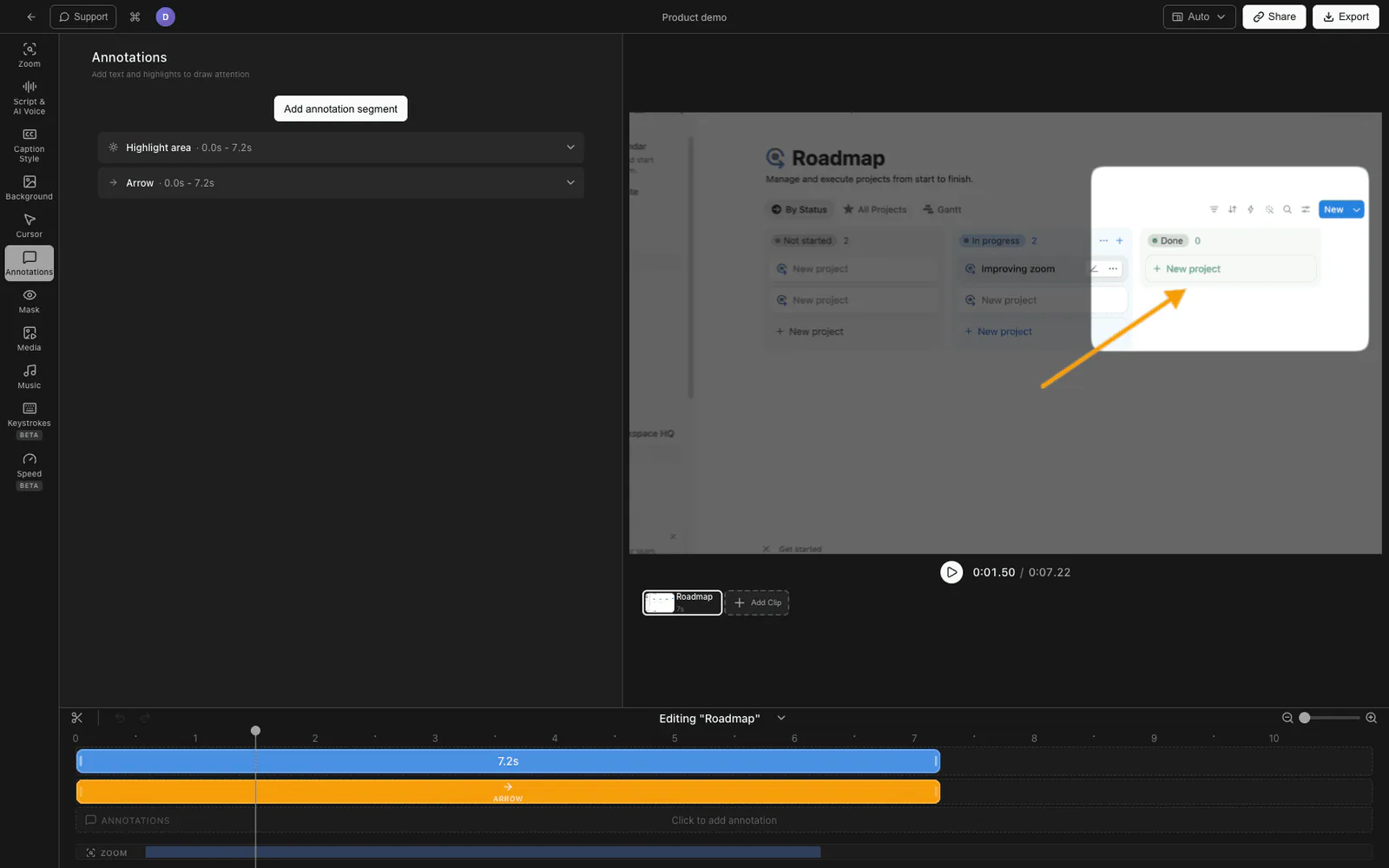
Tight Studio является программой для записи экрана и редактором Mac, который поставляется с полной панелью аннотаций. Вы можете добавлять шесть типов аннотаций поверх любой записи, каждая с собственным временем начала и окончания — так что стрелка может появляться, когда вы начинаете говорить о кнопке, и исчезать, когда вы переходите к следующему.
Шесть типов аннотаций, которые поддерживает Tight Studio:
| Тип | Что это такое |
|---|---|
| Текст | Текстовая метка, размещаемая в любом месте кадра. Настраиваемый шрифт, размер, цвет, тень, контур |
| Выделить | Эффект затемнения вокруг области, как выделение в Tella, с регулируемой мягкостью и округлостью. |
| Стрелка | Стрелка, которую можно нарисовать от начальной до конечной точки, с регулируемой толщиной линии и размером наконечника |
| Прямоугольник | Прямоугольник с границей или заливкой, с регулируемой шириной и цветом линии |
| Эллипс | Эллипс (круг / овал) с границей или заливкой, с регулируемой шириной и цветом линии |
| Строка | Прямая линия между двумя точками |
Добавление аннотации
- Откройте свою запись в редакторе Tight Studio.
- В панели настроек справа нажмите Аннотации вкладка.
- Нажмите на нужный тип: Текст, Выделить, Стрелка, Прямоугольник, Эллипс, или Строка.
- Аннотация появляется на превью. Перетаскивайте её маркеры, чтобы расположить её. Для стрелок перетаскивайте начальную и конечную точки отдельно.
- Установите время начала и окончания, чтобы оно появлялось и исчезало в нужные моменты.
Стилизация
Каждый тип имеет свои элементы управления: текст получает шрифт, размер, насыщенность, цвет, тень, контур и анимации появления/исчезновения; выделение получает интенсивность затемнения, округлость и размытие; стрелки и фигуры получают толщину обводки, цвет и заливку.
Время
Каждая аннотация имеет независимое время начала и окончания, поэтому вы можете разместить несколько на записи — стрелка в 0:12 указывает на кнопку, текстовая подсказка «сохранено» в 0:16 и так далее.
Tight Studio — это универсальный программа для записи экрана для учебных пособий, демонстраций, видеокурсов и социальных роликов, поэтому аннотации находятся рядом с масштабированием по кликам, анимацией курсора, субтитрами и озвучкой ИИ, а не являются отдельным шагом.
Почему мы создали полноценный слой аннотаций?
Аннотации — это то, как вы направляете внимание, а направление внимания — это большая часть того, что делает учебник. Одна область затемнения не может указывать, маркировать или отображать движение, а экспорт во второй редактор лишает возможности универсального рекордера. Шесть типов синхронизированных аннотаций в том же редакторе, что и запись, — это наименьший набор, который действительно охватывает все, что нужно демо.
Сравнение поддержки аннотаций
| Возможности | Tella | Tight Studio |
|---|---|---|
| Выделенная область (затемнение вокруг области) | Да | Да |
| Размытие области | Да | Да |
| Стрелки | Нет | Да |
| Прямоугольники | Нет | Да |
| Эллипсы / круги | Нет | Да |
| Строки | Нет | Да |
| Текстовые подпиcи | Нет (только субтитры) | Да |
| За время аннотации (начало/конец) | n/a | Да |
| Анимации входа/выхода для текста | n/a | Да |
Часто задаваемые вопросы
Есть ли у Tella инструмент аннотаций?
По состоянию на май 2026 года у редактора Tella есть области выделения и затемнения, но отсутствуют инструменты для стрелок, форм, текстовых блоков или рисования от руки. В маркетинговых материалах Tella упоминаются «аннотации», но справочные документы и руководство по редактору описывают только области выделения/затемнения и автоматические субтитры — инструментов разметки видео нет.
Могу ли я добавить стрелки в запись Tella, не выходя из приложения?
На данный момент нет. Единственная встроенная опция — это выделенная область. Чтобы добавить стрелки, их либо рисуют на исходном материале перед записью, либо экспортируют видео и добавляют стрелки в отдельном редакторе.
Является ли выделение Tella тем же самым, что и аннотации?
Нет. Подсветка — это один конкретный эффект: затемняет всё за пределами области. Аннотации — это более широкая категория: стрелки, текстовые метки, нарисованные фигуры, линии и выноски, размещаемые в определённое время. Tella имеет подсветку и размытие, но не остальное.
Я потеряю свои записи Tella, если переключусь на Tight Studio?
Нет. Экспортируйте ваше видео Tella как MP4, перенесите его в Tight Studio и добавьте аннотации поверх существующего видео. Переснимать не нужно.
Обрабатывает ли Tight Studio также зум, курсор и субтитры?
Да. Tight Studio имеет авто-масштабирование, сглаживание курсора и подсветку кликов, субтитры и ИИ-озвучку, кроме слоя аннотаций, описанного выше, поэтому переключение на аннотации не лишает вас основных функций полировки.