

Вы хотите, чтобы надпись выезжала поверх кнопки, оставалась, пока вы о ней говорите, и убиралась перед следующим шагом. Или чтобы заголовок появлялся в начале раздела и исчезал, когда вы переходите к следующему. Поэтому вы добавляете текстовый элемент в FocuSee, ищете входящую и исходящую анимацию для него, и находите только продолжительность.
Вот прямой ответ о том, где сейчас находится FocuSee, обходное решение, которое частично решает задачу, и как сделать анимацию входа/выхода в одном приложении, если вы не хотите использовать второй редактор.
Есть ли у FocuSee анимации входа/выхода?
Нет. FocuSee добавил набор аннотаций в версии 2.3.0 (апрель 2026) — вы можете размещать текст (обычный и художественный) и фигуры, такие как стрелки, линии и прямоугольники, на временной шкале, и у каждого элемента можно настроить длительность (focusee.imobie.com/guide/annotations.htm). Это реально и полезно. Чего у него нет, так это предустановки движения для того, как элемент появляется и исчезает. Аннотация появляется с резким переходом в начале и исчезает с резким переходом в конце. Нет плавного появления, скольжения или увеличения — и соответственно нет и подходящего исчезновения. Анимации появления/исчезновения для текста, фигур, камеры или любых оверлеев нигде не упоминаются в руководстве, на страницах функций или в журнале изменений FocuSee (последняя версия v2.3.0 - focusee-voice.imobie.com/changelog).
Это не критика приложения. FocuSee — надежный рекордер с автоувеличением от небольшой команды, которая сосредоточилась на движении курсора, масштабировании и завершении записи, а набор инструментов для аннотаций появился недавно. Это просто означает, что вызов, который плавно появляется, удерживается и затем плавно исчезает, сегодня нельзя создать внутри FocuSee. Если вы хотите это, FocuSee ведет публичную доску дорожной карты на focusee-voice.imobie.com/roadmap где вы можете запросить это.
Обходной путь в FocuSee
Вы можете разместить текст в FocuSee, но вы не можете анимировать его появление или исчезновение там, поэтому анимация должна происходить вне FocuSee:
- Запишите и завершите в FocuSee - зум, курсор, фон, те части, в которых он хорош. Вы можете отключить аннотации или оставить их как статические удержания.
- Экспортировать MP4.
- Откройте его во втором редакторе, который имеет анимированный текст - CapCut, Descript, Camtasia или Kapwing имеют предустановки для входного/выходного текста.
- Добавлять каждый текстовый элемент на временной шкале, установите анимацию входа и анимацию выхода и разместите её в нужный момент.
- Повторно экспортировать из второго инструмента.
Это работает, но взвесьте недостатки, прежде чем использовать это для всего, что вы поддерживаете:
- Два инструмента, две временные линии. Анимированный текст находится во втором редакторе, а не в вашем проекте FocuSee.
- Перемонтаж обходится дорого. Обрезать или изменить порядок раздела в FocuSee, и вам придется заново экспортировать, импортировать и вручную разместить каждый текстовый элемент.
- Круговая проверка качества. Вы повторно кодируете уже закодированную запись, что приводит к необратимой потере качества.
Более легкая альтернатива — принять жесткие аннотации FocuSee и использовать то, что они анимируют — автоматическое масштабирование области, о которой вы говорите, подсветку курсором и эффект прожектора. Это хорошо для акцента, но твердая надпись — это не то же самое, что выноска, которая плавно надвигается, удерживается и ослабляется.
Как добавить анимацию появления/исчезновения с помощью Tight Studio вместо этого
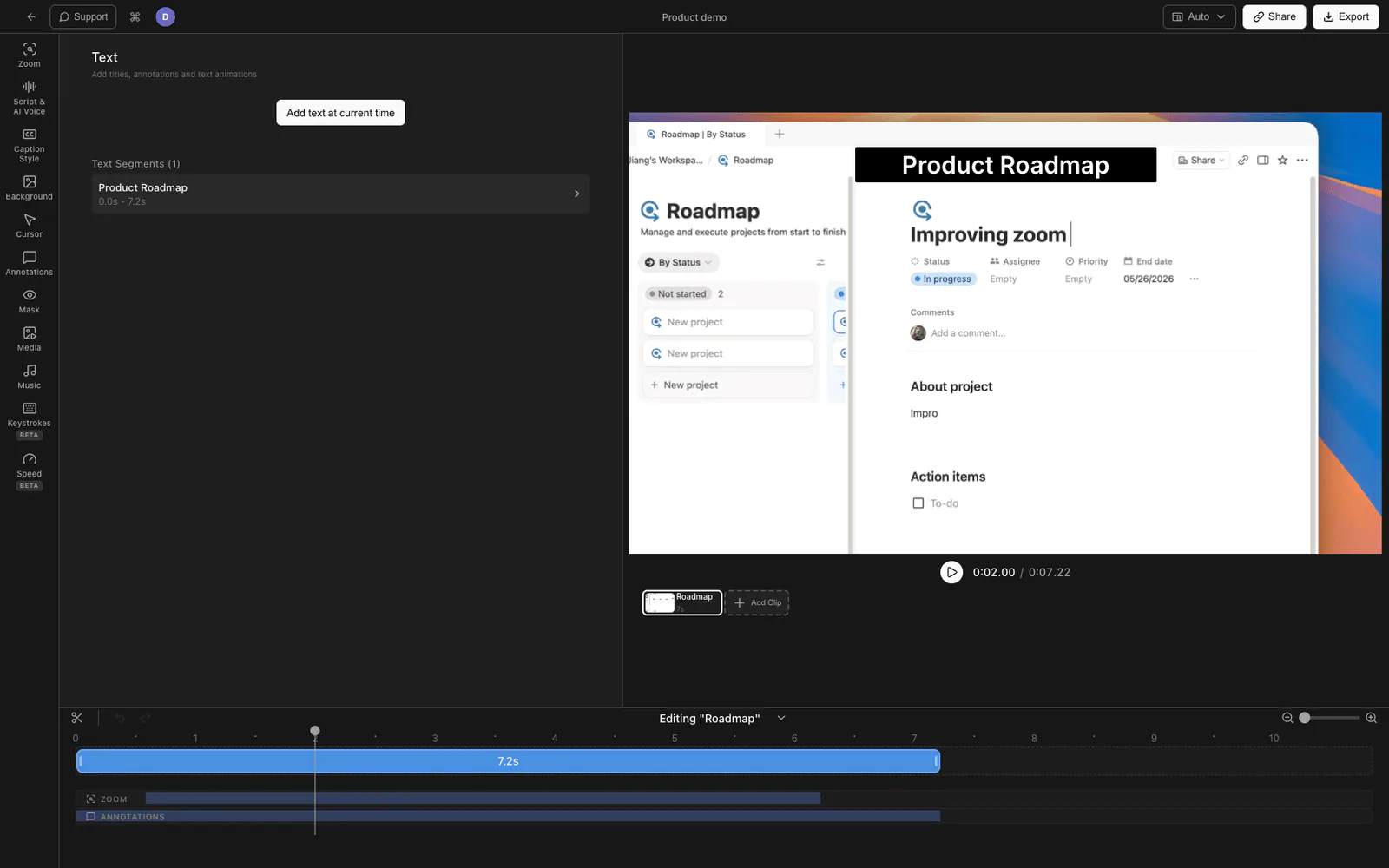
Если суть в анимированном тексте-подписи, полезно, чтобы текстовый слой и его анимация появления/исчезновения находились в том же редакторе, что и запись. Tight Studio — это программа для записи экрана и редактор типа Mac с текстовыми сегментами, в которых встроены независимые анимации появления и исчезновения.
Вот полный процесс от начала до конца:
- Запишите экран в Tight Studio, как обычно.
- Добавить текстовый сегмент и введите ваш вызов. Разместите его на временной шкале в момент, когда он должен появиться, и перетащите его края, чтобы задать, как долго он будет на экране.
- Открыть вкладку «Анимация» в текстовой панели. Она имеет два раздела: Введите анимацию и Выходная анимация, каждый независимый.
- Выберите анимацию появления - Появление, Скользящий вход, или Масштабировать внутрь.
- Выберите анимацию выхода - Исчезновение, Скользящий выход, или Масштабировать наружу. Вход и выход настраиваются отдельно, поэтому текст может появляться с постепенным проявлением и увеличением/уменьшением, выезжать и исчезать, или любая другая комбинация.
- Настройте движение. Установите длительность каждой анимации (от 100 мс до 3000 мс). Для слайда выберите направление — вверх, вниз, влево или вправо — и расстояние слайда. Для масштабирования установите начальный масштаб при входе и конечный масштаб при выходе.
- Предварительный просмотр с кнопкой воспроизведения в каждом разделе, настройте, и Экспорт с анимацией, встроенной в видео.
Поскольку текстовый сегмент находится на временной шкале рядом с записью, обрезка или перестановка секции перемещает её анимированный текст вместе с ней. Второго инструмента нет, и повторного экспорта не требуется.
Что добавляет Tight Studio
- Независимый вход и выход - Плавное появление / сдвиг / увеличение при входе, плавное исчезновение / сдвиг / уменьшение при выходе, смешивание по желанию.
- За длительность анимации от 100 мс до 3000 мс.
- Направленный слайд - вверх, вниз, влево или вправо с регулируемым расстоянием слайда
- Управление масштабом - задайте начальный масштаб для эффекта появления или конечный масштаб для эффекта исчезновения.
- Те же анимации входа/выхода работают с наложениями изображений, не только текст, так что логотип или скриншот могут анимироваться при появлении и исчезновении точно так же.
- Полный текст стилизации для сочетания с ним - шрифт, размер, начертание, цвет, заливка фона, прозрачность, тень и контур, так что анимированный текст соответствует вашему видео, а не выглядит как стандартный субтитр.
Тот уровень полировки записи, который вы ожидаете от этой категории, здесь тоже присутствует — увеличение за кликом, анимация курсора и выделение кликов, а также вступительные/завершающие слайды — так что анимированный текст находится в готовом видео, а не в простой записи экрана.
Почему мы встроили его в редактор?
Мы сознательно оставили текст и его анимацию на той же временной шкале, что и запись. Причина, по которой людям нужны анимации появления и исчезновения: ритм — текст появляется именно тогда, когда вы начинаете говорить о чем-то, и исчезает до того, как устаревает. Такое время работает только если текст движется вместе с монтажом. Как только анимированный текст находится в другой программе, отличной от записи, каждый обрезок рассинхронизирует его, и каждое исправление приходится вручную перемещать. Сохранение сегмента, анимации появления и анимации исчезновения как одного объекта на таймлайне устраняет всю эту проблему.
FocuSee vs Tight Studio для анимаций входа/выхода
| FocuSee | Обходной вариант экспорта (FocuSee + второй редактор) | Tight Studio | |
|---|---|---|---|
| Ручной текст на записи | Да (аннотационный набор) | Только во втором редакторе | Да, текстовые сегменты |
| Анимация входа/выхода на этом | Нет (жёсткое обрезание, только длительность) | Только во втором редакторе | Да, независимо внутри и снаружи |
| Анимация соответствует монтажу | n/a | Нет — отдельное приложение, заменять вручную | Да — на той же временной шкале |
| Перемонтировать после обрезки | n/a | Повторно экспортировать и заменить каждый элемент | Перемещается вместе с разделом |
| Та же анимация на изображениях | Нет | Зависит от второго редактора | Да |
| Инструменты для поддержки | Один | Два | Один |
Часто задаваемые вопросы
Есть ли у FocuSee анимации появления и исчезновения?
Набор аннотаций FocuSee (v2.3.0) позволяет размещать текст и фигуры с настраиваемой длительностью, но элементы появляются и исчезают с резким переходом. Нет плавного появления, сдвига или масштабирования. Анимации входа/выхода нигде не упоминаются в руководстве или журнале изменений FocuSee.
Вы можете анимировать текст в FocuSee?
Вы можете добавить текст и установить, как долго он будет отображаться на экране, но вы не можете анимировать, как он появляется или исчезает — он просто появляется и исчезает. Чтобы получить текст, который плавно появляется и исчезает в записи FocuSee, вы экспортируете видео и добавляете анимацию во втором редакторе, таком как CapCut, Descript или Camtasia.
Как сделать так, чтобы текст плавно появлялся и исчезал в записи с экрана?
Используйте редактор с независимыми анимациями появления и исчезновения для текстового элемента. В Tight Studio вы добавляете текстовый сегмент, задаёте его длительность отображения на временной шкале, затем выбираете анимацию появления (Появление, Сдвиг, Масштабирование) и анимацию исчезновения (Исчезновение, Сдвиг, Масштабирование) на вкладке Анимация, каждая со своей длительностью.
Какая лучшая альтернатива FocuSee для анимированного текста?
Если вам нужен именно анимированный текст-подпись, Tight Studio — это наиболее близкий аналог на Mac — он имеет такую же категорию записи и полировку автоприближения, как у FocuSee, плюс текстовые сегменты с независимой анимацией появления/исчезновения и регулируемой длительностью, направлением слайда и масштабом, чего нет у FocuSee.
Могу ли я анимировать изображения при входе и выходе, а не только текст?
Да, в Tight Studio. Те же входные и выходные анимации, доступные для текстовых сегментов — затухание, сдвиг и масштабирование — также применимы к наложениям изображений, поэтому логотип, значок или скриншот могут появляться и исчезать так же, как текстовый вызов.