

Вы записали чистое прохождение в FocuSee, но вы не хотите озвучивать его своим голосом во время записи — в комнате шумно, вы постоянно спотыкаетесь на словах, английский не является вашим родным языком, или вы просто хотите один раз написать сценарий и чтобы он воспроизводился идеально каждый раз при редактировании видео. Поэтому вы ищете опцию ИИ для озвучивания в редакторе.
Это разумное желание. Вот прямой ответ о том, где сегодня находится FocuSee, почему его «ИИ-аватар» не то, что вы ищете, ручной обходной путь, и как сделать всё это в одном приложении, если вы предпочитаете не использовать несколько инструментов.
Есть ли у FocuSee озвучивание?
Нет. По состоянию на май 2026 года, FocuSee не генерирует озвучивание из сценария. В приложении нет движка преобразования текста в речь. Его инструменты для работы с аудио созданы для очистки уже записанного аудио — «Умная обрезка» удаляет заполнители и паузы (focusee.imobie.com/guide/remove-silence-and-fillers.htm), и AI Voice Enhancement устраняет шум и выравнивает вашу микрофонную дорожку (focusee.imobie.com/guide/enhance-voice.htm). Оба действительно полезны, но они улучшают аудио, которое вы произнесли сами; они не создают речь из текста.
Стоит быть точным в отношении одной функции, потому что название может вводить в заблуждение при беглом просмотре. FocuSee’s Генератор аватаров ИИ не является преобразованием текста в речь и не клонирует голос. Он помещает говорящего цифрового аватара на экран и синхронизирует движения губ с уже записанным вами аудио с помощью вашего микрофона. Документация FocuSee явно указывает: вы должны "сначала записать экран и голос, а затем генератор аватаров ИИ создаст ваше видео, используя этот аудио" (focusee.imobie.com/features/ai-avatar-generator.htm, focusee.imobie.com/guide/ai-avatar.htm). Так что вам по-прежнему нужно сначала проговорить сценарий вслух — он не создает голос за вас. Преобразование сценария в речь нигде не упоминается в руководстве, на страницах функций или в журнале изменений FocuSee (последняя версия v2.3.0, апрель 2026 г. - focusee-voice.imobie.com/changelog). Это известное пожелание на собственном хабе функций FocuSee: запрос «Текст в речь. Аватар» имеет 30 голосов и отмечено как «Запланировано», но на данный момент не выпущено. FocuSee является надежным рекордером с автоматическим увеличением от небольшой команды, которая сосредоточилась на цикле захвата и полировки, а не на создании голосов. Если вы хотите, чтобы они его добавили, вы можете проголосовать за это в их дорожной карте на focusee-voice.imobie.com/roadmap.
Руководство по ручному обходу в FocuSee
Вы не можете создать озвучивание из текста внутри FocuSee, и нет простого способа его импортировать. Аудиоредактор FocuSee построен вокруг микрофона и системных дорожек, записанных во время съемки — нет документированной возможности импортировать общий аудиофайл и разместить его на таймлайне как дорожку озвучивания (focusee.imobie.com/guide/audio-control.htm). Это убирает привычный «создать в другом месте и импортировать сюда» обходной путь.
Честный обходной путь, тогда, заключается в том, чтобы вставить синтетический голос в запись во время захвата:
- Напишите свой сценарий. Смотрите черновую версию или создайте раскадровку шагов и запишите, что хотите озвучить в каждой точке. Держите предложения короткими.
- Создавать аудио в другом месте. Вставьте сценарий в отдельный инструмент синтеза речи — ElevenLabs звучит наиболее естественно, с Google Cloud TTS, Amazon Polly и OpenAI TTS в качестве альтернатив.
- Проигрывайте, пока записываете. Пропускайте сгенерированный звук через ваши колонки (или направляйте его как системный звук), пока вы записываете экран в FocuSee, чтобы озвучка попала на записанную дорожку.
- очистка с помощью умного обрезания и улучшения ИИ-голоса если требуется уточнить захваченное воспроизведение.
Будьте честны с собой в отношении минусов, прежде чем приступать к этому. Вы записываете за один проход с использованием заранее сгенерированного аудио, поэтому любое изменение сценария означает необходимость пересоздать, заново записать экран и синхронизировать действия с новым закадровым текстом — никакой закадровой дорожки для замены уже после факта нет. Кроме того, вы управляете двумя инструментами и двумя аккаунтами. Это подходит для одноразового видео; для итераций это не работает.
Как добавить ИИ-озвучку с помощью Tight Studio вместо этого
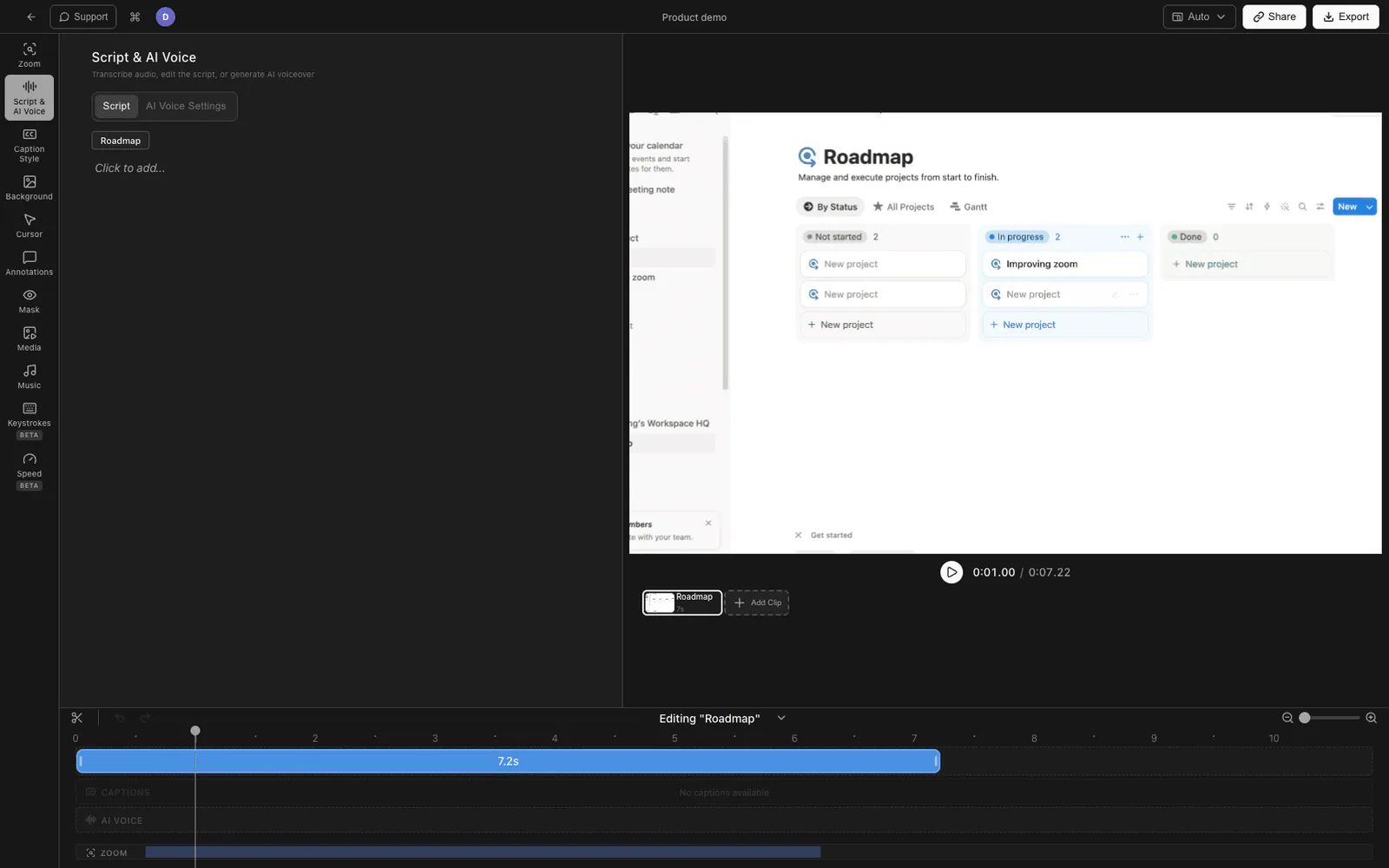
Если цикл сценарий–озвучка — это основная цель, полезно иметь его внутри редактора, где находится видео. Tight Studio — это Mac рекордер и редактор экрана с встроенной озвучкой ИИ, работающей на последней голосовой модели ElevenLabs. Озвучка привязана к таймлайну, поэтому редактирование сценария и редактирование видео — это один и тот же рабочий процесс.
Вот полный процесс от начала до конца:
- Запишите экран как обычно — с микрофоном или без. Если вы совсем не хотите озвучивать, запишите без звука.
- Открыть панель ИИ-голоса в настройках редактора. Tight Studio может транскрибировать любой записанный вами аудиофайл в редактируемый сценарий, или вы можете напечатать или вставить сценарий с нуля.
- Редактировать сценарий как текст. Исправить формулировки, сократить предложения и разделить текст на сегменты, соответствующие разделам записи.
- Выберите голос из встроенной библиотеки ElevenLabs и сгенерируйте. Озвучка производится по сегментам и автоматически привязывается к соответствующей части таймлайна — без ручного выравнивания.
- Настройте её. Выберите голосовую модель (ElevenLabs V3 или V2.5), отрегулируйте стабильность и громкость ИИ-голоса, просмотрите сегмент, измените строку и сгенерируйте только этот сегмент, не трогая остальное.
- Экспорт с озвучкой, встроенной в видео.
Поскольку сценарий является временной шкалой, перестановка или обрезка секции перемещает её повествование вместе с ней, а редактирование сценария на одну строку — это регенерация одного сегмента, а не полный внешний цикл и повторная запись экрана.
Один дополнительный шаг, о котором стоит знать: у Tight Studio Лаборатория Голоса позволяет записать свой собственный голос один раз, а затем создавать будущие озвучки в его копии, так что вы можете сохранить свой личный звук, продолжая писать и редактировать текст — то, чего не могут сделать ни FocuSee, ни обходной метод воспроизведения. Tight Studio — это универсальный программа для записи экрана для учебных материалов, демонстраций, видеокурсов и коротких социальных видео, так что озвучка располагается вместе с увеличением, следованием за кликами, анимацией курсора, аннотациями и вступительными/заключительными слайдами, а не добавляется к простой записи.
Почему мы встроили его в редактор?
Мы намеренно оставили сценарий и таймлайн как единый объект. Причина, по которой люди хотят ИИ-озвучку, заключается в итерации: написать, посмотреть, исправить строку, посмотреть снова. Каждая граница инструмента в этом цикле — сгенерировать здесь, перезаписать там, вручную подгонять тайминг — создает трение, которое заставляет вас меньше итераций делать, и в результате повествование становится хуже. Генерация по сегментам для сценария, который вы уже отредактировали, убирает эту границу.
FocuSee против Tight Studio для ИИ-озвучки
| FocuSee | Ручной обходной путь (TTS инструмент + FocuSee) | Tight Studio | |
|---|---|---|---|
| Встроенное озвучивание текста | Нет | Нет — внешнее средство | Да (ElevenLabs) |
| Добавьте озвучку после записи | Нет | Нет — воспроизведение обязательно во время захвата | Да (сценарий находится на временной шкале) |
| За синхронизацию сегмента с таймлайном | n/a | n/a | Автоматический |
| Перегенерировать после редактирования сценария | n/a | Перегенерировать + перезаписать экран | Один сегмент, в приложении |
| Клонирование голоса | Нет | Зависит от внешнего инструмента | да (voice lab) |
| Инструменты для поддержки | Один | Два + два аккаунта | Один |
Часто задаваемые вопросы
Есть ли у FocuSee преобразование текста в речь?
Нет. По состоянию на май 2026 года у FocuSee нет функции синтеза речи или озвучивания с помощью ИИ. Он записывает и редактирует звук с микрофона и системный звук и может очищать его с помощью Smart Cut и AI Voice Enhancement, но не создает повествование на основе сценария. Синтез речи нигде не упоминается в руководстве, на страницах функций или в журнале изменений FocuSee.
Является ли аватар FocuSee’s ИИ таким же, как голосовое сопровождение ИИ?
Нет. Генератор аватаров ИИ синхронизирует губы цифрового аватара с аудио, которое вы записали сами — согласно документации FocuSee, вы «сначала записываете экран и голос, а затем Генератор аватаров ИИ создаст ваше видео, используя это аудио». Он анимирует ведущего; он не пишет и не озвучивает сценарий за вас и не клонирует голос.
Вы можете добавить закадровый голос в FocuSee?
Вы можете добавить закадровый голос, говоря в микрофон во время записи, или сгенерировав аудио в отдельном инструменте преобразования текста в речь и воспроизводя его через колонки или системное аудио во время захвата экрана. FocuSee не может генерировать закадровый голос самостоятельно, и у него нет документированного импорта аудиофайлов для наложения дорожки с рассказом на таймлайн после записи, поэтому путь с синтетическим голосом должен происходить во время захвата.
Как озвучить запись с экрана, не используя свой голос?
Напишите сценарий и прогоните его через инструмент синтеза речи ИИ, чтобы получить озвучку. Вы можете сделать это с помощью автономного инструмента (ElevenLabs, Google Cloud TTS, OpenAI TTS) и воспроизводить аудио во время записи, либо использовать программу для записи экрана с встроенной озвучкой ИИ, например Tight Studio, где сценарий остается связанным с таймлайном и генерируется заново для каждого сегмента.
Какая лучшая альтернатива FocuSee для ИИ-озвучки?
Если вам нужен в первую очередь закадровый ИИ-голос, Tight Studio является ближайшей аналогичной альтернативой на Mac — у него такая же категория записи и автоматического увеличения, как у FocuSee, плюс встроенный закадровый голос и клонирование голоса ElevenLabs, которых нет у FocuSee. Для закадрового голоса только (без записи экрана) также подходит отдельный инструмент, такой как ElevenLabs.