

Вы записали чистое прохождение в Screen Studio, но не хотите озвучивать его своим голосом — в комнате шумно, вы постоянно спотыкаетесь на словах, или вы предпочли бы один раз написать сценарий и чтобы он воспроизводился идеально. Поэтому вы ищете опцию ИИ для озвучивания в редакторе.
Это разумное желание. Вот прямой ответ о том, где находится Screen Studio сегодня, ручной обходной путь, который помогает частично достичь цели, и как сделать это полностью в одном приложении, если вы не хотите использовать несколько инструментов.
Есть ли у Screen Studio ИИ-озвучка?
Нет. Screen Studio в настоящее время не генерирует озвучку из сценария. Оно записывает и редактирует аудио, которое вы ему предоставляете — микрофонную озвучку, системное аудио, импортированную музыку — но в приложении нет движка синтеза речи.
Это не упущение, которое вот-вот изменят. Функция была запрошена на собственном портале функций Screen Studio, и команда закрыл это как отклонённое (hub.screen.studio/p/text-to-speach). Screen Studio — это качественное приложение от небольшой команды, которая решила сосредоточиться на движении курсора, масштабировании и полировке записи, а не становиться инструментом генерации аудио. Это оправданное решение по продукту — это просто означает, что озвучка с помощью сценариев не входит в их дорожную карту, поэтому этот пробел является постоянным, а не временным.
Руководство по ручному обходу в Screen Studio
Вы не можете создать озвучивание из текста внутри Screen Studio, но вы можете импортировать его извне. В середине 2025 года Screen Studio добавил импорт MP3 для фонового аудио, и именно на этом обходит обходной путь:
- Напишите свой сценарий. Смотрите свою запись и пишите, что хотите сказать в каждом моменте. Старайтесь, чтобы предложения были короткими.
- Создавать аудио в другом месте. Вставьте сценарий в отдельный инструмент синтеза речи — ElevenLabs является самым естественно звучащим вариантом, с Google Cloud TTS, Amazon Polly и OpenAI TTS в качестве альтернатив. Экспортируйте результат в формате MP3 или WAV.
- Импортировать в Screen Studio. Добавьте сгенерированный файл как пользовательскую аудиодорожку в редакторе.
- Выключить звук или уменьшить исходный аудиофайл чтобы озвучка не конкурировала с тем, что ваш микрофон записал во время записи.
- Ручная выравнировка времени. Пододвиньте аудиодорожку, пока озвучка не совпадет с правильными моментами на экране.
Это работает, и оно действительно полезно, если нужен только один проход. Но будьте честны с собой относительно недостатков, прежде чем использовать это:
- Это музыкальная дорожка, а не дорожка с озвучкой. Импортные аудиоэлементы Screen Studio созданы для фоновой музыки, а не для озвучки по сегментам.
- Нет синхронизации по разделам. Если вы меняете порядок или обрезаете часть записи, импортированная аудиодорожка не перемещается вместе с ней — вы выравниваете её вручную.
- Нет возможности повторного создания внутри приложения. Измените одно предложение в сценарии, затем вернитесь во внешний инструмент, повторно сгенерируйте, экспортируйте, повторно импортируйте и выровняйте все заново.
- Два инструмента, два аккаунта. Вы поддерживаете подписку ElevenLabs (или аналогичную) вместе с Screen Studio и переносите файлы между ними.
Для одноразового использования это вполне нормально. Для всего, что вы повторяете — серии обучающих видео, демонстраций, которые обновляются с каждым выпуском — такой «обратный путь» быстро надоедает.
Как добавить ИИ-озвучку с помощью Tight Studio вместо этого
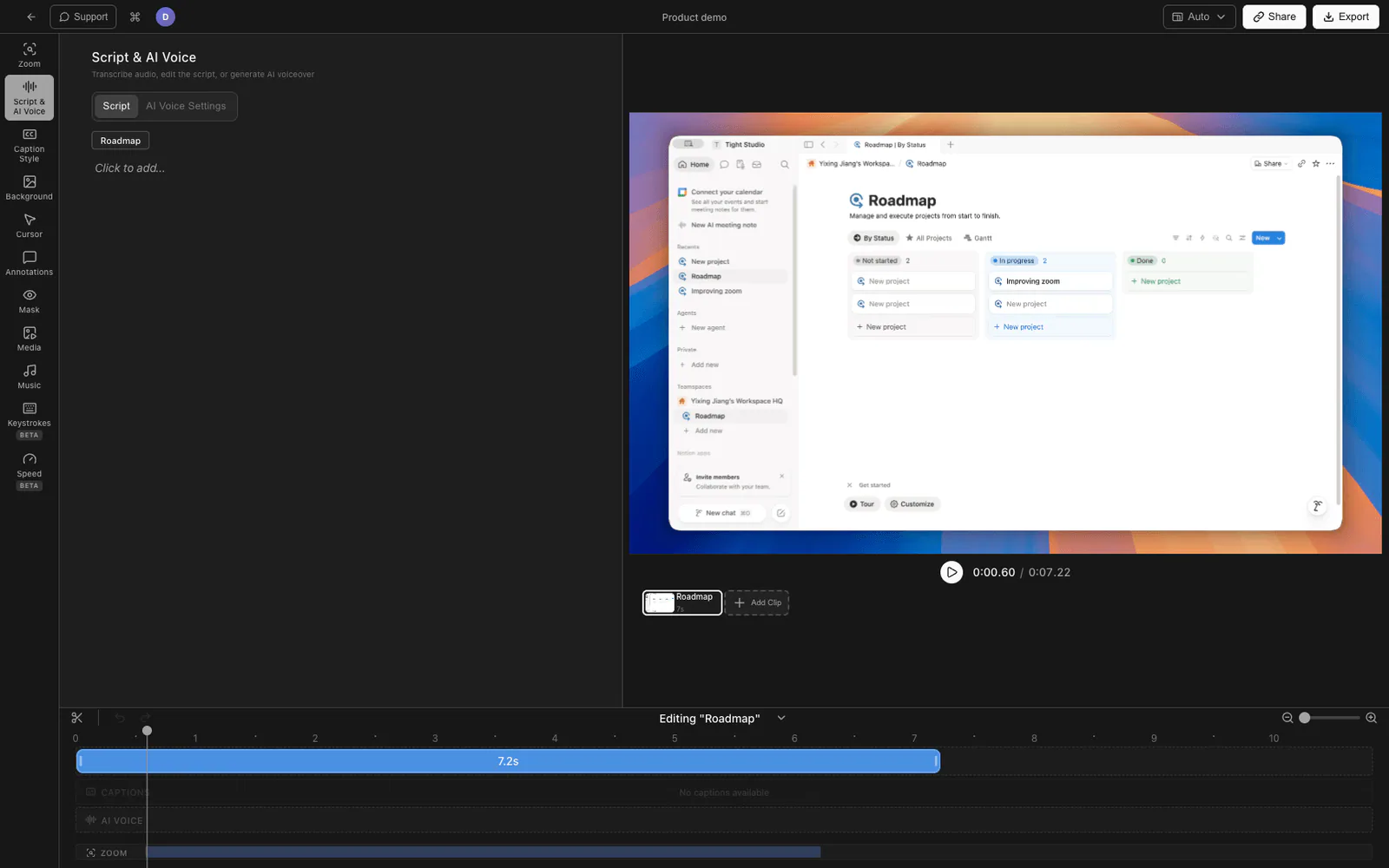
Если цикл сценарий–озвучка — это основная цель, полезно иметь его внутри редактора, где находится видео. Tight Studio — это Mac рекордер и редактор экрана с встроенной озвучкой ИИ, работающей на последней голосовой модели ElevenLabs. Озвучка привязана к таймлайну, поэтому редактирование сценария и редактирование видео — это один и тот же рабочий процесс.
Вот полный процесс от начала до конца:
- Запишите экран как обычно — с микрофоном или без. Если вы совсем не хотите озвучивать, запишите без звука.
- Откройте панель Script & AI Voice. Tight Studio может транскрибировать записанный вами аудиофайл в редактируемый сценарий, или вы можете набрать сценарий с нуля.
- Редактировать сценарий как текст. Исправить формулировки, сократить предложения, разделить текст на сегменты, соответствующие разделам записи.
- Выберите голос из встроенной библиотеки ElevenLabs и сгенерируйте. Озвучка производится по сегментам и автоматически привязывается к соответствующей части таймлайна — без ручного выравнивания.
- Настройте её. Настройте скорость голоса, стабильность и громкость ИИ-голоса. Просмотрите сегмент, измените строку и сгенерируйте только этот сегмент, не затрагивая остальное.
- Экспорт с озвучкой, встроенной в видео.
Поскольку сценарий является временной шкалой, перестановка или обрезка секции перемещает её повествование вместе с ней, а редактирование сценария на одну строку — это регенерация одного сегмента, а не полный внешний цикл.
Один дополнительный шаг, о котором стоит знать: у Tight Studio Лаборатория Голоса позволяет записать свой голос один раз и затем создавать будущие озвучки в его клоне. Это сохраняет личное звучание вашей озвучки, позволяя при этом писать и редактировать текст — то, чего не могут ни Screen Studio, ни обход с импортом.
Tight Studio также содержит слой полировки, который можно ожидать от этой категории — масштабирование, следующее за кликом, анимацию курсора и подсветку клика, текстовые аннотации и вступительные/заключительные слайды — поэтому озвучивание не является простым дополнением к сырой записи.
Почему мы встроили его в редактор?
Мы специально оставили сценарий и таймлайн как один объект. Причина, по которой люди хотят ИИ-озвучку, заключается в итерации: писать, смотреть, исправлять реплику, смотреть снова. Каждое пересечение инструментальных границ в этом цикле — экспорт сюда, импорт туда, ручная перестановка — создает трение, из-за которого вы итерацию проводите реже, и озвучка в итоге получается хуже. Генерация по сегментам на основе уже отредактированного сценария устраняет эту границу. Весь смысл именно в этом; ничего большего тут нет.
Screen Studio против Tight Studio для ИИ-озвучки
| Screen Studio | Ручной обходной путь (TTS инструмент + Screen Studio) | Tight Studio | |
|---|---|---|---|
| Встроенное озвучивание текста | Нет (отказано в их хабе) | Нет — внешнее средство | Да (ElevenLabs) |
| За синхронизацию сегмента с таймлайном | n/a | Ручное выравнивание | Автоматический |
| Перегенерировать после редактирования сценария | n/a | Полный внешний рейс туда и обратно | Один сегмент, в приложении |
| Клонирование голоса | Нет | Зависит от внешнего инструмента | да (voice lab) |
| Инструменты для поддержки | Один | Два + два аккаунта | Один |
Часто задаваемые вопросы
Есть ли у Screen Studio преобразование текста в речь?
Нет. В Screen Studio нет функции преобразования текста в речь или ИИ-озвучки, и запрос был закрыт как отклонённый на официальной платформе функций компании. Он записывает и редактирует звук с микрофона, системные и импортированные аудио, но не генерирует озвучку по сценарию.
Вы можете добавить закадровый голос в Screen Studio?
Вы можете добавить озвучку, записав микрофон во время записи экрана, либо сгенерировав аудио в отдельном инструменте синтеза речи и импортировав его в Screen Studio как пользовательскую аудиодорожку. Screen Studio сам озвучку не генерирует — второй путь требует внешнего инструмента и ручного выравнивания.
Как озвучить запись с экрана, не используя свой голос?
Напишите сценарий и прогоните его через инструмент синтеза речи ИИ, чтобы получить озвучку. Вы можете сделать это с помощью автономного инструмента (ElevenLabs, Google Cloud TTS, OpenAI TTS) и затем импортировать аудио в ваш редактор, либо использовать программу для записи экрана с встроенной озвучкой ИИ, например Tight Studio, где сценарий остается связанным с таймлайном и генерируется заново для каждого сегмента.
Какая лучшая альтернатива Screen Studio для ИИ-озвучки?
Если вам нужен в первую очередь закадровый ИИ-голос, Tight Studio является ближайшей аналогичной альтернативой на Mac — у него такая же категория увеличения курсора и профессиональной записи, как у Screen Studio, плюс встроенный закадровый голос и клонирование голоса ElevenLabs, которых нет у Screen Studio. Для закадрового голоса только (без записи экрана) также подходит отдельный инструмент, такой как ElevenLabs.
Могу ли я клонировать свой собственный голос для записи экрана?
Не в Screen Studio — клонирование голоса там не функционирует. Voice Lab от Tight Studio позволяет записать сэмпл своего голоса один раз, а затем генерировать будущие озвучки в его клоне, чтобы сохранить собственное звучание, при этом записывая и перерабатывая озвучку в виде текста.