

Не всем хочется вести кадр в прямом эфире. Возможно, вам не нравится звук собственного голоса, вы находитесь в шумной обстановке или просто хотите отполированный результат без множества повторов.
Инструменты ИИ-озвучки решают эту задачу, превращая текст в естественно звучащий рассказ, который можно добавить в любую запись. В этом руководстве рассматриваются основные способы добавления ИИ-озвучки к записи экрана — от бесплатных встроенных вариантов до специальных инструментов, которые делают все в одном приложении.
Почему использовать ИИ-озвучку вместо записи собственного голоса
Живая озвучка кажется простой, пока вы не попробуете её. Вы спотыкаетесь на слове, появляется уведомление, или вы осознаете на полпути, что объяснили что-то в неправильном порядке. Каждая ошибка означает либо перезапись всего материала, либо редактирование недостатков.
ИИ-озвучка дает вам несколько преимуществ:
- Сначала редактировать сценарий, затем генерировать аудио. Вы можете точно уточнить, что хотите сказать, перед тем как будет создан аудиофайл.
- Последовательный тон и темп. Нет усталости голоса, нет «ээм», нет фонового шума.
- Более быстрая итерация. Измените предложение в сценарии и пересоздайте — нет необходимости заново записывать.
- Работает в любой среде. Микрофон не требуется, тихая комната не нужна.
Компромисс заключается в том, что ИИ-голоса всё ещё звучат немного иначе по сравнению с настоящим человеком. Для большинства учебных пособий, демонстраций продуктов и внутренних обзоров качество более чем достаточное. Для контента, где важна личная связь — например, видео основателя или презентация команды — вы всё ещё можете предпочесть использовать свой собственный голос.
Метод 1: Добавить ИИ-озвучку с помощью отдельного инструмента синтеза речи
Наиболее гибкий подход — создавать озвучку отдельно, а затем объединять её с записью экрана в видеоредакторе.
Шаг 1 — Напишите свой сценарий
Смотрите свою запись экрана и пишите, что хотите сказать в каждом моменте. Старайтесь, чтобы предложения были короткими и прямыми. Отметьте естественные паузы, где вы будете разделять аудио.
Шаг 2 — Сгенерируйте аудио с помощью инструмента TTS
Несколько отдельных инструментов преобразования текста в речь создают высококачественный голосовой вывод:
- ElevenLabs - В настоящее время самый естественно звучащий вариант. Предлагает десятки голосов с тонкой настройкой стабильности и выразительности. Бесплатный уровень включает ограниченное количество символов в месяц.
- Google Облачное преобразование текста в речь - Хорошее качество с множеством языковых опций. Требуется учетная запись Google Cloud. Доступен бесплатный тариф.
- Amazon Polly - Надежное качество, оплата за символ. Хорошо подходит для массовой генерации.
- OpenAI TTS - Простой API с несколькими естественными голосами. Требуется аккаунт OpenAI.
Для большинства озвучек при записи экрана ElevenLabs дает лучшие результаты. Создавайте свои аудиоклипы и скачивайте их в виде файлов MP3 или WAV.
Шаг 3 — Объедините аудио с вашей записью
Импортировать как запись экрана, так и сгенерированные аудиофайлы в видеоредактор. Совместите озвучивание с соответствующими частями видео. При необходимости отрегулируйте тайминг.
Этот метод работает, но имеет очевидный недостаток: вы используете несколько инструментов и вручную синхронизируете аудио с видео. Если вы меняете сценарий, необходимо заново создавать аудио и выравнивать всё заново.
Метод 2: Используйте программу записи экрана с встроенной озвучкой ИИ
Некоторые инструменты записи экрана включают ИИ-озвучку как встроенную функцию, что исключает необходимость переключаться между приложениями.
Tight Studio
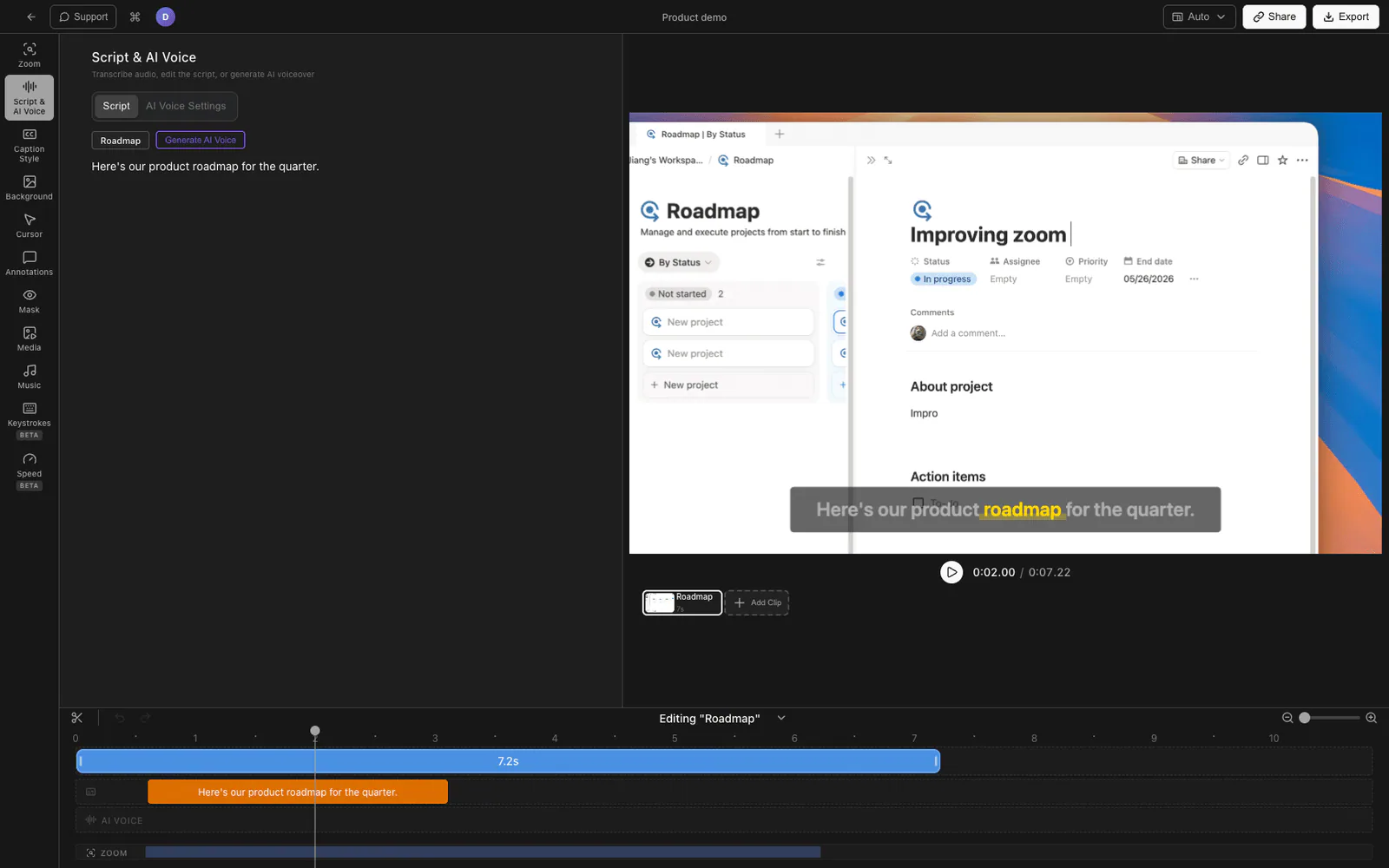
Tight Studio — это программа для записи экрана и видеоредактор Mac с интегрированной озвучкой ИИ, работающей на базе ElevenLabs.
Вот как это работает:
- Запишите экран как вы обычно бы делали — с микрофоном или без.
- Создать субтитры в редакторе. Tight Studio транскрибирует вашу запись или позволяет добавлять текстовые сегменты вручную.
- Открыть панель ИИ-голоса и выберите голос из встроенной библиотеки.
- Создавать озвучку из текста ваших субтитров. Озвучка ИИ-автоматически синхронизируется с каждым сегментом вашей записи.
- Настройте параметры как скорость голоса, стабильность и громкость. Предварительный просмотр и повторная генерация отдельных сегментов до тех пор, пока результат не будет звучать правильно.
- Экспорт ваше видео с встроенным закадровым ИИ-голосом.
Ключевое преимущество заключается в том, что все происходит внутри одного приложения. Ваш сценарий (субтитры) остаётся привязанным к видео на временной шкале, поэтому при редактировании текста вы можете перестроить только этот сегмент, не трогая остальное.
Tight Studio также включает анимацию увеличения, подсветку курсора, текстовые аннотации и вступительные/заключительные слайды — так что вы можете создавать профессиональные обучающие материалы без каких-либо других инструментов.
Descript
Descript использует другой подход. Вы импортируете или записываете видео, редактируете расшифровку как текст (удаление слов удаляет соответствующее видео), и можете заменить свой голос на клон ИИ, называемый «Stock voices», или создать свой собственный. Это скорее полноценный видеоредактор, чем программа для записи экрана.
Метод 3: Озвучка в постпродакшене с помощью Clipchamp или Canva
Браузерные видеоредакторы, такие как Clipchamp (Microsoft) и Canva, включают функции преобразования текста в речь, которые можно использовать без установки чего-либо.
Clipchamp
- Импорт вашей записи экрана
- Перейдите в «Запись и создание» и выберите «Текст в речь»
- Выберите из 170+ голосов ИИ на более чем 70 языках
- Введите свой сценарий, настройте скорость и стиль и сгенерируйте
- Аудио добавлено на вашу временную шкалу — выровняйте его с видео
Clipchamp предлагает варианты стиля голоса (веселый, серьезный и т. д.) и достойное качество для бесплатного инструмента. Премиум-голоса требуют подписки Microsoft 365.
Canva
- Загрузите запись экрана в видео-проект Canva
- Используйте раздел «Приложения», чтобы найти инструменты преобразования текста в речь
- Создайте аудио и добавьте его на вашу временную шкалу
Варианты TTS в Canva являются базовыми и лучше всего подходят для коротких клипов, а не для полных учебных видеороликов.
Сравнение методов ИИ-озвучки
| Метод | Качество голоса | Простота использования | Синхронизируйте с видео | Стоимость |
|---|---|---|---|---|
| Отдельный TTS + редактор | Высокий (ElevenLabs) | Требуется ручная синхронизация | Ручное | Бесплатный уровень + стоимость редактора |
| Tight Studio (встроенный) | Высокий (ElevenLabs) | Одно приложение, автоматически синхронизируемое | Автоматический | Включено с подпиской |
| Descript | Хорошо | Редактирование на основе текста | Автоматический | Требуется подписка |
| Clipchamp | Хорошо (170+ голосов) | Простой браузерный вариант | Ручное | Бесплатно / Microsoft 365 |
| Canva | Основы | Простой браузерный вариант | Ручное | Доступен бесплатный уровень |
Советы для лучшего ИИ-озвучки
Пишите для речи, а не для чтения. Короткие предложения работают лучше всего. Прочитайте свой сценарий вслух перед генерацией — если это звучит неловко, когда вы это произносите, ИИ это не исправит.
Разделите ваш сценарий на сегменты. Вместо одного длинного блока текста разделите повествование на сегменты, соответствующие разделам вашей записи. Это значительно облегчает корректировку тайминга.
Соответствие темпа визуальному ряду. Если в вашем записанном фрагменте слышна быстрая серия щелчков, держите повествование кратким. Если вы показываете сложный экран конфигурации, замедлите и объясняйте каждый шаг.
Понизить громкость записи. Если в вашей записи экрана был захвачен звук с микрофона, который вы заменяете на закадровый ИИ-голос, отключите или уменьшите громкость исходной аудиодорожки, чтобы она не конкурировала с озвучкой.
Предварительный просмотр перед экспортом. Прослушайте полное видео с озвучкой хотя бы один раз перед экспортом. Голоса ИИ иногда неправильно произносят технические термины или делают ударение в неожиданных местах.
Часто задаваемые вопросы
Как добавить озвучку к записи экрана?
Вы можете либо записывать свой голос в реальном времени во время записи экрана, либо добавить ИИ-озвучку после записи. Для ИИ-озвучки напишите сценарий, сгенерируйте аудио с помощью инструмента синтеза речи (например, ElevenLabs) и объедините его с вашим видео. Некоторые программы для записи экрана, такие как Tight Studio, включают встроенную ИИ-озвучку, которая делает это автоматически.
Вы можете добавить озвучку в запись экрана без записи собственного голоса?
Да. ИИ-инструменты преобразования текста в речь создают естественно звучащее повествование из письменного текста. Вы пишете то, что хотите сказать, выбираете голос, и инструмент создает аудиофайл, который вы можете добавить к своей записи. Микрофон не нужен.
Какой лучший ИИ-голос для учебных и демонстрационных видео?
ElevenLabs в настоящее время создает самые естественно звучащие ИИ-голоса для озвучивания. Их модель V3 предлагает реалистичную интонацию и темп, что хорошо подходит для учебных материалов. Tight Studio использует голоса ElevenLabs напрямую в своем редакторе, так что вы получаете высококачественное озвучивание без необходимости отдельной учетной записи.
Хватает ли ИИ для профессиональных видео?
Для обучающих материалов, демонстраций продуктов, обучающих видео и внутренней коммуникации — да. Современные ИИ-голоса из ElevenLabs и подобных инструментов трудно отличить от человеческого повествования в этих контекстах. Для очень личного контента, такого как ключевые презентации или брендовые видео, голос за кадром человека всё ещё может быть предпочтительным.
Сколько стоит ИИ-озвучка?
Отдельные инструменты, такие как ElevenLabs, предлагают бесплатные тарифы с ограниченным количеством символов в месяц, а платные планы начинаются примерно от $5/месяц. Tight Studio включает ИИ-озвучку в составе своей подписки. Бесплатные варианты, такие как Clipchamp и Canva, предлагают базовое TTS бесплатно, но с более низким качеством голоса.
Могу ли я использовать ИИ-озвучку на других языках, кроме английского?
Да. Большинство инструментов ИИ-озвучки поддерживают несколько языков. ElevenLabs поддерживает более 30 языков с естественным звучанием. При выборе инструмента убедитесь, что он поддерживает ваш целевой язык и имеет голоса, которые звучат естественно на этом языке — качество значительно различается между языками.