

Вы хотите, чтобы надпись выезжала поверх кнопки, оставалась, пока вы о ней говорите, и убиралась перед следующим шагом. Или чтобы заголовок появлялся в начале раздела и исчезал, когда вы переходите к следующему. Поэтому вы заходите в Screen Studio в поисках анимации появления и исчезновения для текстового элемента — и не можете её найти.
Вот прямой ответ о том, где Screen Studio находится сегодня, о способе обхода, который позволяет частично достичь цели, и о том, как сделать это в одном приложении, если вы не хотите использовать второй редактор.
Есть ли у Screen Studio анимации входа/выхода?
Нет. Screen Studio в настоящее время не позволяет анимировать элемент при входе и выходе. На это есть запрос — запрос «анимации входа / выхода» находится в собственном центре функций Screen Studio с 301 лайк и статус Запланировано (hub.screen.studio/p/enter-exit-animations). Он был подан более трёх лет назад, и дата выпуска не назначена.
Под ним есть более простой пробел. В Screen Studio вообще нет инструмента для ручной текстовой аннотации. Нет функции «добавить текстовое поле поверх записи» — единственный текст, который оно производит, — это автоматически сгенерированные субтитры из транскрипта, и у них также нет управления анимацией. Более широкая просьба «Инструменты аннотаций» (текст базовый, стрелки, линии, фигуры) также Запланировано с 367 голосами «за», и более узкий запрос «добавить текст в области внутри демо» был закрыт как Отклонено. Итак, прежде чем вы даже дойдете до анимирование текста нет, нет родного текста для анимации.
Это не критика приложения. Screen Studio — это отлаженный инструмент от небольшой команды, которая сосредоточилась на движении курсора, масштабировании и финальной записи. Это просто означает, что анимированный текст с пометками нельзя сделать в нём сегодня, а «Запланировано» без даты не стоит ждать для видео, которое вы выпускаете на этой неделе.
Обходной путь в Screen Studio
Поскольку нет текстового слоя для анимации, используется обходной путь снаружи Screen Studio:
- Запишите и завершите запись в Screen Studio - зум, курсор, фон, те части, в которых он хорош.
- Экспортируйте видео как MP4.
- Откройте его во втором редакторе, который имеет анимированный текст - CapCut, Descript, Camtasia или Kapwing имеют предустановки для входного/выходного текста.
- Добавлять каждый текстовый элемент на временной шкале, установите анимацию появления и анимацию исчезновения, и разместите её в нужный момент.
- Повторно экспортировать из второго инструмента.
Это работает. Но взвесьте недостатки, прежде чем использовать это для всего, что вы поддерживаете:
- Два инструмента, две временные линии. Анимированный текст находится во втором редакторе, а не в вашем проекте Screen Studio. Он не является частью исходного кода.
- Перемонтаж обходится дорого. Обрезать или изменить порядок раздела в Screen Studio, и вам придется заново экспортировать, импортировать и вручную разместить каждый текстовый элемент в другом инструменте.
- Круговая проверка качества. Вы перекодируете уже закодированную запись, что приводит к необязательной потере качества.
- Нет единого источника правды Следующий человек, который будет редактировать это, должен знать, что это конвейер из двух приложений.
Более легкая альтернатива — полностью пропустить текст и полагаться на то, что Screen Studio делает анимировать — автоматически приближать область, о которой вы говорите, подсветка курсора и эффекты ряби при клике. Это нормально для акцента, но это не то же самое, что текстовое выделение, которое входит, держится и выходит.
Как добавить анимацию появления/исчезновения с помощью Tight Studio вместо этого
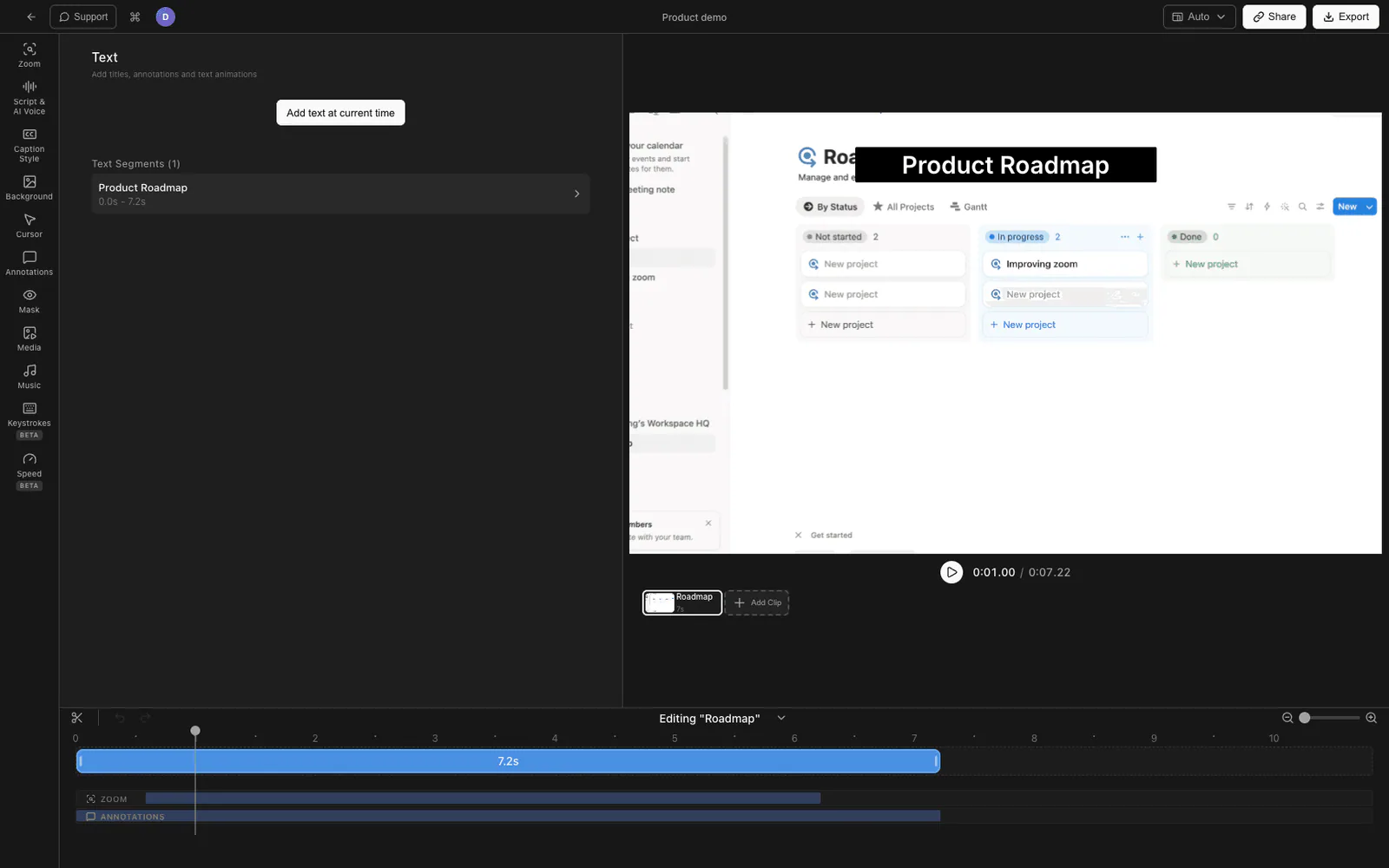
Если основной задачей являются анимированные выноски с текстом, полезно иметь слой текста и его анимацию входа/выхода внутри того же редактора, что и запись. Tight Studio — это Mac для экранной записи и редактирования с текстовыми сегментами, которые имеют встроенные независимые анимации входа и выхода.
Вот полный процесс от начала до конца:
- Запишите экран в Tight Studio, как обычно.
- Добавить текстовый сегмент и введите ваш вызов. Разместите его на временной шкале в момент, когда он должен появиться, и перетащите его края, чтобы задать, как долго он будет на экране.
- Открыть вкладку «Анимация» в текстовой панели. Она имеет два раздела: Введите анимацию и Выходная анимация, каждый независимый.
- Выберите анимацию появления - Появление, Скользящий вход, или Масштабировать внутрь.
- Выберите анимацию выхода - Исчезновение, Скользящий выход, или Масштабировать наружу. Вход и выход устанавливаются отдельно, так что текст может появляться с затуханием и исчезать с увеличением, выезжать и исчезать с затуханием или любая другая комбинация.
- Настройте движение. Установите длительность каждой анимации (от 100 мс до 3000 мс). Для слайда выберите направление — вверх, вниз, влево или вправо — и расстояние слайда. Для масштабирования установите начальный масштаб при входе и конечный масштаб при выходе.
- Предварительный просмотр с кнопкой воспроизведения в каждом разделе, настройте, и Экспорт с анимацией, встроенной в видео.
Поскольку текстовый сегмент находится на временной шкале рядом с записью, обрезка или перестановка секции перемещает её анимированный текст вместе с ней. Второго инструмента нет, и повторного экспорта не требуется.
Что добавляет Tight Studio
- Независимый вход и выход - Плавное появление / сдвиг / увеличение при входе, плавное исчезновение / сдвиг / уменьшение при выходе, смешивание по желанию.
- За длительность анимации от 100 мс до 3000 мс.
- Направленный слайд - вверх, вниз, влево или вправо с регулируемым расстоянием слайда
- Управление масштабом - задайте начальный масштаб для эффекта появления или конечный масштаб для эффекта исчезновения.
- Те же анимации входа/выхода работают с наложениями изображений, не только текст, так что логотип или скриншот могут анимироваться при появлении и исчезновении точно так же.
- Полный текст стилизации для сочетания с ним - шрифт, размер, начертание, цвет, заливка фона, прозрачность, тень и контур, так что анимированный текст соответствует вашему видео, а не выглядит как стандартный субтитр.
Тот уровень полировки записи, который вы ожидаете от этой категории, здесь тоже присутствует — увеличение за кликом, анимация курсора и выделение кликов, а также вступительные/завершающие слайды — так что анимированный текст находится в готовом видео, а не в простой записи экрана.
Почему мы встроили его в редактор?
Мы специально оставили текст и его анимацию на той же временной шкале, что и запись. Причина, по которой люди хотят анимацию появления/исчезновения, — это ритм: текст появляется ровно в тот момент, когда вы начинаете о чем-то говорить, и уходит до того, как потеряет актуальность. Такое время работает только если текст движется вместе с монтажом. В тот момент, когда анимированный текст находится в другом приложении, отличном от записи, любая обрезка рассинхронизирует его, а каждая правка требует ручного перемещения. Сохранение сегмента, его анимации входа и анимации выхода как одного объекта на временной шкале устраняет весь этот класс проблем. Это и есть весь замысел дизайна.
Screen Studio против Tight Studio для анимаций входа/выхода
| Screen Studio | Обходной вариант экспорта (Screen Studio + второй редактор) | Tight Studio | |
|---|---|---|---|
| Ручной текст на записи | Нет (без инструмента для аннотаций) | Только во втором редакторе | Да, текстовые сегменты |
| Анимация входа/выхода | Нет (Запланировано, 301 голос, нет даты) | Только во втором редакторе | Да, независимо внутри и снаружи |
| Анимация соответствует монтажу | n/a | Нет — отдельное приложение, заменять вручную | Да — на той же временной шкале |
| Перемонтировать после обрезки | n/a | Повторно экспортировать и заменить каждый элемент | Перемещается вместе с разделом |
| Инструменты для поддержки | Один | Два | Один |
Часто задаваемые вопросы
Есть ли у Screen Studio анимации входа и выхода?
Нет. Анимации входа/выхода являются открытым запросом на хабе функций Screen Studio с 301 голосом и статусом «Запланировано», без конкретной даты выпуска. На сегодняшний день невозможно анимировать элемент для входа и выхода внутри Screen Studio.
Вы можете добавить анимированный текст в Screen Studio?
Не нативно. В Screen Studio нет инструмента ручной текстовой аннотации — только автоматически сгенерированные субтитры, у которых нет управления анимацией. Чтобы добавить анимированный текст к записи Screen Studio, вы экспортируете видео и добавляете текст во втором редакторе, таком как CapCut, Descript или Camtasia.
Как сделать так, чтобы текст появлялся и исчезал в записи с экрана?
Используйте редактор, который имеет независимые анимации появления и исчезновения для текстового элемента. В Tight Studio вы добавляете текстовый фрагмент, устанавливаете его время отображения на временной шкале, затем выбираете анимацию появления (Появление, Скольжение, Масштабирование) и анимацию исчезновения (Исчезновение, Скольжение, Масштабирование) на вкладке Анимация.
Какая лучшая альтернатива Screen Studio для анимированного текста?
Если анимированный текст с выделением является основным, что вам нужно, Tight Studio — это ближайший аналог по функциям на Mac — у него та же категория увеличения курсора и полировки записи, что у Screen Studio, плюс текстовые сегменты с независимой анимацией появления/исчезновения и настраиваемой длительностью, направлением слайда и масштабом, которых нет у Screen Studio.
Могу ли я анимировать изображения при входе и выходе, а не только текст?
Да, в Tight Studio. Те же входные и выходные анимации, доступные для текстовых сегментов — затухание, сдвиг и масштабирование — также применимы к наложениям изображений, поэтому логотип, значок или скриншот могут появляться и исчезать так же, как текстовый вызов.