

Вы закончили запись в Screen Studio, открыли редактор и пошли искать инструмент стрелки. Возможно, вы хотели обвести кнопку, добавить текстовый комментарий к шагу или нарисовать прямоугольник вокруг важного раздела. Вы обыскали панель инструментов, правую панель, меню — и ничего не нашли. Вы ничего не пропустили. В Screen Studio еще нет полноценного слоя аннотаций.
Это руководство охватывает именно то, что Screen Studio поддерживает сегодня для разметки ваших записей экрана, чего не хватает, какие обходные пути используют люди и как сделать это в Tight Studio, если вам нужны аннотации прямо сейчас.
Что поддерживает Screen Studio сегодня
У Screen Studio есть только один примитив аннотации: маска выделения. Вы можете нарисовать прямоугольник на части кадра, и Screen Studio затемняет всё, что находится за его пределами, привлекая внимание зрителя к выделенной области.
Вот и всё. По состоянию на май 2026 года, редактор Screen Studio не позволяет добавлять:
- Стрелки, указывающие из одного места в другое
- Прямоугольники, круги или линии, нарисованные поверх записи
- Текстовые метки или подсказки, размещенные на определенных временных отметках
- Свободные аннотации любого типа
Screen Studio поддерживает субтитры (автогенерируемые с вашего аудио с помощью встроенного Whisper или Apple Speech), но субтитры отличаются от аннотаций. Субтитры транскрибируют то, что вы сказали. Аннотации — это вещи, которые вы добавляете, чтобы указать, пометить или выделить части экрана.
Официальный запрос функции: Запрос «Инструменты аннотации» на публичной платформе обратной связи Screen Studio имеет 367 лайков и находился в статусе «Заплановано» более двух лет. Вы можете увидеть это здесь: hub.screen.studio/p/annotation-tools. Команда Screen Studio признала запрос, но еще не отправила его.
Обходные пути в Screen Studio
Если вы привержены Screen Studio и вам нужны аннотации в срок, есть три обходных пути, которые используют люди. Ни один из них не идеален.
Обходной путь 1: Используйте маску выделения как указатель "смотрите сюда"
Это самая близкая вещь, которую Screen Studio имеет к встроенной аннотации. Разместите выделенный прямоугольник на области, на которой вы хотите, чтобы зритель сосредоточился. Окружающий регион затемняется, что является слабой заменой стрелки.
- Подходит для: «посмотрите на этот участок экрана»
- Не работает для: текстовых меток, привлечения внимания к нескольким вещам по очереди или демонстрации движения (стрелка от A к B)
Обходной путь 2: Делайте аннотации перед записью
Некоторые пользователи Screen Studio добавляют аннотации к источник до записи вместо после. Например, если вы записываете демонстрацию Figma, нарисуйте стрелки или пояснения в виде Figma фигур внутри файла перед началом записи. Screen Studio затем захватывает их как часть экрана.
- Подходит для: заранее спланированных демонстраций, где вы точно знаете, что скажете
- Не работает для: всего, что требует предварительной записи, или аннотаций, которые должны исчезать и появляться в определенные моменты времени
Обходной путь 3: Экспортируйте из Screen Studio, аннотируйте в другом инструменте
Экспортируйте вашу запись Screen Studio как MP4, затем импортируйте её в инструмент, который обрабатывает аннотации: Camtasia, ScreenFlow, Final Cut, Premiere Pro или DaVinci Resolve. Добавьте туда стрелки, фигуры и текст.
- Подходит для: ситуаций, когда у вас есть время и доступ к второму редактору
- Не работает для: записей с быстрым оборотом, или для тех, кто не имеет отдельного видеоредактора
Двухинструментный рабочий процесс сводит на нет большую часть причин, по которым люди выбирают Screen Studio (одно быстрое приложение, не нужен редактор). А варианты только с подсветкой и предварительной записи настолько ограничены, что для большинства демонстраций и учебных пособий практическим решением является использование инструмента, который нативно поддерживает аннотации.
Как добавить аннотации в Tight Studio
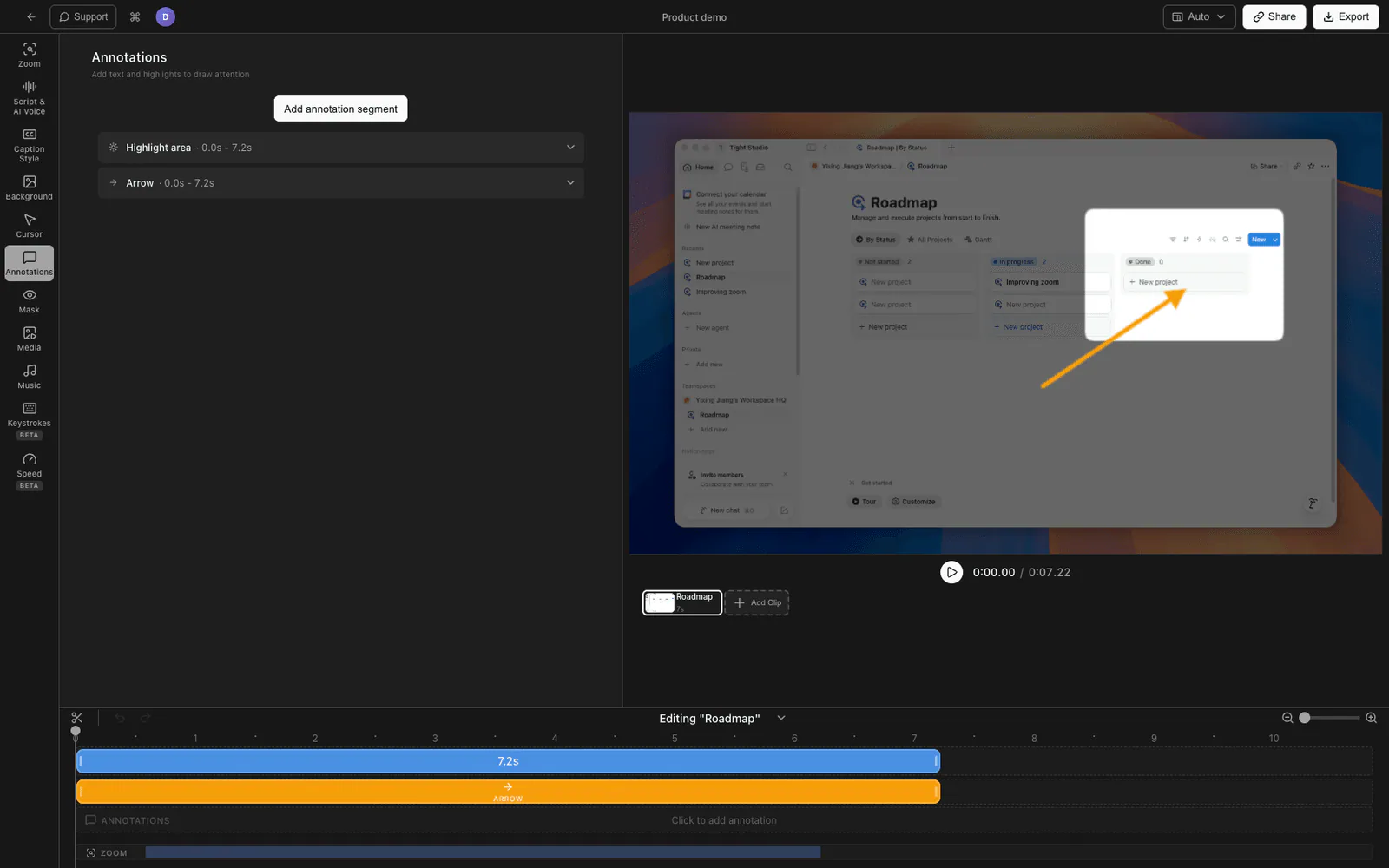
Tight Studio является программой для записи экрана для Apple Silicon Mac, которая поставляется с полной панелью аннотаций. Вы можете добавлять шесть разных типов аннотаций поверх любой записи, каждая из которых имеет собственное время начала и окончания, так что стрелка может появляться, когда вы начинаете говорить о кнопке, и исчезать, когда вы переходите к следующему.
Шесть типов аннотаций, которые поддерживает Tight Studio:
| Тип | Что это такое |
|---|---|
| Текст | Текстовая метка, размещаемая в любом месте кадра. Настраиваемый шрифт, размер, цвет, тень, контур |
| Выделить | Эффект затемнения вокруг области, аналогичный маске выделения в Screen Studio, с регулируемой мягкостью и округлостью. |
| Стрелка | Стрелка, которую можно нарисовать от начальной до конечной точки, с регулируемой толщиной линии и размером стрелочного наконечника |
| Прямоугольник | Прямоугольник с границей или заливкой, с регулируемой шириной и цветом линии |
| Эллипс | Эллипс (круг / овал) с границей или заливкой, с регулируемой шириной и цветом линии |
| Строка | Прямая линия между двумя точками |
Добавление аннотации
- Откройте свою запись в редакторе Tight Studio.
- В панели настроек справа нажмите Аннотации вкладка.
- Нажмите на тип аннотации, которую хотите добавить: Текст, Выделить, Стрелка, Прямоугольник, Эллипс, или Строка.
- Аннотация появляется на превью видео. Перетаскивайте её маркеры, чтобы расположить её. Для стрелок перетаскивайте начальную и конечную точки отдельно.
- Настройте время начала и окончания, чтобы аннотация появлялась и исчезала в нужные моменты. По умолчанию они закрепляются на позиции воспроизведения при добавлении.
Стилизация
Каждый тип аннотации имеет свои собственные элементы управления стилем в инспекторе:
- Текст: семейство шрифтов, размер, насыщенность, цвет, отступы, тень, контур, анимация появления и исчезновения
- Выделить: интенсивность затемнения (насколько затемнять окружающую область), округлость (радиус углов выделенной области), растушевка (мягкость края), цвет
- Стрелка: ширина линии, цвет, размер стрелки
- Фигуры (прямоугольник / эллипс / линия): ширина линии, цвет, заливка, поворот
Время
Каждая аннотация имеет независимое время начала и окончания, поэтому вы можете расположить несколько аннотаций в записи. Например: стрелка появляется в 0:12, указывая на кнопку, исчезает в 0:15, когда вы нажимаете, текстовая подсказка появляется в 0:16 с надписью «сохранено», исчезает в 0:20.
Сравнение поддержки аннотаций
| Возможности | Screen Studio | Tight Studio |
|---|---|---|
| Маска выделения (затемнение вокруг области) | Да | Да |
| Стрелки | Нет | Да |
| Прямоугольники | Нет | Да |
| Эллипсы / круги | Нет | Да |
| Строки | Нет | Да |
| Текстовые подпиcи | Нет (только субтитры) | Да |
| За время аннотации (начало/конец) | N/A | Да |
| Анимации входа/выхода для текста | N/A | Да |
Часто задаваемые вопросы
Планирует ли Screen Studio добавить аннотации?
Да. Запрос на функцию инструментов аннотирования находится в статусе «Запланировано» на публичном хабе Screen Studio более двух лет и имеет 367 голосов "за". Публичного графика, когда она будет реализована, нет. До тех пор Screen Studio остается инструментом записи + курсора + масштабирования + выделения, без слоя аннотаций общего назначения.
Могу ли я добавить стрелки в мою запись Screen Studio, не выходя из приложения?
На данный момент нет. Единственная встроенная опция — это маска выделения. Чтобы добавить стрелки, нужно либо (1) нарисовать их как фигуры на исходном материале перед записью, либо (2) экспортировать и добавить стрелки в отдельном редакторе.
Маска выделения в Screen Studio такая же, как аннотации?
Нет. Маска выделения — это конкретный эффект: затемнять всё за пределами прямоугольника. Аннотации — это более широкая категория, которая включает стрелки, указывающие на объекты, текстовые метки, рисованные фигуры, линии и выноски. Screen Studio имеет маску выделения, но не остальное.
Потеряю ли я свои записи Screen Studio, если переключусь на Tight Studio?
Нет. Вы можете экспортировать запись Screen Studio как MP4, добавить её в Tight Studio и добавить аннотации поверх существующего видео. Вам не нужно перезаписывать.
Поддерживает ли Tight Studio также анимацию курсора и авто-зум, как Screen Studio?
Да. Tight Studio — это универсальный программа для записи экрана для учебных материалов, демонстраций, видеокурсов и социальных клипов, с автоувеличением, сглаживанием курсора, выделением кликов, звуковыми эффектами кликов, субтитрами, озвучкой ИИ и слоем аннотаций, описанным выше. Компромисс, на который вы идете при переходе, не касается этих основных функций.
Сколько стоит Tight Studio?
Tight Studio имеет бесплатный тариф с ограничениями на добавление клипов и количество видеороликов для обмена, а также план Pro для неограниченной записи, экспорта и обмена. Смотрите tight.studio для получения последней цены.