

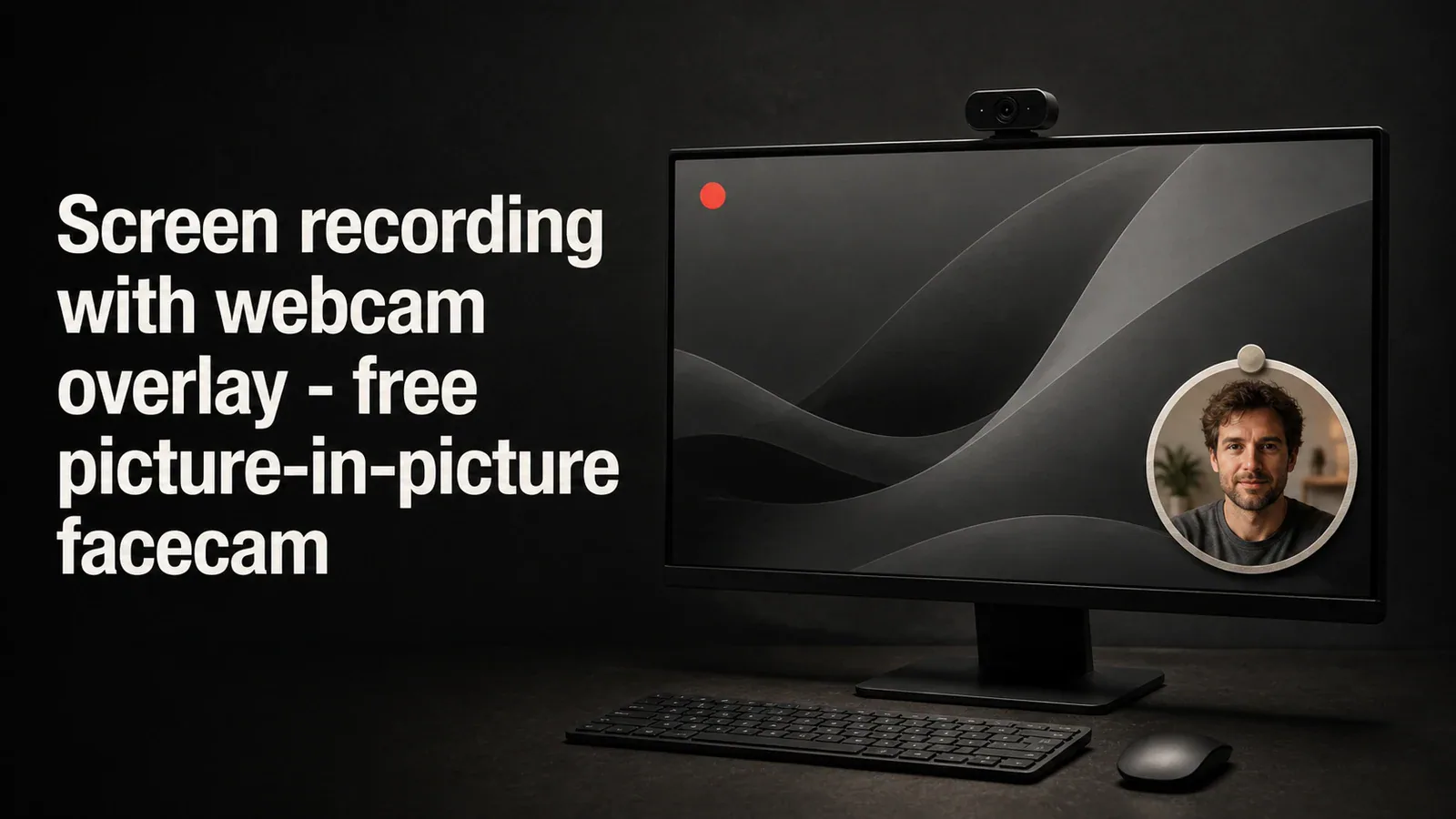
Наложение для веб-камеры (иногда называемое facecam или картинка-в-картинке) показывает ваше лицо в углу записи экрана, пока вы рассказываете о том, что происходит на экране. Это формат, используемый почти для всех демонстраций продуктов, уроков курсов и обучающих видео, которые досматривают до конца — добавление лица в запись является самой важной вещью, которую вы можете сделать, чтобы удержать аудиторию.
Это руководство охватывает три способа записи экрана с наложением веб-камеры — два бесплатных встроенных или с открытым исходным кодом варианта и Tight Studio, который также бесплатен для начала и управляет всем процессом в одном приложении.
Зачем добавлять наложение веб-камеры на запись экрана
Окно с говорящей головой в углу выполняет три действия одновременно:
- Вызывает доверие. Зрителей больше связывает лицо, чем бестелесный голос. Для демонстраций продаж, курсов и видеороликов для клиентов эта связь имеет значение.
- Добавляет энергию. Небольшой кадр с камеры, полный микровыражений, не дает экрану казаться плоским, особенно во время длительных записей.
- Предоставляет контекст. Вы можете реагировать на то, что происходит на экране, указывать рукой или сигнализировать о переходе с помощью языка тела.
Сложность заключается в том, что захват экрана и веб-камеры одновременно — и их аккуратное совмещение в финальном видео — сложнее, чем кажется, используя встроенные инструменты.
Метод 1: Встроенные инструменты macOS с отдельной записью веб-камеры
macOS не имеет встроенной записи экрана, которая одновременно захватывает веб-камеру. Ближайший бесплатный способ — записывать их отдельно и потом объединять.
- Открыть Фото-будка (или QuickTime > Файл > Новая запись фильма) и начните запись только с веб-камеры
- Переключитесь на ваш экран и нажмите Cmd + Shift + 5 начать запись экрана
- Обсуждайте через вашу демонстрацию
- Остановите обе записи и импортируйте их в iMovie
- Наложите видео с веб-камеры поверх записи экрана как картинка-в-картинке.
- Синхронизируйте аудиодорожки вручную (обычно хлопком в начале)
Что вы получаете: Рабочий веб-камера оверлей, но ценой запуска двух видеозаписывающих программ, синхронизации звука в постобработке и освоения управления картинкой в картинке в iMovie. Большинство людей сдаются после первой попытки.
Метод 2: OBS Studio (бесплатно и с открытым исходным кодом)
OBS Studio является наиболее популярным бесплатным вариантом для комбинированной записи экрана и веб-камеры. Он захватывает оба источника одновременно и позволяет размещать веб-камеру в любом месте.
- Скачать OBS Студия с сайта obsproject.com и установите его
- В Источники панель, нажмите + и добавьте Захват дисплея для вашего экрана
- Нажмите + снова и добавьте устройство захвата видео для вашей веб-камеры
- Перетащите предварительный просмотр веб-камеры в угол холста и измените его размер
- Нажмите Начать запись в панели управления
- Нажмите Прекратить запись когда закончено — ваш файл сохраняется в настроенную папку вывода
OBS мощный и полностью бесплатный, но он предназначен для стримеров, а не для обычных записывающих экран. Кривая обучения реальна — сцены, источники, профили, кодировщики, битрейты — и на выходе получается необработанное видео, которое все еще нуждается в редактировании в отдельном приложении, если вы хотите добавить масштабирование, субтитры или аккуратный курсор.
Что вы получаете: Полированная исходная запись с встроенной веб-камерой. Редактирование, эффекты масштабирования, анимация курсора и ссылки для обмена — это все отдельные задачи, которые нужно решать.
Метод 3: Tight Studio (бесплатно для начала, всё в одном)
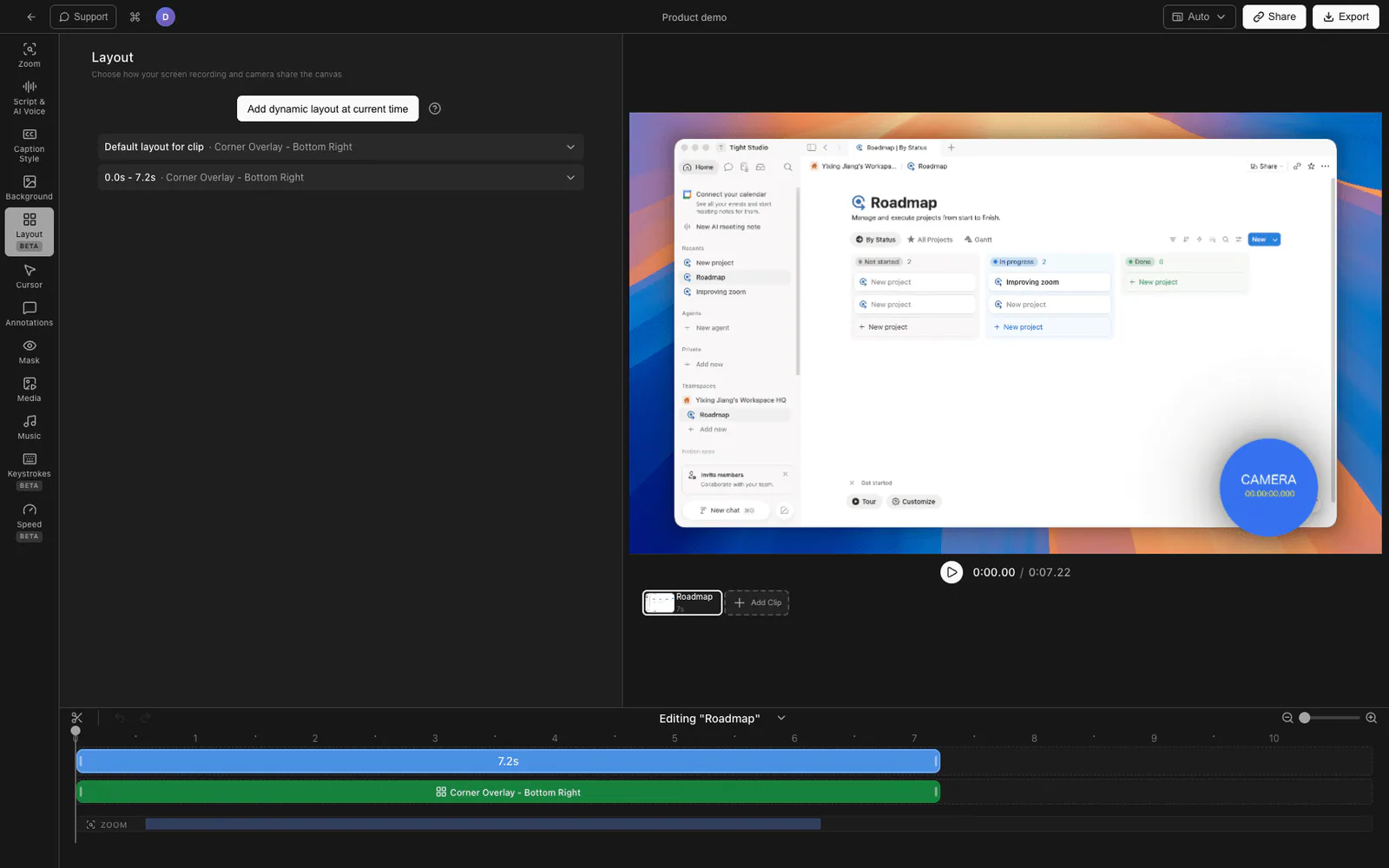
Tight Studio — это программа для записи экрана для macOS с встроенным наложением веб-камеры и полным редактором. Начать можно бесплатно — вы можете записывать, редактировать и экспортировать видео с наложением веб-камеры на бесплатном уровне без каких-либо оплат.
- Скачать Tight Studio и откройте приложение
- Выберите ваш область записи - полный экран, конкретное окно или пользовательская область
- Включите ваш вебкамера в элементах управления записью — отображается как живой предварительный просмотр перед началом
- Нажмите Записать начать. Наложение веб-камеры автоматически записывается вместе с экраном.
- Когда вы прекращаете запись, видео открывается в встроенный редактор с веб-камерой, уже размещенной в углу
В редакторе вы можете:
- Изменить форму веб-камеры - круг, закругленный квадрат или закругленный прямоугольник
- Изменить размер и переместить оверлей веб-камеры в любом месте на холсте
- Применить предустановки макета которые перемещают веб-камеру и содержимое экрана вместе (отлично для вертикальных видео 9:16)
- Скрыть или показать веб-камеру на конкретные клипы, если вы хотите, чтобы ваше лицо было только на частях записи
Что Tight Studio добавляет сверх оверлея веб-камеры
Запись — это только половина работы. Редактор — это место, где бесплатный тариф Tight Studio проявляет свою истинную ценность:
- Анимация масштабирования - Умное увеличение следует за вашими кликами с размытием движения и плавным панорамированием, чтобы зрители оставались сосредоточенными
- Анимация курсора - Анимированный курсор с выделением клика и звуковыми эффектами, чтобы курсор никогда не терялся
- ИИ-озвучка - Создавайте профессиональную озвучку из текста, когда вы не хотите записывать свой голос вживую
- Запись с несколькими дублями - Записывайте части отдельно и собирайте их позже, чтобы одно спотыкание не испортило дубль
- Текстовые аннотации - Добавьте текстовые наложения с настраиваемыми шрифтами, размерами и цветами, чтобы выделить детали
- Вступительные и заключительные слайды - Добавляйте фирменные слайды в начале и в конце записи.
- Фоновая музыка - Библиотека музыки без авторских отчислений с встроенной регулировкой громкости
Сравнение бесплатных программ для записи экрана с веб-камерой поверх
| Функция | macOS встроенный + iMovie | OBS Студия | Tight Studio |
|---|---|---|---|
| Цена | Бесплатно (встроено) | Бесплатно (открытое ПО) | Начало бесплатно |
| Записывает экран + вебкамеру одновременно | Нет (ручной шв) | Да | Да |
| Варианты формы веб-камеры | Только прямоугольник | Только прямоугольник | Круг, скругленный квадрат, прямоугольник |
| Переместить веб-камеру после записи | Ручное в iMovie | Нет (установка до записи) | Да (перетащить в редактор) |
| Встроенный редактор | iMovie (отдельно) | Нет | Да |
| Анимация масштабирования | Нет | Нет | Да |
| Эффекты курсора | Нет | Нет | Да |
| Синхронизация звука между источниками | Ручное | Автоматический | Автоматический |
| Кривая обучения | Средний | Высокий | Низкий |
| Время настройки | Более 10 минут на запись | Разовая часовая настройка | Менее минуты |
Советы для отличной записи с веб-камеры с наложением
Несколько мелочей делают веб-камеру оверлей профессиональной, а не похожей на видеозвонок в Zoom.
Осветите своё лицо спереди. Дешевое кольцевое освещение или даже сидение лицом к окну лучше, чем дорогая камера с плохим освещением. Избегайте контрового света — он превращает ваше лицо в силуэт.
Оставляйте пространство над головой при кадрировании себя. Глаза должны находиться примерно на трети расстояния от верхней части кадра веб-камеры. Слишком много пространства над головой нарушает гармонию кадра; слишком мало — создаёт ощущение тесноты.
Выберите чистый фон. Пустая стена или аккуратная книжная полка лучше, чем загроможденная комната. Если избежать беспорядка нельзя, веб-камера с малой глубиной резкости (Logitech Brio, Insta360 Link) поможет размыть фон.
Используйте хороший микрофон. Звук с вебкамеры обычно плохой. AirPods, микрофон USB или проводной петличный микрофон звучат заметно лучше встроенного микрофона вебкамеры.
Держите наложение маленьким. Камера на лице, которая занимает более 20% экрана, отвлекает от основного контента. Большинство качественных обучающих роликов используют круглый бобл в одном углу, диаметром около 200-300 пикселей.
Соответствие угла вашему контенту. Если в вашем демо есть важные UI в правом нижнем углу (боковая панель, панель чата), поместите веб-камеру в противоположный угол. Перемещайте её между клипами при необходимости.
Часто задаваемые вопросы
Как записать экран и веб-камеру одновременно на Mac?
Встроенный программа для записи экрана macOS не поддерживает наложение веб-камеры. Вы можете либо записывать экран и веб-камеру отдельно с помощью QuickTime и объединять их в iMovie, использовать бесплатный инструмент, такой как OBS Studio, либо использовать специальный рекордер, такой как Tight Studio, который захватывает оба потока одновременно и объединяет их автоматически.
Существует ли бесплатная программа для записи экрана с наложением веб-камеры?
Да. Студия OBS бесплатна и с открытым исходным кодом. Tight Studio имеет бесплатный тариф, который поддерживает запись и редактирование с наложением веб-камеры. Оба захватывают экран и веб-камеру вместе в один файл, в отличие от встроенных инструментов macOS.
В чем разница между видеокамерой лица, наложением веб-камеры и картинкой в картинке?
Все они описывают одно и то же: маленькую живую видеопередачу ведущего, показываемую поверх записи экрана. «Facecam» распространён в играх и YouTube контенте, «webcam overlay» — описательное название, а «picture-in-picture» (PiP) — технический термин, изначально взятый из телевидения.
Могу ли я сделать веб-камеру круглой вместо прямоугольной?
Да, но вам нужен рекордер или редактор, который поддерживает пользовательские формы. Встроенные инструменты macOS и Studio OBS по умолчанию выводят видеопоток с веб-камеры в прямоугольной форме. Tight Studio позволяет переключаться между круглыми, округлыми квадратными и прямоугольными формами после записи.
Каким должен быть размер наложения веб-камеры в учебном видео?
Старайтесь, чтобы изображение с веб-камеры занимало около 10-20% экрана. Слишком маленькое — зрителям трудно разглядеть ваше выражение; слишком большое — оно закрывает демонстрируемый контент. Круг диаметром 200-300 пикселей в углу — хороший вариант по умолчанию для записей 1080p.
Нужна ли мне отдельная веб-камера или встроенная камера MacBook подходит?
Встроенная камера MacBook подходит для большинства учебных пособий и демонстраций, особенно на новых моделях MacBook серии M. Внешняя веб-камера помогает, если нужна более широкая рамка, лучшая работа при низком освещении или размытие фона. Хорошее кольцевое освещение улучшает работу любой веб-камеры больше, чем сама замена камеры.
Могу ли я переместить веб-камеру в другой угол во время записи?
Не во время записи, но вы можете это сделать при редактировании. С Tight Studio вы можете перемещать веб-камеру в любое положение на каждом клипе независимо. С OBS вам понадобились бы отдельные сцены для каждого положения. С workflow macOS + iMovie вы можете создавать ключевые кадры для положения веб-камеры с течением времени, но это требует ручной работы.
Записывает ли накладывание с веб-камеры звук с микрофона веб-камеры?
Это зависит от инструмента. По умолчанию большинство программ для записи экрана используют микрофон, который вы выберете — микрофон веб-камеры, внешний микрофон или встроенный микрофон ноутбука. Микрофоны веб-камер обычно звучат хуже всего; внешний USB микрофон или даже AirPods будут звучать значительно лучше.