

Вы записали Loom, посмотрели его, и камера не та: окно веб-камеры закрывает кнопку, которую нужно показать, оно слишком большое, находится не в том углу, или вы хотели бы, чтобы все было рядом, а не в окошке. Вы открыли редактор, чтобы подвинуть его — а управления камерой нигде нет. Желание переместить или изменить размер камеры после записи — это совершенно разумное ожидание. Loom просто не умеет этого.
В этом руководстве рассматривается, что Loom поддерживает сегодня для камеры, почему её нельзя изменить после записи, какие существуют обходные пути и как перемещать, изменять размер и размещение камеры после записи в Tight Studio.
Что поддерживает Loom сегодня
Loom действительно предоставляет управление камерой — но только во время записи. До начала записи или во время нее вы можете выбрать круглую или прямоугольную рамку камеры, выбрать один из трех предустановленных размеров, переместить ее в другой угол и переключаться между только экраном, только камерой и экраном с камерой. Loom записывает все это как одно, слитое видео. Как бы ни выглядела камера и где бы она ни находилась, когда вы нажимаете «стоп», это навсегда становится частью пикселей.
Пост-записывающий редактор Loom не имеет никаких элементов управления камерой. Согласно самому Loom редактирование документации, редактор включает обрезку, разделение, сшивание и редактирование по расшифровке. Инструмента для изменения положения камеры, размера, формы или расположения нет. Документация Loom по улучшениям записи ясно это утверждает: это невозможно изменить ваше изображение после записи.
Почему это нельзя исправить в редакторе: Loom захватывает экран и веб-камеру вместе как один объединённый поток, а не как отдельные дорожки экрана и камеры. После остановки записи независимого слоя камеры, который можно было бы перемещать, изменять размер, форму или скрывать, не остаётся — он был объединён в финальное видео. Это компромисс модели быстрого, одношагового захвата Loom, а не ошибка. Это просто означает, что камера должна быть правильно размещена до того, как вы нажмёте «запись».
Обходные пути в Loom
Невозможно изменить расположение камеры в готовом Loom внутри Loom. Все варианты связаны либо с предотвращением этого, либо с обходом проблемы.
Обходной путь 1: Настройте камеру прямо перед записью
Установите форму камеры, размер, позицию и режим экрана / только камера / оба в рекордере перед началом, и просмотрите предварительный просмотр, чтобы знать, что будет отображаться.
- Подходит для: запланированных записей, где вы знаете, что будет на экране
- Не работает для: всего, что вы замечаете только после записи — к тому времени камера уже зафиксировала изображение
Обходной путь 2: Перезаписать
Если камера что-то закрывает или имеет неправильный размер, единственное истинное исправление внутри Loom — записать видео снова с правильно настроенной камерой.
- Подходит для: коротких клипов, которые дешево переделать
- Не работает для: длинных пошаговых инструкций или всего, что трудно воспроизвести
Обходной путь 3: Экспортируйте и пересоберите в другом редакторе
Скачайте MP4 и откройте его в видеоредакторе. Так как камера уже встроена в пиксели, её нельзя чисто перемещать или изменять размер — можно только обрезать кадр или закрыть пузырёк чем-то другим.
- Подходит для: скрытия неправильно установленной камеры с помощью обрезки или покрытия
- Не работает для: фактического изменения положения или размера камеры, переключения на режим «рядом», или удаления пузыря без потери того, что находится за ним — и для этого нужен второй инструмент
Для всего, что выходит за рамки «обрезать или закрыть», практический ответ — рекордер, который сохраняет камеру как отдельный редактируемый слой.
Как переместить или изменить размер камеры после записи в Tight Studio
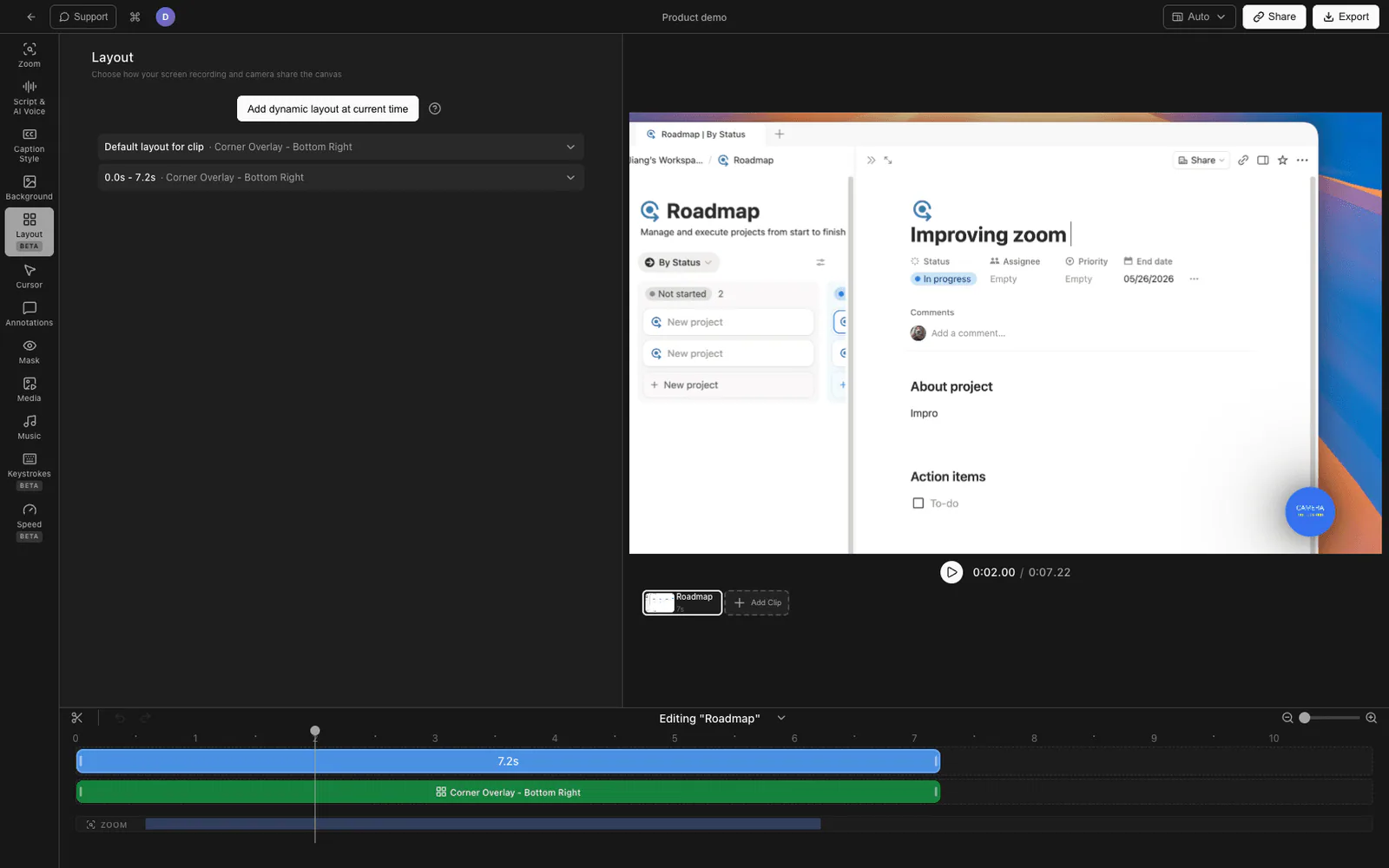
Tight Studio это универсальный программа для записи экрана для учебных пособий, демонстраций, видеокурсов и коротких видео для социальных сетей. Камера остается отдельным слоем от экрана, поэтому её можно полностью редактировать после завершения записи.
Переместить и изменить размер камеры
Откройте запись в редакторе. Камера — это перетаскиваемый элемент на холсте: переместите её в любой угол или точку и измените размер (размер камеры соответствует проценту холста, поэтому масштабируется чисто). Если пузырь что-то покрывал во время записи, сдвигайте его в сторону после записи.
Изменить форму камеры
Переключите форму камеры после записи между круглой, закругленным квадратом и закругленным прямоугольником — выбор не фиксируется во время записи.
Переключите макет
Выберите другой предустановленный макет после записи: картинка в картинке, разделенный / бок о бок, ведущий, полноэкранный или только камера. Решение только экран или включена камера также редактируется — оно не зашито в запись.
Изменить макет на середине пути
Добавляйте сегменты макета и камеры на шкалу времени, чтобы камера могла перемещаться, изменять размер или менять макет посреди записи — маленький пузырёк в углу, пока вы просматриваете экран, затем больше или бок о бок, когда вы хотите быть на камере.
Все это доступно в бесплатной загрузке.
Сравнение поддержки редактирования камеры
| Возможности | Loom | Tight Studio |
|---|---|---|
| Изменить позицию камеры после записи | Нет | Да |
| Изменить размер камеры после записи | Нет | Да |
| Изменить форму камеры после записи | Нет | Да |
| Переключение макета (PiP / бок о бок / ведущий) после записи | Нет | Да |
| Камера, сохранённая как отдельный редактируемый слой | Нет (один запечённый поток) | Да |
| Изменить расположение камеры в процессе | Нет | Да |
Часто задаваемые вопросы
Могу ли я переместить окно камеры в Loom после записи?
Нет. Loom записывает экран и камеру как одно скомпилированное видео, поэтому положение пузыря зафиксировано. Редактор Loom не имеет управления камерой, и собственная документация Loom указывает, что внешний вид нельзя изменить после записи. Единственные решения — перезаписать или обрезать/закрыть пузырь в отдельном редакторе.
Могу ли я изменить размер или форму камеры Loom после записи?
Нет. Размер камеры (три предустановки) и форма (круглая или прямоугольная) выбираются только до или во время записи. После окончания записи изменить размер или форму камеры нельзя.
Почему я не могу редактировать расположение камеры в редакторе Loom?
Потому что Loom захватывает экран и веб-камеру как единый объединённый поток, а не отдельные дорожки. После записи независимого слоя камеры для редактирования не остаётся. Это следствие модели быстрого одношагового захвата Loom, а не ошибка.
Могу ли я переключить Loom на режим «рядом» или «только экран» после записи?
Нет. Выбор только экрана / только камеры / экран плюс камера делается в рекордере до записи или во время записи и не может быть изменен позже. Чтобы изменить макеты после записи, вам понадобится инструмент, который сохраняет камеру как отдельный слой, например Tight Studio.
Могу ли я исправить Loom, если камера что-то закрывает?
Внутри Loom только через повторную запись или экспорт с обрезкой/закрытием пузыря в другом редакторе (что теряет все, что было за ним). Если вы импортируете запись в Tight Studio, вы можете вместо этого переместить камеру с заблокированной области, так как это отдельный слой.
Сколько стоит Tight Studio?
Tight Studio имеет бесплатный тариф с ограничениями на добавление клипов и общие видео, а также платный план Pro для неограниченной записи, экспорта и обмена. Редактирование камеры и макета доступно в бесплатной загрузке. Смотрите tight.studio для получения последней цены.