

Вы замечали это в хороших учебных видео по программному обеспечению: тихий, приятный щелчок каждый раз, когда ведущий нажимает на мышь. Это делает видео более осязаемым и показывает зрителю точно, когда что-то произошло, чтобы они могли следовать за ходом действий. Вы искали эту настройку в Loom и не смогли её найти. Желание иметь звук щелчка в ваших записях является разумным для обучающих и демонстрационных материалов. В Loom его нет.
В этом руководстве рассматривается, что Loom поддерживает сегодня для обратной связи при кликах, что отсутствует, какие обходные пути используют люди и как добавить звуковые эффекты кликов в Tight Studio.
Что поддерживает Loom сегодня
Loom не имеет звукового эффекта щелчка. При нажатии мыши щелчок не слышен — ни в рекордере, ни в редакторе. Единственная функция, связанная с щелчком, которую имеет Loom, это «Выделять клики мыши,» который рисует визуальное кольцо вокруг курсора при клике. Согласно Loom документация, это бесшумно (только визуальный сигнал), это переключатель, который вы устанавливаете до запись, она работает в только настольное приложение (не расширение Chrome), и оно доступно на только платные планы (образование, бизнес, бизнес + ИИ, предприятие).
В редакторе Loom вовсе нет улучшений курсора — ни звука щелчка, ни плавного движения курсора, ни пользовательского размера курсора. В Loom официальный список функций редактирования не содержит функции улучшения курсора. Тихое визуальное выделение охватывает всю поверхность, и его можно включить только заранее, никогда не добавляя и не изменяя потом.
Официальный запрос функции: Пользователи Loom давно просили более сильную обратную связь при клике. Публичный портал обратной связи Productboard от Loom имеет пункт «Выделение клика мыши во время записи», первоначально поднятый примерно в апреле 2019 года: portal.productboard.com. Из него вышел беззвучный визуальный акцент. По состоянию на май 2026 года Loom всё ещё нет звука клика.
Обходные пути в Loom
Ни один из этих способов не даёт настоящий, управляемый звук щелчка, но вот что люди пробуют.
Обходной путь 1: Включите "Выделение кликов мыши" перед записью
В настольном приложении Loom включите опцию "Подсветка кликов мыши" перед записью. Вы увидите визуальное кольцо при каждом клике.
- Подходит для: тихого визуального сигнала, что что-то было нажато
- Не работает для: фактического клика звук, и это платно + только для настольного компьютера, и не может быть добавлено или изменено после записи
Обходной путь 2: Воспроизвести системный звук клика во время записи
Используйте внешнюю утилиту, которая воспроизводит звук клика при каждом нажатии мыши, и записывайте системный звук, чтобы звук был захвачен.
- Подходит для: добавления слышимого щелчка в файл
- Не работает для: управления — оно срабатывает при каждом клике, включая случайные, не может быть отрегулировано или удалено после записи и навсегда смешано с аудио вместе с любым другим системным шумом
Обходной путь 3: Экспортируйте и добавляйте звуки кликов вручную
Скачайте MP4 и в видеоредакторе добавьте звуковой эффект клика на временную шкалу для каждого клика и выровняйте их.
- Подходит для: людей с отдельным редактором и большим терпением
- Не работает для: всего практического — ручное синхронизирование звука с каждым кликом в учебнике чрезвычайно утомительно, и требуется второй инструмент
Итог: Loom не может добавлять звуковые эффекты щелчков ни до, ни после записи. Чтобы получить чистый, последовательный звук щелчка без ручной синхронизации, практичным ответом является диктофон, который добавляет его автоматически.
Как добавить звуковые эффекты клика в Tight Studio
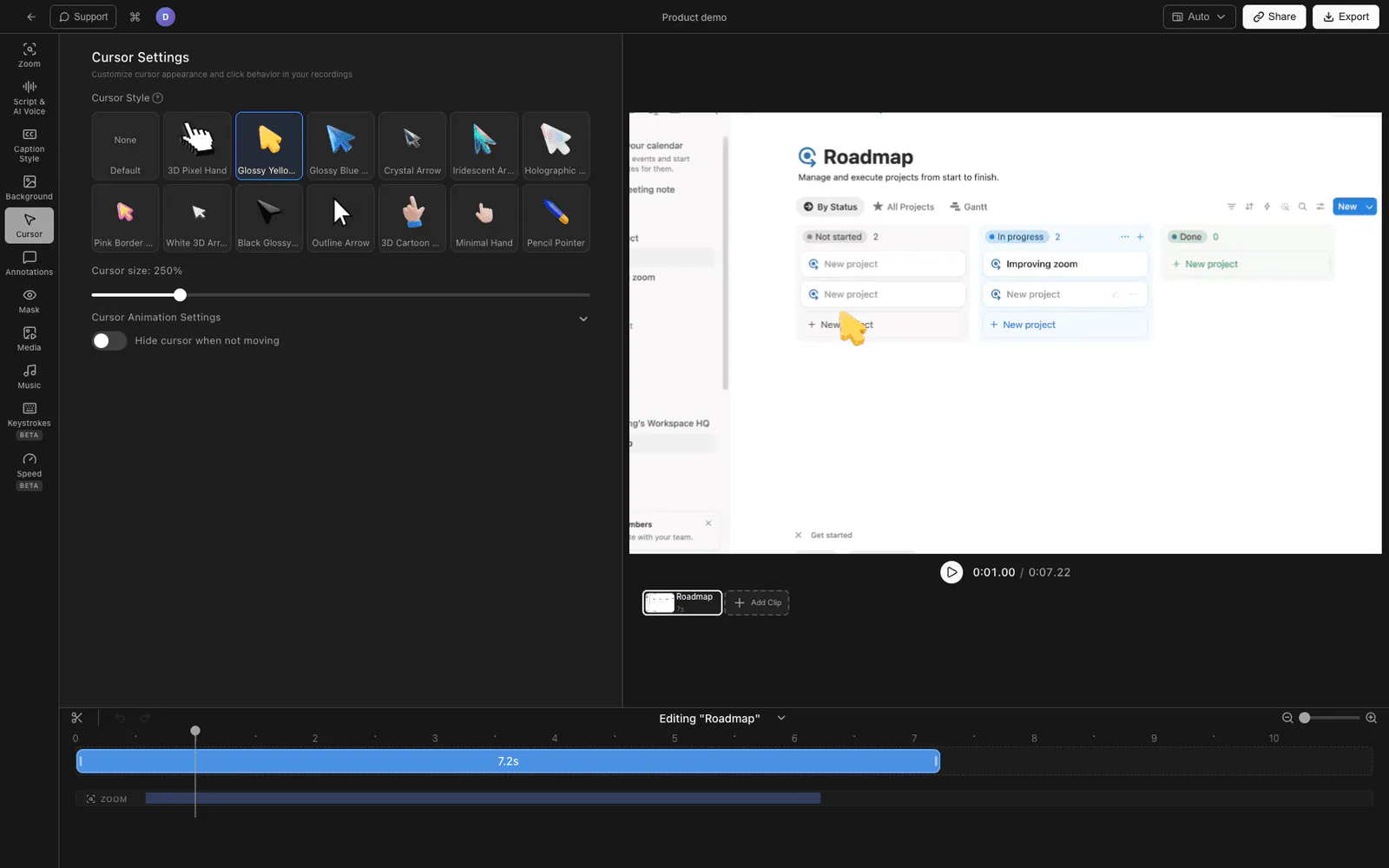
Tight Studio является универсальным программой для записи экрана для учебных материалов, демонстраций, видео курсов и нарезок для социальных сетей и автоматически добавляет звуковые эффекты кликов.
Включите звук щелчка
Откройте вашу запись в редакторе Tight Studio. Звук щелчка воспроизводится автоматически при каждом клике мыши в записи — вы можете включать или выключать его, а регулятор громкости устанавливает, насколько громким будет щелчок, чтобы он находился прямо под вашим голосом. Поскольку он управляется данными о кликах, зафиксированными во время записи, каждый щелчок синхронизируется автоматически; вам не нужно вручную размещать ни один звук.
Сочетайте это с подсветкой клика и плавным курсором
Звук щелчка сочетается с визуальной подсветкой щелчка и плавным движением курсора, поэтому каждый щелчок читается четко как на слух, так и визуально. Вы также можете настроить размер курсора, чтобы за указателем было легко следить.
Его можно редактировать после записи.
Все это применяется в редакторе на готовой записи, а не является переключателем только во время записи, о котором нужно помнить заранее. Если вы забыли учитывать клики во время записи, это не имеет значения — включите позже.
Все это доступно в бесплатной загрузке.
Сравнение поддержки обратной связи при клике
| Возможности | Loom | Tight Studio |
|---|---|---|
| Эффект слышимого щелчка | Нет | Да |
| Нажмите регулятор громкости звука | Нет | Да |
| Визуальное выделение клика | Да (платный, в режиме записи, только для настольного ПК) | Да |
| Плавное движение курсора | Нет | Да |
| Регулируемый размер курсора | Нет | Да |
| Полировка курсора с возможностью редактирования после записи | Нет | Да |
Часто задаваемые вопросы
Есть ли у Loom эффект звука при клике?
Нет. По состоянию на май 2026 года у Loom нет слышимого щелкающего звука ни в рекордере, ни в редакторе. Его единственная функция щелчка — это тихий визуальный выделяющий круг, который платный, только для настольного приложения и устанавливается до записи.
Что делает «Подсветка кликов мыши» в Loom?
Она рисует визуальное кольцо вокруг курсора при клике, чтобы привлечь внимание зрителя. Звука не издаёт. Это переключатель, который нужно включить перед записью в десктопном приложении Loom на платных планах, и его нельзя добавить или изменить после завершения записи.
Могу ли я добавить звук клика к Loom после записи?
Нет. Редактор Loom не имеет улучшений курсора, поэтому невозможно добавить звук клика к готовому Loom. Единственные варианты — это передавать системный звук клика во время записи (неконтролируемый, зашитый в аудио) или добавлять звуковые эффекты вручную в отдельном видеоредакторе.
Почему в обучающих видеороликах есть звуки щелчков?
Звук щелчка точно указывает зрителю, когда произошло действие, чтобы он мог следовать каждому шагу, не пропуская его, и это делает видео более осязаемым и продуманным. Это одна из мелких деталей, которая отличает отредактированный урок от сырой записи экрана.
Могу ли я добавить звуки клика в существующую запись?
Не внутри Loom. Вы можете экспортировать запись Loom как MP4, открыть её в Tight Studio и включить звук клика и подсветку клика там — хотя звуки кликов работают лучше всего, когда регистратор зафиксировал данные клика, поэтому запись сессии в Tight Studio даёт самый чистый результат.
Сколько стоит Tight Studio?
Tight Studio имеет бесплатный тариф с ограничениями на добавление клипов и общие видео, а также платный план Pro для неограниченной записи, экспорта и обмена. Звуковые эффекты щелчков доступны в бесплатной загрузке. Смотрите tight.studio для получения последней цены.