

Вы записали видео с экрана в Loom, просмотрели его и заметили проблему: пароль, ключ API, электронная почта клиента или какой-то другой конфиденциальный элемент виден прямо на кадре. В остальном запись идеальна, и вы бы не хотели делать её заново. Вам просто нужно размыть эту область уже после записи. Это разумное желание, особенно для учебных, продажных и вводных видео, которые показываются людям вне вашей компании.
Это руководство охватывает именно то, что Loom поддерживает сегодня для размытия чувствительного контента, чего не хватает, какие обходные пути используют люди и как размыть область после записи в Tight Studio.
Что поддерживает Loom сегодня
У Loom есть инструмент размытия. Загвоздка в том, когда и как это работает. Размытие Loom — это то, что вы настраиваете сами до или во время запись, а не после нее. Вы выбираете элементы на странице, которые хотите скрыть, и Loom не будет фиксировать этот контент с этого момента — конфиденциальные данные никогда не записываются в первую очередь. Это действительно проект с уважением к приватности. Просто это не поможет вам с готовым видео.
По словам Loom самого документация по размытию конфиденциальной информации, по состоянию на май 2026 года инструмент размытия:
- Нельзя размывать запись после её завершения — только до или во время записи
- Работает путем выбора Элементы DOM на веб-странице, а не путем рисования произвольной области поверх видео
- Приостанавливает запись, пока вы выбираете, что замазывать, чтобы скрытый контент никогда не был захвачен
- Работы только через расширение Chrome Loom - это недоступно в настольном приложении Loom
- Работы только на стандартных веб-сайтах DOM - это не работает с Google Документами, Notion или Figma, чьи холсты не являются тем типом DOM, на который Loom может нацеливаться
- Не имеет автоматического обнаружения конфиденциальных данных или PII — вы выбираете каждый элемент вручную
- Доступно на бизнес, бизнес + ИИ и предприятие только планы (не бесплатный стартовый план), per Цены Loom
Небольшое уточнение, потому что эти два термина путают: это отличается от Loom. размытие фона камеры, что смягчает фон за пузырем вашей веб-камеры. Это отдельная, не связанная функция. Размытие, о котором идет речь здесь, относится к скрытию содержимого экрана.
Официальный запрос функции: Пользователи Loom просили возможность размывать запись задним числом. Публичный портал обратной связи Atlassian Loom имеет запрос LOOM-18, «Размытие после записи» на статус «Привлечение интереса» (3 голосa, 9 наблюдателей, создано в июне 2025): jira.atlassian.com/browse/LOOM-18. Loom принял запрос к сведению, но на май 2026 года не создал размытие после записи.
Обходные пути в Loom
Если вы привержены Loom, вот ваши варианты. Ни один из них не позволяет размывать область существующей записи Loom внутри Loom.
Обходной путь 1: Планируйте размытие перед записью
Откройте расширение Chrome и выберите элементы DOM, которые вы хотите скрыть до вы начинаете, поэтому они никогда не захватываются. Это предполагаемый рабочий процесс, и он хорошо работает — если вы можете заранее предвидеть все чувствительные элементы, а содержимое является стандартной веб-страницей.
- Подходит для: веб-страниц, где вы заранее точно знаете, что является конфиденциальным
- Не работает для: настольных приложений, Google Документов, Notion, Figma, всего, что находится за пределами Chrome, или всего, что только потом оказалось чувствительным после просмотра записи
Обходной путь 2: Перезаписать с скрытой чувствительной зоной
Если вы замечаете утечку только после этого, практическое решение внутри Loom — записать снова, на этот раз войдя в тестовую учетную запись, с панелью, свернутой или с данными, замаскированными у источника, перед тем как нажать запись.
- Подходит для: коротких записей, которые дешево переделать
- Не работает для: длинных пошаговых инструкций, всего, что трудно воспроизвести, или записей, где момент уже прошёл
Обходной путь 3: Экспортируйте и редактируйте в другом инструменте
Скачайте запись в формате MP4, импортируйте её в видеоредактор, поддерживающий размытие или маску маскировки — Camtasia, ScreenFlow, Final Cut, Premiere Pro или DaVinci Resolve — и добавьте размытие туда.
- Подходит для: людей, которые владеют отдельным редактором и имеют время, чтобы заново исправить редакцию вручную
- Не работает для: быстрой обработки, и для тех, кто выбрал Loom специально чтобы не понадобился второй редактор
Рабочий процесс с двумя инструментами сводит на нет большую часть причин, по которым люди используют Loom, а опции предварительной записи помогают только в том случае, если вы заранее заметили проблему. Для исправления утечки, которую вы заметили после записи, практическим решением является инструмент, который может замаскировать область на готовом видео.
Как размыть конфиденциальную информацию в Tight Studio
Tight Studio это универсальный программа для записи экрана для учебных пособий, демонстраций, видеокурсов и коротких видео для социальных сетей. Он позволяет размывать или закрывать область после запись на готовом видео, независимо от того, что было захвачено — настольное приложение, веб-страница, Google документ, терминал, что угодно на экране, а не только DOM элементы.
Добавить маску на чувствительную область
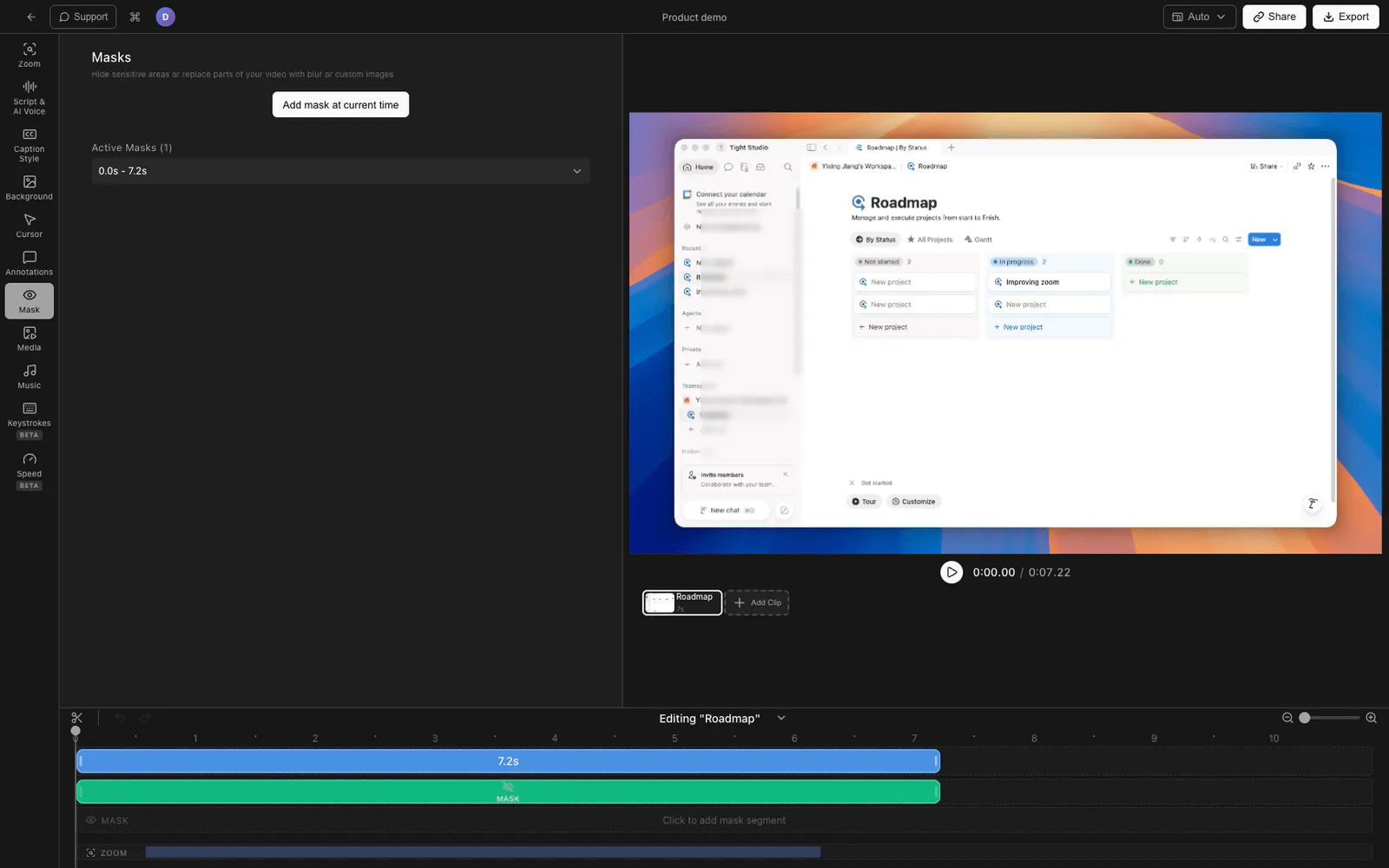
Откройте запись в редакторе Tight Studio и добавьте Маска. На предварительном просмотре видео появляется рамка — перетащите и измените её размер так, чтобы она точно закрывала пароль, ключ, электронную почту или что-либо, что нужно скрыть. Вы рисуете область вручную на самом видео, поэтому это работает с любым контентом, а не только с веб-страницами.
Выберите размытие или сплошное перекрытие
Маска может быть размыть с тремя уровнями (По умолчанию, Сильный, Самый сильный), сплошной цветной блок, или пользовательское изображение — выбирайте то, что делает редактирование контента, который вы скрываете, однозначным.
Установите, когда маска видна
Каждая маска имеет своё собственное время начала и окончания, поэтому она закрывает только те кадры, где на экране действительно отображаются конфиденциальные данные, и исчезает в остальное время. Вы можете добавить несколько масок к одной записи, каждая с независимым временем — это полезно, когда разные конфиденциальные данные появляются в разных моментах демонстрации.
Все это доступно в бесплатной загрузке и не требует расширения для браузера.
Сравнение поддержки размытия
| Возможности | Loom | Tight Studio |
|---|---|---|
| Размыть после окончания записи | Нет | Да |
| Свободная область, которую вы рисуете поверх видео | Нет (только элементы DOM) | Да |
| Работает с настольными приложениями и контентом, не относящимся к DOM (Docs, Notion, Figma, терминалы) | Нет | Да |
| Работает без расширения Chrome | Нет | Да |
| Маска с диапазоном времени (видима только при необходимости) | Нет | Да |
| Вариант сплошного блока или покрывающего изображения | Нет | Да |
| Доступно на бесплатном плане | нет (только для бизнеса) | Да |
Часто задаваемые вопросы
Могу ли я размыть что-то в видео Loom после записи?
Не внутри Loom. По состоянию на май 2026 года размытие в Loom должно применяться до или во время записи, выбирая элементы страницы в расширении Chrome, чтобы они никогда не были захвачены. Нет возможности размыть область записи, которая уже завершена. Запрос на это (LOOM-18, «Размытие после записи») находится на стадии «Сбор интереса» на публичном портале отзывов Loom.
Работает ли эффект размытия в настольном приложении Loom?
Нет. Инструмент размытия Loom доступен только через расширение Loom для Chrome. В настольном приложении Loom он не работает, согласно собственной документации Loom.
Почему я не могу размыть документ Google или страницу Notion в Loom?
Размытие в Loom работает путем выбора стандартных элементов DOM на веб-странице. Документация Google, Notion и Figma отображает свой контент в холстах (canvas), которые не относятся к типу DOM, на которые Loom может воздействовать, поэтому инструмент размытия на них не работает.
Добавит ли Loom размытие после записи?
Loom принял запрос — он отслеживается публично как LOOM-18, «Размытие после записи», со статусом «Сбор интереса» (создано в июне 2025 года). Опубликованного графика нет. Пока функция не выпущена, Loom может только предотвратить захват конфиденциального контента, но не редактировать его после записи.
Могу ли я перенести мои существующие Loom записи в инструмент, который размывает после записи?
Да. Экспортируйте вашу запись Loom как MP4, откройте её в Tight Studio и добавьте размытие или маску затемнения на чувствительный участок с собственным временем начала и окончания. Вам не нужно перезаписывать.
Сколько стоит Tight Studio?
Tight Studio имеет бесплатный тариф с ограничениями на добавление клипов и общие видео, а также платный план Pro для неограниченной записи, экспорта и обмена. Маски доступны в бесплатной загрузке. Смотрите tight.studio для получения последней цены.