

Вы видели профессиональные демонстрационные видео, где экран плавно увеличивается в момент, когда кто-то нажимает кнопку, а затем отдаляется, показывая полную картину. Это удерживает взгляд зрителя именно там, где нужно, и делает обычную запись экрана похожей на профессионально смонтированную. Итак, вы открыли свою запись Loom, пошли искать эффект увеличения — и не смогли его найти. Вы не пропустили настройку. Loom пока не поддерживает автоматическое кинематографическое увеличение.
Это руководство охватывает именно то, что Loom поддерживает сегодня для увеличения, чего не хватает, какие обходные пути используют люди и как получить автоматическое увеличение с отслеживанием кликов в Tight Studio, если это нужно прямо сейчас.
Что поддерживает Loom сегодня
В редакторе Loom есть элемент управления «масштаб», но это не тот эффект, который вам нужен. Единственный масштаб в Loom на сегодняшний день — масштаб временной шкалы - это увеличивает форму волны аудио в редакторе, чтобы вы могли более точно обрезать и разделять. Это изменяет то вы видеть во время монтажа. Эта функция не увеличивает само видео, которое смотрят зрители. В самом Loom редактирование документации редактор описан как обрезка, разделение, сшивание и редактирование по транскрипту — эффекта увеличения, который будет отображен в финальной записи, нет.
По состоянию на май 2026 года Loom не позволяет добавлять:
- Автоматическое приближение, которое следует за щелчками мыши или действиями
- Эффект ручного увеличения/уменьшения, установленный в конкретное время.
- Плавные анимированные движения камеры (панорамы) по записи
Loom объявил об этом. Официальная страница редактирования Loom перечисляет «Автозум: умные, динамические зумы, которые фокусируют внимание зрителя» под его «Скоро» раздел — что означает, что Loom сам признает, что функция еще не выпущена. Вы можете увидеть это здесь: atlassian.com/software/loom/editing. Команда Loom разрабатывает это, но на май 2026 года это не выпущено, и публичного графика нет.
Обходные пути в Loom
Если вы привержены Loom и вам нужен увеличенный вид в сжатые сроки, есть два обходных пути. Будьте предупреждены заранее: ни один из них не воспроизводит автоматическое, анимированное увеличение с отслеживанием клика, которое на самом деле людям нужно.
Обходной путь 1: Увеличьте экран перед записью
Увеличьте масштаб того, что вы собираетесь записывать до вы нажимаете «запись», поэтому захваченный кадр уже увеличен. В macOS включите доступное увеличение (Системные настройки > Универсальный доступ > Увеличение). В Windows используйте Лупу (Win + Плюс). В браузере нажмите Cmd/Ctrl и +.
- Подходит для: увеличения одной области для всей записи
- Не работает для: увеличения только в нужные моменты, анимации между увеличенным и полным видом или следования за курсором. Это статическая обрезка, а не кинематографическое движение — и как только вы фиксируете уровень увеличения, остальная часть вашего экрана находится вне кадра на протяжении всего видео.
Обходной путь 2: Экспорт из Loom, добавление зума в другом редакторе
Скачайте запись Loom как MP4, импортируйте её в видеоредактор, который поддерживает масштаб и положение ключевых кадров — Camtasia, ScreenFlow, Final Cut, Premiere Pro или DaVinci Resolve — и анимируйте зум вручную, ключевой кадр за ключевым кадром.
- Подходит для: людей, которые владеют отдельным редактором и имеют время для ручной анимации
- Не работает для: быстрых записей, и для тех, кто выбрал Loom именно для того, чтобы не открывать редактор временной шкалы
Ручная установка ключевых кадров для увеличения при каждом клике в течение пятиминутного урока занимает часы работы, а рабочий процесс с двумя инструментами сводит на нет большую часть причин, по которым люди используют Loom изначально. Для большинства демонстраций и уроков практическим решением является запись в инструменте, который автоматически выполняет увеличение.
Как добавить авто-зум в Tight Studio
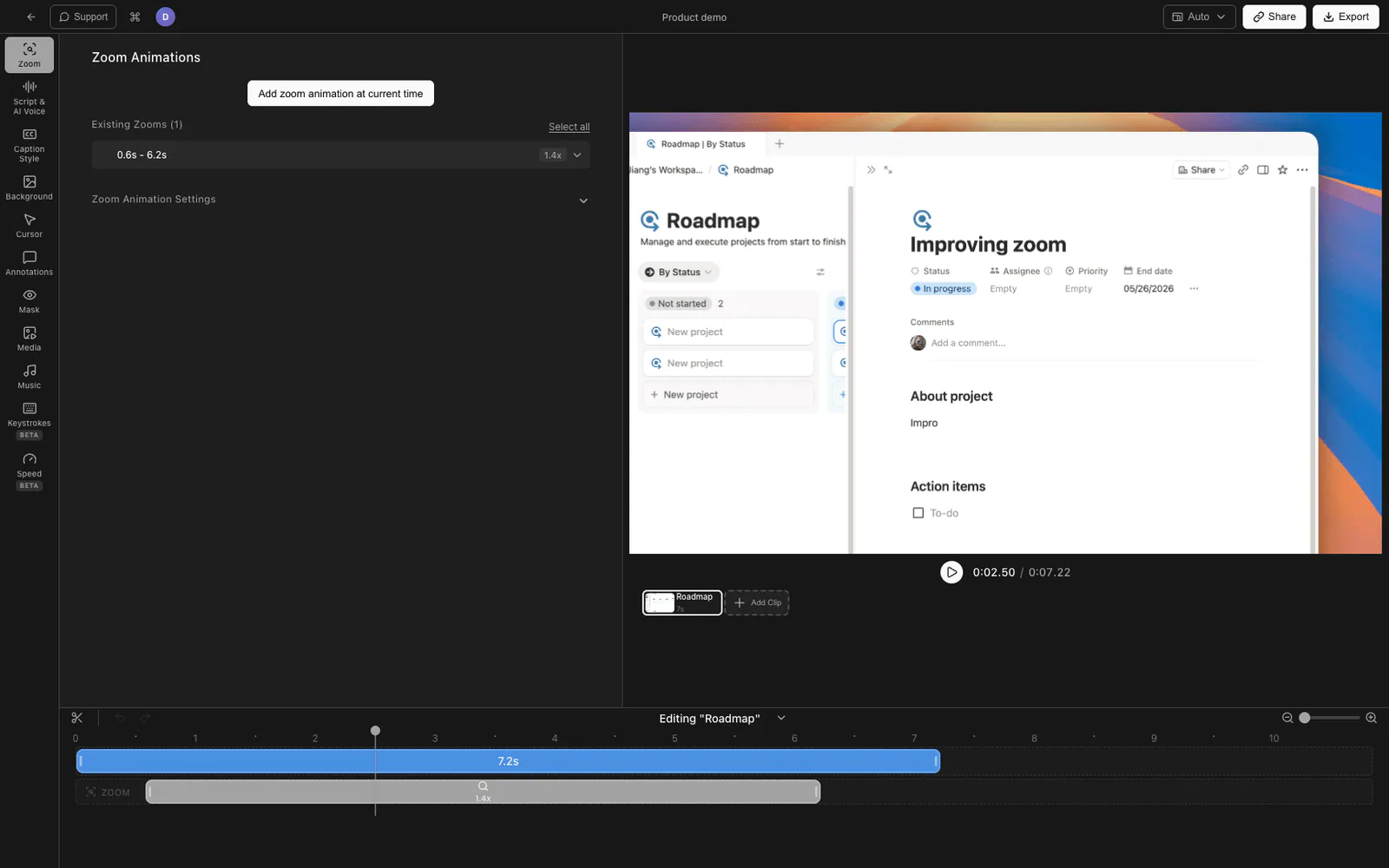
Tight Studio является универсальным программой для записи экрана для учебных материалов, демонстраций, видео курсов и нарезок для социальных сетей — и автоматическое масштабирование включено по умолчанию. Он записывает данные курсора и кликов вместе с экраном, поэтому может увеличить нужное место в нужный момент без вашей установки хотя бы одного ключевого кадра.
Автоматическое увеличение следует за вашими кликами автоматически
Откройте свою запись в редакторе Tight Studio, и автозум уже применён. Когда вы кликали в поле формы или нажимали кнопку во время записи, видео плавно приближает нужное место, удерживает фокус, пока вы там работаете, а затем постепенно отдаляется. Вам не нужно было ничего отмечать — он считывает клики и действия курсора непосредственно из записи.
Настройте уровень масштабирования и сглаживание
В панели Zoom вы можете настроить, насколько агрессивным будет эффект: установите уровень увеличения (насколько внутрь он продвигается) и выберите сглаживание для перехода — линейное, ускорение/замедление или пружинное движение — чтобы движение камеры казалось таким резким или мягким, как вы хотите. Размытие в движении при переходе предотвращает рваный вид быстрых движений.
Добавьте или отредактируйте сегменты ручного увеличения
Если вы хотите увеличить изображение там, где функция автозум не разместила его, добавьте сегмент увеличения вручную на временной шкале, перетащите его к точному времени начала и окончания и нажмите на видео-превью, чтобы установить точку, к которой будет выполняться увеличение. Каждый сегмент независим, так что вы можете расположить несколько сегментов в записи — приблизить меню в 0:08, отдалить в 0:12, приблизить результат в 0:15.
Все это доступно в бесплатной загрузке — платный план не нужен, чтобы получить авто-зум.
Сравнение поддержки Zoom
| Возможности | Loom | Tight Studio |
|---|---|---|
| Масштабирование таймлайна для обрезки (только редактор) | Да | Да |
| Автоматическое масштабирование, которое следует за кликами | Нет (скоро будет) | Да |
| Ручной сегмент зума на временной отметке | Нет | Да |
| Регулируемый уровень масштабирования | Нет | Да |
| Сглаживание / стиль анимации при увеличении | Нет | Да (линейный, плавный, пружина) |
| Размытие движения при зум-переходах | Нет | Да |
| Установить центр масштабирования по клику | Нет | Да |
Часто задаваемые вопросы
Loom имеет автоувеличение?
Пока нет. По состоянию на май 2026 года автоматическое кинематографическое увеличение указано как «скоро появится» на официальной странице редактирования Loom, что означает, что Loom объявил о нём, но ещё не выпустил. Единственное увеличение в Loom на сегодня — это увеличение по шкале времени/волновой форме, используемое для обрезки в редакторе — оно не меняет видео для зрителей.
Как увеличить часть записи Loom?
Встроенного эффекта для увеличения части готового видео нет. На сегодняшний день ваши варианты — увеличить экран перед записью (статическая обрезка, без анимации) или экспортировать запись и добавить увеличенную анимацию с ключевыми кадрами в отдельном видеоредакторе. Ни один из методов не воспроизводит автоматическое увеличение, следующее за вашими кликами.
Добавит ли Loom кинематографическое увеличение позже?
Loom публично подтвердил это — функция указана в разделе «скоро будет» на их странице редактирования. Дата выпуска не объявлена. Пока она не появится, у Loom нет автоматического или ручного эффекта увеличения, который можно было бы рендерить в экспортированное видео.
Могу ли я перенести мои существующие Loom записи в инструмент с автоматическим масштабированием?
Вы можете экспортировать запись Loom как MP4 и вставить её в другой редактор, но автозум полагается на то, что рекордер захватывает данные о кликах и положении курсора во время записи. Чтобы получить автозум с отслеживанием кликов, записывайте сессию в инструменте, таком как Tight Studio, чтобы данные о кликах были доступны для автоматического увеличения.
Сколько стоит Tight Studio?
Tight Studio имеет бесплатный тариф с ограничениями на добавление клипов и общие видео, а также платный план Pro для неограниченной записи, экспорта и обмена. Авто-zoom доступен в бесплатной загрузке. Смотрите tight.studio для получения последней цены.