

Вы закончили запись FocuSee, открыли её в редакторе и поняли, что вам нужен ещё один дубль — дополнительная сцена, забытое вступление или пересъёмка части, которая не удалась. Тогда вы искали эквивалент функции «записать ещё один клип в этот проект» и не смогли её найти.
Вот прямой ответ о том, что FocuSee может и не может делать здесь, обходной путь и как работает покадровая запись в Tight Studio, если вы записываете по дублям, а не одним непрерывным проходом.
Поддерживает ли FocuSee запись по клипам?
Частично, и это различие имеет значение. Редактор FocuSee может разбивать одну запись на клипы на временной шкале — вы можете разрезать ее на части, удалять части и регулировать скорость для каждого клипа, а также импортировать существующий видеофайл для редактирования (focusee.imobie.com/guide/edit-the-recording.htm, focusee.imobie.com/faq/editing-functions.htm). То, чего они не делают, это позволять вам записать новый сегмент и добавить его к существующему проекту. Не существует документированного действия «записать другой клип», которое делало бы новую запись и добавляло её на уже имеющуюся временную шкалу. Запись является непрерывной; инструменты работы с клипами предназначены для разделения этой записи после факта, а не для объединения нескольких отдельных записей в один проект.
Итак, если ваш рабочий процесс выглядит как «записать дубль, записать другой дубль, объединить их в одно видео», FocuSee не имеет для этого родного пути. Это одна из самых популярных просьб на собственном хабе функций FocuSee: «Больше записей для добавления на временную шкалу» имеет 188 голосов и отмечено как «Запланировано», но он не был отгружен. Это скорее не недостаток, а вопрос фокусировки дизайна — FocuSee является надёжным рекордером с авто-зумом от небольшой команды, созданной для совершенствования одной записи. Многократная запись в один проект сегодня просто не поддерживается, и это нигде не указано в руководстве, FAQ или в журнале изменений (последняя версия v2.3.0, апрель 2026 - focusee-voice.imobie.com/changelog). Если вы хотите, вы можете добавить свой голос в их дорожную карту на focusee-voice.imobie.com/roadmap.
Обходной путь в FocuSee
Два обходных пути, в порядке увеличения сложности.
Обходной путь 1: Записывайте все одним непрерывным дублем
Планируйте сценарий, нажмите запись один раз и захватывайте каждую сцену подряд. После этого разделите запись на клипы, удалите паузы между сценами и скорректируйте скорость там, где запись медлит.
- Подходит для: коротких пошаговых инструкций с строгим сценарием
- Не работает для: более длинных видео, повторных съемок (одна попытка означает повторную запись всей записи) или чего-либо, снятого в течение нескольких сеансов.
Обходной путь 2: Записывайте каждый дубль отдельно, импортируйте и склеивайте
Записывайте каждый дубль как отдельный проект FocuSee, экспортируйте каждый как MP4, а затем объединяйте файлы. FocuSee может импортировать виде файл для редактирования, так что вы можете отшлифовать отдельный клип, но сборка нескольких отдельных дублей в одно непрерывное отредактированное видео — это ручной процесс, файл за файлом, и любые эффекты масштабирования или курсора FocuSee встроены в каждый экспортированный MP4, так что после этого их изменить нельзя.
- Подходит для: людей, которые уже используют отдельный редактор.
- Не работает для: тех, кто выбрал FocuSee, чтобы избежать отдельного редактора, или кто хочет, чтобы масштаб и полировка курсора оставались редактируемыми во всех клипах.
Оба обходных пути стоят либо перезапуска с нуля, если один попытка не удаётся, либо ручной многофайловой сборки, которая теряет возможность редактирования. Вот такой разрыв закрывает реальный процесс по клипу.
Как работает запись по клипам в Tight Studio
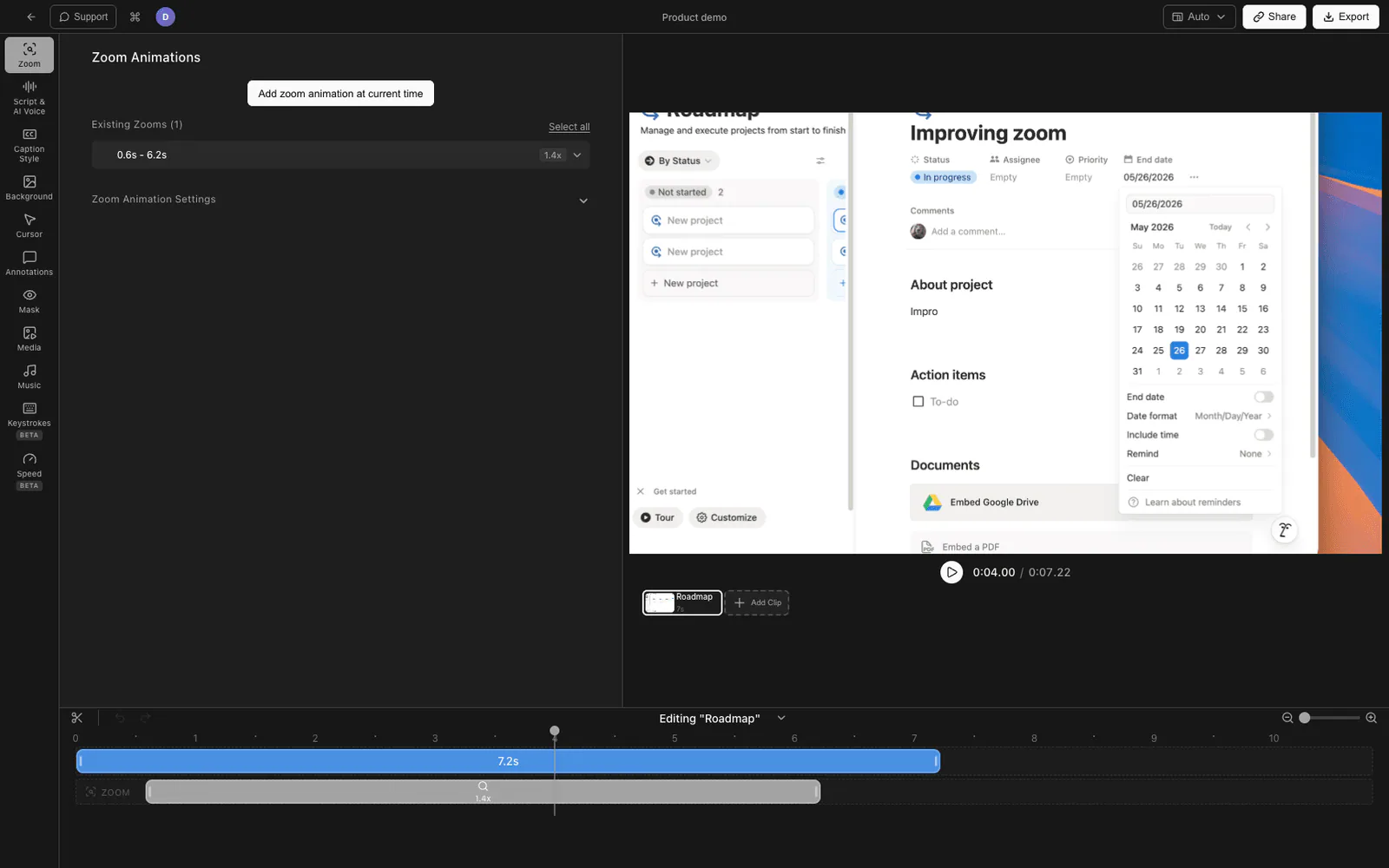
Tight Studio создан вокруг рабочего процесса с несколькими дублями с самого начала. Проект — это не одна запись — это последовательность клипов, и вы можете добавить новый клип в любой момент.
Добавление нового клипа в существующий проект
- Откройте ваш проект в редакторе Tight Studio.
- Внизу редактора найдите карусель клипов - ряд миниатюр клипов, представляющих вашу временную шкалу.
- Нажмите Добавить клип кнопка в конце карусели.
- Tight Studio открывает поток записи. Выберите экран, окно или камеру, настройте обрезку и нажмите «Запись».
- Когда вы прекращаете запись, новый клип появляется как следующая запись в карусели, и редактор снова открывается со всеми клипами в последовательности.
На Plus и Pro вы можете повторять это столько раз, сколько нужно. Бесплатный тариф включает пять пробных использований функции Добавить клип на уровне аккаунта. Каждый новый клип присоединяется к тому же проекту. Вы также можете перетаскивать клипы в карусели, чтобы изменить их порядок, или удалить клип, если дубль не удался.
Что переносится между клипами
Поскольку все клипы находятся в одном проекте, всё, что установлено на уровне проекта, применяется везде:
- Фон (цвет, изображение, градиент, отступ, закругление, тень)
- Форма камеры, размер и положение угла
- Стиль субтитров
- Фоновая музыка
- Эффекты курсора и звуки кликов
Это та часть, которую нельзя повторить, экспортируя отдельные FocuSee MP4 и склеивая их: как только клип экспортирован, его фоновое изображение и эффекты курсора закрепляются. В Tight Studio они остаются редактируемыми, пока клип является частью проекта.
Ограничения бесплатного уровня
Уровень бесплатного пользования Tight Studio включает пять пробных вариантов добавления клипа на уровне учетной записи. Plus и Pro снимают это ограничение и позволяют добавлять столько клипов, сколько вы хотите.
Сравнение рабочих процессов
| Возможности | FocuSee | Tight Studio |
|---|---|---|
| Разделить одну запись на клипы | Да | Да |
| Импортировать видеофайл для редактирования | Да | Да |
| Запишите новый дубль в существующий проект | Нет | Да |
| Переставить клипы в проекте | Н/Д (одна запись) | Да |
| Удалить отдельный клип из проекта | Внутри одного разреза записи | Да |
| Эффекты масштабирования/курсор остаются редактируемыми для всех клипов | Нет (запекать при экспорте) | Да |
| Добавить доступность клипов | Недоступно | 2 пробных использования на уровне аккаунта (бесплатно), неограниченно (Plus и Pro) |
Часто задаваемые вопросы
Может ли FocuSee объединять несколько записей в одно видео?
Не путём записи. FocuSee может разделять одну запись на клипы и может импортировать существующий видеофайл для редактирования, но у него нет документированного способа записать новый дубль и добавить его в существующий проект. Объединение нескольких отдельных дублей — это ручной процесс, выполняемый по файлу.
Вы можете добавить клип в существующий проект FocuSee?
Нет. Нет действия «записать другой клип», которое захватывает новый дубль в уже существующий проект. Каждая запись — это одно непрерывное захватывание; инструменты работы с клипами предназначены для разделения этого захвата, а не для добавления новых записей поверх него.
Как записать видео отдельными дублями?
Используйте редактор, ориентированный на запись с несколькими дублями. В Tight Studio проект — это последовательность клипов: вы нажимаете «Добавить клип» в карусели клипов, записываете новый дубль, и он присоединяется к тому же проекту, где фон, камера, субтитры и музыка используются во всех клипах.
Потеряю ли я свои записи FocuSee, если переключусь на Tight Studio?
Нет. FocuSee экспортирует стандартные MP4. Вы можете импортировать эти MP4 в Tight Studio как клипы и продолжать записывать новые клипы рядом с ними в том же проекте.
Сколько клипов я могу иметь в одном проекте Tight Studio?
На Plus и Pro функция Добавить клип не ограничена. Бесплатный уровень включает пять пробных использований функции Добавить клип на все ваш аккаунт, а не пять на проект.