

Вы закончили запись в Screen Studio, открыли её в редакторе и поняли, что нужен ещё один клип. Может быть, сцену-дополнение, чтобы объяснить функцию, вступление, которое вы забыли записать, или пересъёмку части, которая не получилась. И вы пошли искать эквивалент «добавить ещё один клип в этот проект» — и не нашли его.
Вы ничего не пропустили. Screen Studio не позволяет добавлять новую запись в существующий проект. Каждая запись — это отдельный проект. Если вы хотите создать видео из нескольких отдельных дублей, нужно либо записывать всё за один непрерывный проход, либо собирать клипы в другом инструменте. Это руководство объясняет, что делать сегодня и как работает запись клип за клипом в Tight Studio, если вы хотите более удобный рабочий процесс.
Прямой ответ: Tight Studio — программа для записи экрана с несколькими клипами на Mac с Apple Silicon. Её процесс Добавить клип записывает новый дубль прямо в текущий проект, оставляет каждый дубль редактируемым, позволяет менять порядок клипов и экспортирует их как единое видео. В Screen Studio сейчас нет аналогичного процесса внутри одного проекта.
Что поддерживает Screen Studio сегодня
Screen Studio построена вокруг модели одного проекта на одну запись. Когда вы нажимаете запись, полученный захват становится отдельным проектом. Внутри этого проекта можно:
- Обрезать начало и конец
- Вырежьте средние части (в Screen Studio их называют «нарезками») и измените их скорость
- Настройте масштаб, курсор, фон и другие эффекты для каждого среза
- Импортировать отдельно записанный MP4 как новый проект (через «создать проект из видеофайла»)
Чего вы не можете сделать, так это добавить вторую запись в существующий проект. Нет кнопки «добавить клип». Нет способа наложить два дубля на один и тот же таймлайн внутри Screen Studio.
Официальные запросы функции: Три открытых запроса в публичном хабе Screen Studio касаются именно этого. «Записи с несколькими клипами / объединение нескольких проектов» имеет 412 голосов «за», «Импортировать клипы или добавить внешние видеоклипы» имеет 438 голосов «за», и «Добавить новые клипы в текущий проект» имеет 52 голоса «за» - все в статусе «Запланировано» или «На рассмотрении», опубликованы более двух лет назад. В сумме это примерно 900 голосов за функцию мультизаписи. По состоянию на май 2026 года она не была выпущена.
Обходные пути в Screen Studio
Три обходных пути, которые люди используют, в порядке их болезненности.
Обходной путь 1: Записывайте все одним непрерывным дублем
Планируйте сценарий, нажмите «запись» один раз и захватывайте каждую сцену подряд без остановки. Используйте нарезку позже, чтобы удалить паузы между сценами, изменить скорость медленных участков и обрезать ошибки.
- Подходит для: коротких учебников с строгим сценарием
- Не работает для: более длинных видео, повторных съемок (вам придется перезаписать всю запись, если какая-то часть не удалась), многодневных съемок или любого рабочего процесса, в котором вы записываете несколько сеансов.
Обходной путь 2: Записать каждый клип отдельно, объединить в DaVinci или Premiere
Записывайте каждый дубль как отдельный проект Screen Studio. Экспортируйте каждый как MP4. Откройте DaVinci Resolve, Premiere Pro, Final Cut или другой NLE. Разместите MP4 на таймлайне и соедините их вместе.
- Подходит для: рабочих процессов, где вы уже используете отдельный видеоредактор
- Не работает для: людей, которые выбрали Screen Studio специально, чтобы избежать отдельного редактора (это большинство пользователей), или тех, кто хочет, чтобы эффекты масштабирования и курсора Screen Studio переносились на все клипы (эти эффекты встроены в каждый MP4 при экспорте, поэтому вы не можете настроить их после слияния)
Обходной вариант 3. Сторонние инструменты для объединения клипов
Похожие инструменты Борюми существуют специально для слияния Screen Studio MP4 экспортов при сохранении некоторых метаданных. Они служат временным временем для отсутствующей нативной функции.
- Подходит для: людей, готовых добавить третий инструмент в их рабочий процесс
- Не работает для: всех, кто хочет одно приложение
Все три обходных пути добавляют либо сложность, либо второе приложение, либо стоимость перезаписи записи с нуля, когда один дубль неудачен. Причина, по которой около 900 голосов на hub оказались за этими запросами, заключается в том, что ни один из этих обходных путей недостаточно хорош для реального рабочего процесса.
Как работает запись по клипам в Tight Studio
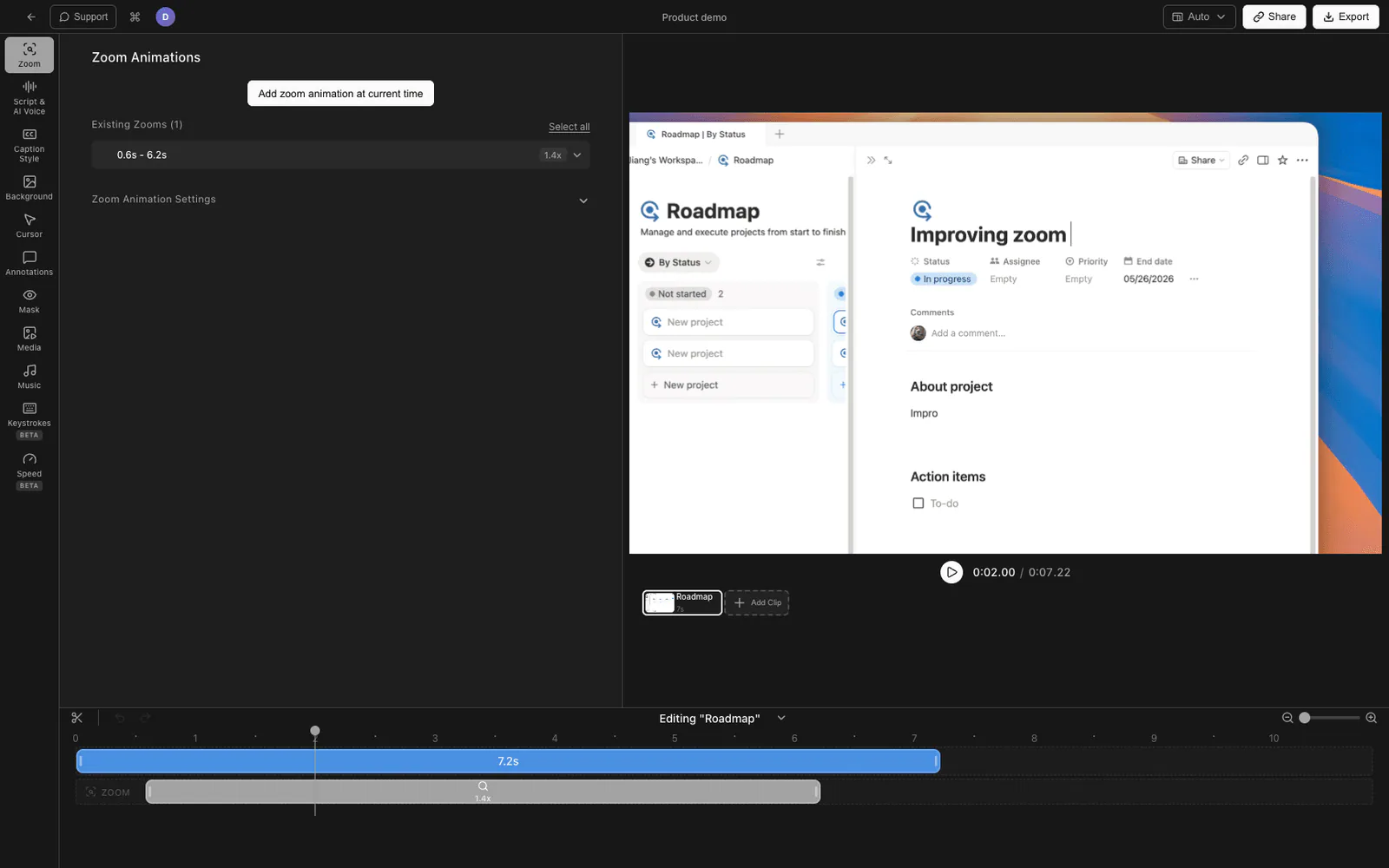
Tight Studio создан вокруг рабочего процесса с несколькими дублями с самого начала. Проект — это не одна запись. Проект — это последовательность клипов, и вы можете добавить новый клип в любой момент.
Добавление нового клипа в существующий проект
- Откройте ваш проект в редакторе Tight Studio.
- Под предпросмотром видео найдите карусель клипов — ряд карточек клипов, соответствующих дублям проекта.
- Нажмите Добавить клип кнопка в конце карусели.
- Tight Studio открывает поток записи. Выберите экран, окно или камеру, настройте обрезку и нажмите «Запись».
- Когда вы останавливаете и дубль сохраняется успешно, новый клип появляется как следующая карточка в карусели. Редактор возвращается к проекту со всеми клипами по порядку.
В Plus и Pro добавлять клипы можно без ограничений. В бесплатном аккаунте предусмотрены пять пробные операции «Добавить клип». Каждый новый клип попадает в тот же проект: его можно отдельно смонтировать, перетащить в нужное место карусели или удалить, если дубль не удался. Общие настройки оформления действуют на весь проект, а монтажные шкалы, масштабирование и субтитры каждого клипа остаются редактируемыми.
Что переносится между клипами
Поскольку все клипы находятся в одном проекте, всё, что вы установите на уровне проекта, применяется везде:
- Фон (цвет, изображение, градиент, отступ, закругление, тень)
- Форма камеры, размер и положение угла
- Стиль субтитров
- Фоновая музыка
- Эффекты курсора и звуки кликов
Это та часть, которую нельзя повторить, экспортируя отдельные Screen Studio MP4 и объединяя их позже: как только клип экспортирован как MP4, его фоновое изображение и эффекты курсора закрепляются. В Tight Studio они остаются редактируемыми, пока клип является частью проекта.
Ограничения бесплатного уровня
Уровень бесплатного пользования Tight Studio включает пять пробных вариантов добавления клипа на уровне учетной записи. Plus и Pro снимают это ограничение и позволяют добавлять столько клипов, сколько вы хотите.
Сравнение рабочих процессов
| Возможности | Screen Studio | Tight Studio |
|---|---|---|
| Добавить новую запись в существующий проект | Нет | Да |
| Переставить клипы в проекте | Н/Д (один клип на проект) | Да |
| Удалить отдельный клип из проекта | N/A | Да |
| Редактируйте каждый дубль после записи | N/A | Да |
| Смешивание записей экрана и импортированных видеофайлов в одном проекте | Нет | Да |
| Добавить доступность клипов | Недоступно | 2 пробных использования на уровне аккаунта (бесплатно), неограниченно (Plus и Pro) |
Часто задаваемые вопросы
Почему Screen Studio не позволяет добавить клип в существующий проект?
Это долгосрочный архитектурный выбор в дизайне Screen Studio — каждая запись является отдельным проектом. Команда публично отметила запрос на многоклиповую запись как «Запланировано», но не выпустила его уже более двух лет. Обоснование этого публично не объяснялось. Пока они не выпустят его, любое обходное решение предполагает либо перезапуск записи, либо объединение с помощью отдельного инструмента.
Потеряю ли я свои записи Screen Studio, если переключусь на Tight Studio?
Нет. Каждый проект Screen Studio экспортируется как стандартный MP4. Вы можете перетащить эти MP4 в Tight Studio как импортированные клипы, а затем продолжить запись новых клипов рядом с ними в том же проекте.
Могу ли я переставлять клипы после записи в Tight Studio?
Да. Перетаскивайте клипы в карусели клипов для изменения их порядка. Изменение происходит мгновенно и отображается на таймлайне.
Поддерживает ли Tight Studio также анимацию курсора и авто-зум, которыми известен Screen Studio?
Да. Tight Studio — это универсальный программа для записи экрана для учебных материалов, демонстраций, учебных видео и социальных клипов, с автоматическим увеличением, сглаживанием курсора, подсветкой кликов, звуковыми эффектами кликов, субтитрами, ИИ-озвучкой и многоклиповым рабочим процессом, описанным выше. Компромисс, на который вы идете при переходе, не касается этих основных функций.
Сколько клипов я могу иметь в одном проекте Tight Studio?
На Plus и Pro функция Добавить клип не ограничена. Бесплатный уровень включает пять пробных использований функции Добавить клип на все ваш аккаунт, а не пять на проект.
Могу ли я импортировать существующий видеофайл как клип?
Да. Выберите «Добавить клип», затем «Импортировать медиа как клип» для файла MP4 или MOV с Mac либо «Импортировать из другого видео», чтобы скопировать клипы из другого проекта Tight Studio. Импортированный клип появится в той же карусели, что и новые записи.