

У вас есть запись Screen Studio, и вы хотите добавить другой видеоролик — вступительный клип, который вы сделали в другом месте, какое-то b-roll, запись экрана из другого инструмента или вторую запись Screen Studio — и объединить их в один проект. Вы искали кнопку «Импорт» или способ просто перетащить клип на таймлайн, но не нашли его. Вы ничего не пропустили. На данный момент Screen Studio не позволяет импортировать внешние видеофайлы или объединять отдельные записи в один проект.
Прямой ответ: Screen Studio не позволяет объединить несколько записей в одном проекте. Tight Studio — программа для записи экрана и видеоредактор для Mac с Apple Silicon, где новый дубль можно записать через Добавить клип, импортируйте существующий MP4 или MOV в качестве клипа, поменяйте порядок клипов и экспортируйте проект как одно непрерывное видео.
Это руководство охватывает то, что Screen Studio поддерживает сегодня, доступные обходные решения и точный рабочий процесс Tight Studio для импорта и объединения записей без переноса готового монтажа в другое приложение.
Что поддерживает Screen Studio сегодня
Screen Studio построен на модели «одна запись на проект». Вы нажимаете запись, захватываете экран (и при необходимости камеру), и редактируете эту запись. Редактор, который он предоставляет для этой единственной записи, хороший — плавное движение курсора, автоматическое масштабирование, субтитры, фоны.
Что делает Screen Studio не что вы делаете, на май 2026 года, это добавляете другое видео в этот проект:
- Импортировать существующий видеофайл (уже имеющийся у вас MP4) на временную шкалу
- Добавить вторую запись в конец текущей
- Объединить два или более отдельных проекта Screen Studio в один
- Вставляйте вступительный клип, финальный клип или B-roll, снятый вне Screen Studio
Каждая запись живет в своем собственном проекте. Нет функции импорта, нет «добавить клип» и нет слияния. Если вам нужно, чтобы видео состояло более чем из одного непрерывного дубля, Screen Studio не собирает его за вас.
Самый большой открытый запрос на хабе Screen Studio: «Импортировать клипы или добавить внешние видеоклипы» содержит 438 голосов «за» и является самым популярным открытым запросом на всей публичной доске отзывов Screen Studio, со статусом «Запланировано»: hub.screen.studio/p/import-clips-or-append-external-video-clips. Тесно связанный запрос «объединение нескольких проектов» имеет другой 412 голосов «за», также «Запланировано»: hub.screen.studio/p/ability-to-merge-multiple-projects. Оба планировались более двух лет без отправки. Команда Screen Studio маленькая и выпускает продукты обдуманно, так что это известный, давний пробел, а не упущение.
Обходные пути в Screen Studio
Если вы остаетесь в Screen Studio и вам нужно более одного клипа в финальном видео, есть два варианта. Ни один из них не импортирует видео в Screen Studio.
Обходной путь 1: Планируйте все видео как один непрерывный дубль
Записывайте все необходимое в одной сессии, по порядку, и обрезайте внутри Screen Studio. Это модель, на которой основан Screen Studio.
- Подходит для: самостоятельного прохождения, которое можно выполнить от начала до конца за одно занятие
- Не работает для: всего, что требует заранее подготовленного материала, вступительного или заключительного клипа, B-roll, захвата экрана из другого инструмента или материала, который нельзя перезаписать
Обходной путь 2: Экспорт каждой записи и склейка их в другом редакторе
Экспортируйте каждую Screen Studio запись в формате MP4, затем соберите их в отдельном видеоредакторе — iMovie, Final Cut, Premiere Pro, CapCut или DaVinci Resolve — и добавьте туда импортированные клипы.
- Подходит для: ситуаций, когда у вас есть время и собственный второй редактор
- Не работает для: быстрой обработки, сохранения возможности редактирования стиля или использования одного инструмента
Подход с одной записью жестко ограничен для всего, что выходит за рамки короткой демонстрации, а путь второго редактора лишает смысла причину, по которой большинство людей выбирают Screen Studio (одно быстрое приложение, без отдельного редактора временной шкалы). Если вашему видео нужно объединять клипы или использовать внешний материал, практическим решением является рекордер, который импортирует и собирает видео напрямую.
Как импортировать и объединять видеоклипы в Tight Studio
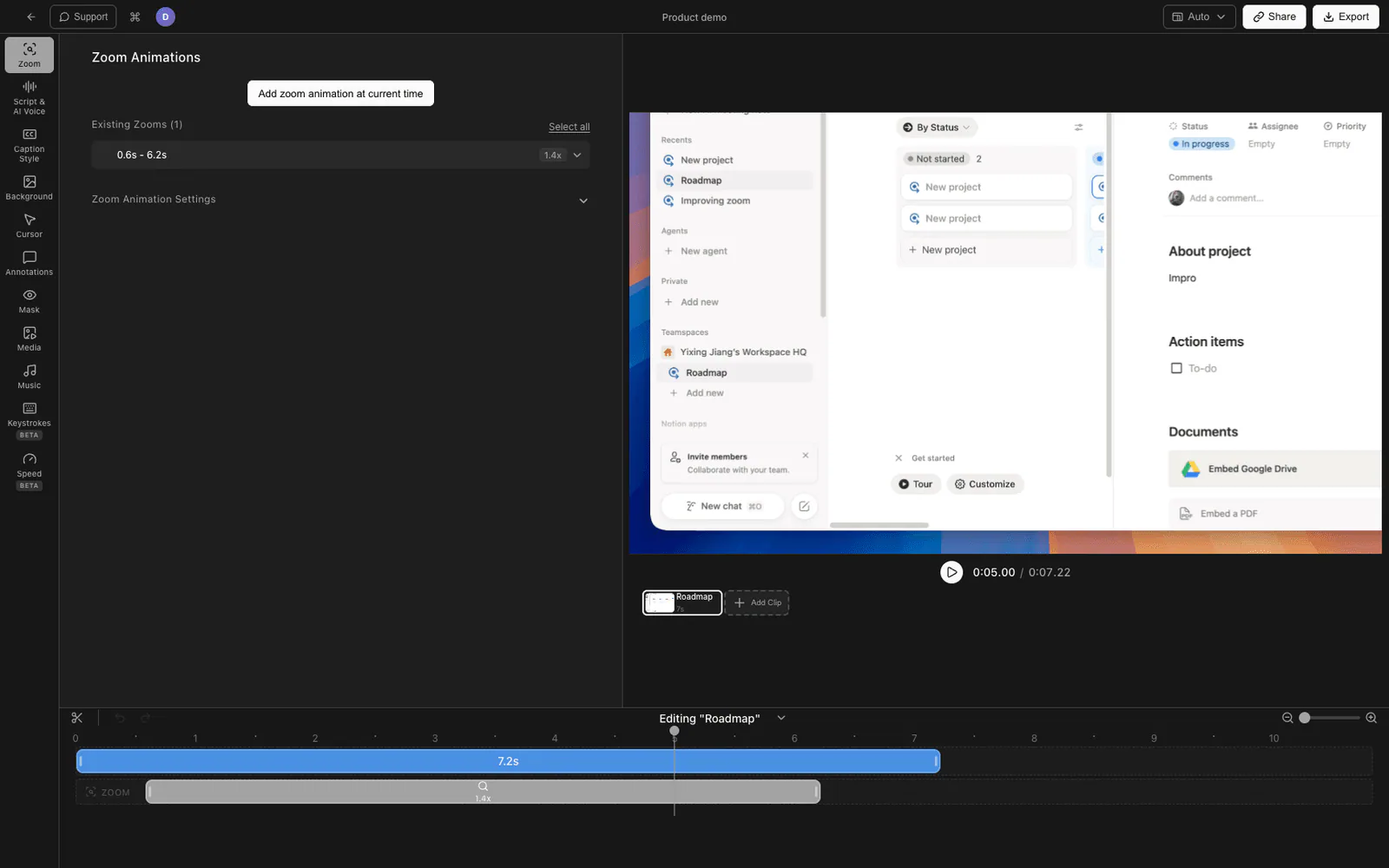
Tight Studio решает обе задачи работы с несколькими клипами в одном приложении для Mac: импортирует внешние видеофайлы и объединяет несколько записанных дублей внутри проекта.
Импорт внешнего видеофайла
- Откройте ваш проект в редакторе Tight Studio и найдите Добавить клип рядом с каруселью клипов.
- Выбрать Импортировать медиа как клип. В окне « Импортировать клип » выберите MP4 или MOV с Mac либо видео, уже сохранённое в медиатеке.
- Tight Studio добавляет видео в виде новой карточки в карусель клипов, не заменяя активную запись. Перетащите карточку, чтобы разместить её перед, после или между другими клипами.
- Выберите импортированный клип, чтобы обрезать его и настроить параметры редактора. Просмотрите полную последовательность, чтобы проверить стыки, затем экспортируйте один раз для создания одного видео.
Если видео должно появиться поверх существующей записи, а не отдельным последовательным клипом, откройте панель « Медиа », чтобы разместить его на медиадорожке с заданным временем. Если отдельные записи должны воспроизводиться последовательно, используйте «Добавить клип».
Объединение нескольких записей
Tight Studio также записывает клипы по одному. Выберите Добавить клип → Добавить клип записи , чтобы записать ещё один дубль прямо в текущий проект, а затем переместите его карточку в нужное место карусели. Если вам нужно записывать и объединять отдельные дубли, а не импортировать готовый файл, прочитайте как записывать клип за клипом в Screen Studio.
Почему мы построили это таким образом
Настоящие видео редко бывают одной идеальной записью — в них есть вступление, дополнительные кадры (b-roll), клип откуда-то ещё и несколько переснятых сегментов. Попытка вставить всё это в другой редактор ломает рабочий процесс одного приложения, который делает запись с экрана быстрой, поэтому импорт и объединение клипов происходит напрямую на временной шкале.
Сравнение импорта и объединения клипов
| Возможности | Screen Studio | Tight Studio |
|---|---|---|
| Запишите кадр с экрана / камеры | Да | Да |
| Импортировать внешний виде файл (MP4 / MOV) | Нет | Да |
| Объединить несколько записей в один проект | Нет | Да |
| Добавить клип в существующий проект | Нет | Да |
| Переставить клипы на таймлайне | Нет | Да |
| Используйте импортированное видео как встроенный b-roll или наложение | Нет | Да |
Часто задаваемые вопросы
Вы можете импортировать видео в Screen Studio?
Нет. У Screen Studio нет опции импорта. Оно записывает собственный экран/камеру для каждого проекта и редактирует эту запись. Вы не можете перенести существующий MP4 или клип из другого инструмента на таймлайн Screen Studio.
Вы можете объединять или сливать несколько записей Screen Studio?
Не внутри Screen Studio. Каждая запись является отдельным проектом, и нет функции слияния или добавления. Чтобы объединить записи, вы экспортируете каждую как MP4 и соединяете их в отдельном редакторе. Запрос на «слияние нескольких проектов» имеет 412 голосов «за» и находится в статусе "Запланировано" на хабе Screen Studio более двух лет.
Планирует ли Screen Studio добавить импорт видео?
Это самый высоко оценённый открытый запрос на публичном портале обратной связи Screen Studio (438 голосов «за», «Запланировано»), наряду с запросом на слияние с 412 голосами. Оба были запланированы на годы без публичной даты выпуска.
Как импортировать и объединять клипы в Tight Studio?
Выберите в редакторе «Добавить клип». Используйте «Импортировать медиа как клип» для файла MP4 или MOV, «Добавить клип записи» для нового дубля либо «Импортировать из другого видео», чтобы скопировать клипы из существующего проекта Tight Studio. Расставьте карточки в нужном порядке и экспортируйте проект один раз. В бесплатном аккаунте доступны пять сохранённых добавлений клипа для всех проектов суммарно; в Plus и Pro этого ограничения нет.
Потеряю ли я свои записи Screen Studio, если переключусь на Tight Studio?
Нет. Экспортируйте ваши записи Screen Studio как MP4 и импортируйте их в Tight Studio, где вы сможете комбинировать их с другими клипами и b-roll. Переснимать не нужно.
Сколько стоит Tight Studio?
Tight Studio имеет бесплатный тариф с ограничениями на добавление клипов и количество видеороликов для обмена, а также оплачиваемый план для неограниченной записи, экспорта и обмена. Импорт собственных видеофайлов на таймлайн бесплатен. Смотрите tight.studio для получения последней цены.