

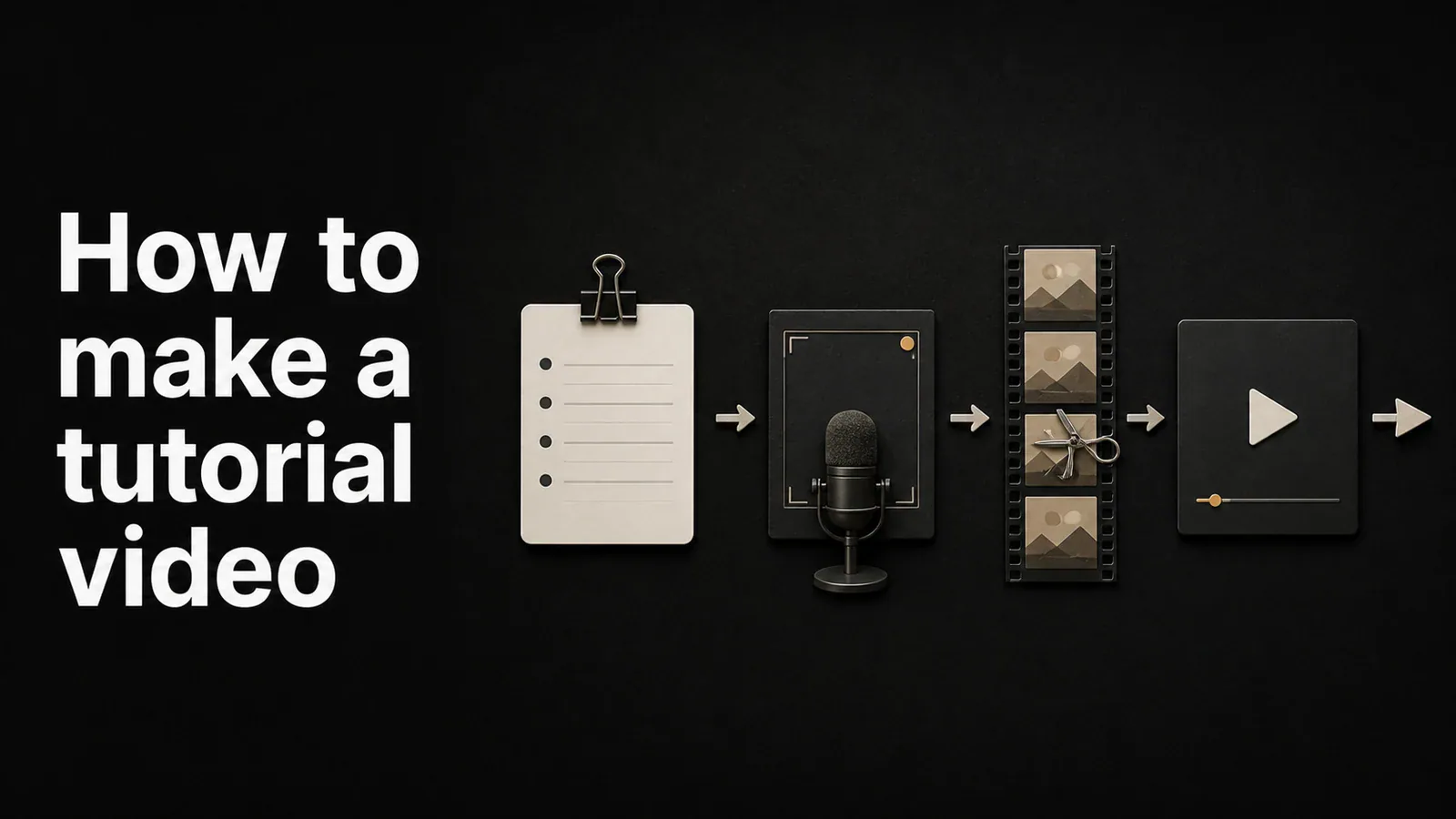
Хорошее обучающее видео отвечает на один вопрос ясно, за минимальное время, которое позволяет тема. Ему не нужно дорогое оборудование, профессиональный сценарий или киностудия. Ему нужен четкий план, чистая запись и ровно столько монтажа, чтобы удерживать внимание зрителей.
Это руководство проводит через весь процесс создания обучающего видео — планирование структуры, запись экрана и голоса, редактирование для ясности и публикацию там, где ваша аудитория сможет его найти. Оно охватывает бесплатные встроенные инструменты, специализированное программное обеспечение для обучающих видео и их преимущества и недостатки.
Планируйте обучающее видео перед записью
Большинство обучающих видео терпят неудачу ещё до начала записи. Потратьте десять минут на планирование, и вы сэкономите час на монтаже.
Выберите один вопрос. Учебное видео должно отвечать ровно на один вопрос: «Как экспортировать видео в Premiere Pro?», «Как настроить SSO в Okta?», «Как составить коммерческое письмо в HubSpot?». Если ваша тема кажется слишком большой, разделите её на серию коротких видео вместо одного длинного.
Напишите приблизительный план, а не полный сценарий. От трех до пяти пунктов, охватывающих шаги, которые вы будете демонстрировать. Дословный сценарий делает большинство рассказчиков скованными. Пункты позволяют говорить естественно, оставаясь в теме.
Определите длину заранее. Большинство обучающих видео по программному обеспечению должны быть продолжительностью от 60 секунд до 5 минут. Любое видео длинее требует глав и убедительной причины для увеличенного времени воспроизведения. Для обучающих видео длиннее 10 минут наблюдается резкое падение показателей на YouTube и встроенных плеерах.
Попрактикуйтесь один раз в процессе. Пройдите по шагам, которые вы будете записывать, прежде чем нажмете на запись. Вы обнаружите тупики, отсутствующие логины и моменты «дай-ка я найду этот файл», которые портят дубль.
Что вам нужно для создания обучающего видео
Короткий список. Здесь нет ничего существенного, кроме программы для записи экрана.
- Программа для записи экрана. Встроенные инструменты (панель инструментов для скриншотов в Mac, Xbox Game Bar в Windows) подходят для простого захвата. Специализированные инструменты добавляют зум, эффекты курсора и редактирование.
- Микрофон. Встроенный микрофон ноутбука улавливает нажатия клавиш и эхо в комнате. Базовый микрофон USB или даже AirPods заметно улучшают качество звука.
- Веб-камера (необязательно). Небольшая накладка камеры в углу помогает зрителям связаться с рассказчиком. Пропустите его, если вы стесняетесь камеры или если контент чисто процедурный.
- Тихое пространство. Важнее, чем оборудование. Закройте окно, выключите вентилятор, отключите уведомления и предупредите своих домашних.
Запишите обучающее видео с встроенными инструментами
Бесплатно, быстро и достаточно хорошо для внутренних сообщений Loom. Ограничено для всего, что вы публикуете внешне.
На Mac:
- Нажмите Cmd + Shift + 5 открыть панель Снимков экрана
- Выбрать записать весь экран или записать выбранную часть
- Нажмите Параметры включить микрофон
- Нажмите Записать, пройдите свои шаги, затем нажмите cmd + control + esc остановить
На Windows:
- Нажмите Windows + G открыть Xbox Game Bar
- Нажмите Запись виджет, затем Записать кнопка
- Нажмите Windows + Alt + R остановить
Что вы получаете: Сырой видеофайл. Без увеличения важных UI элементов, без анимированного курсора, без простого способа вырезать момент, когда вы промахнулись при клике. Для внутренних видео, которыми вы делитесь с коллегой, это подходит. Для внешних учебных материалов это заметно.
Запишите обучающее видео с использованием специального программного обеспечения
Именно отсюда берется большинство публикуемых учебных видео. Специализированные инструменты выполняют запись и монтаж в одном приложении, поэтому вам не нужно переключаться между QuickTime, Final Cut и отдельным инструментом для анимации.
В категорию входят Tight Studio, Loom, Screen Studio, Camtasia, ScreenPal и другие. Основные различия сводятся к тому, какие эффекты постобработки автоматизированы и сколько ручного редактирования требуется.
Шаги с Tight Studio
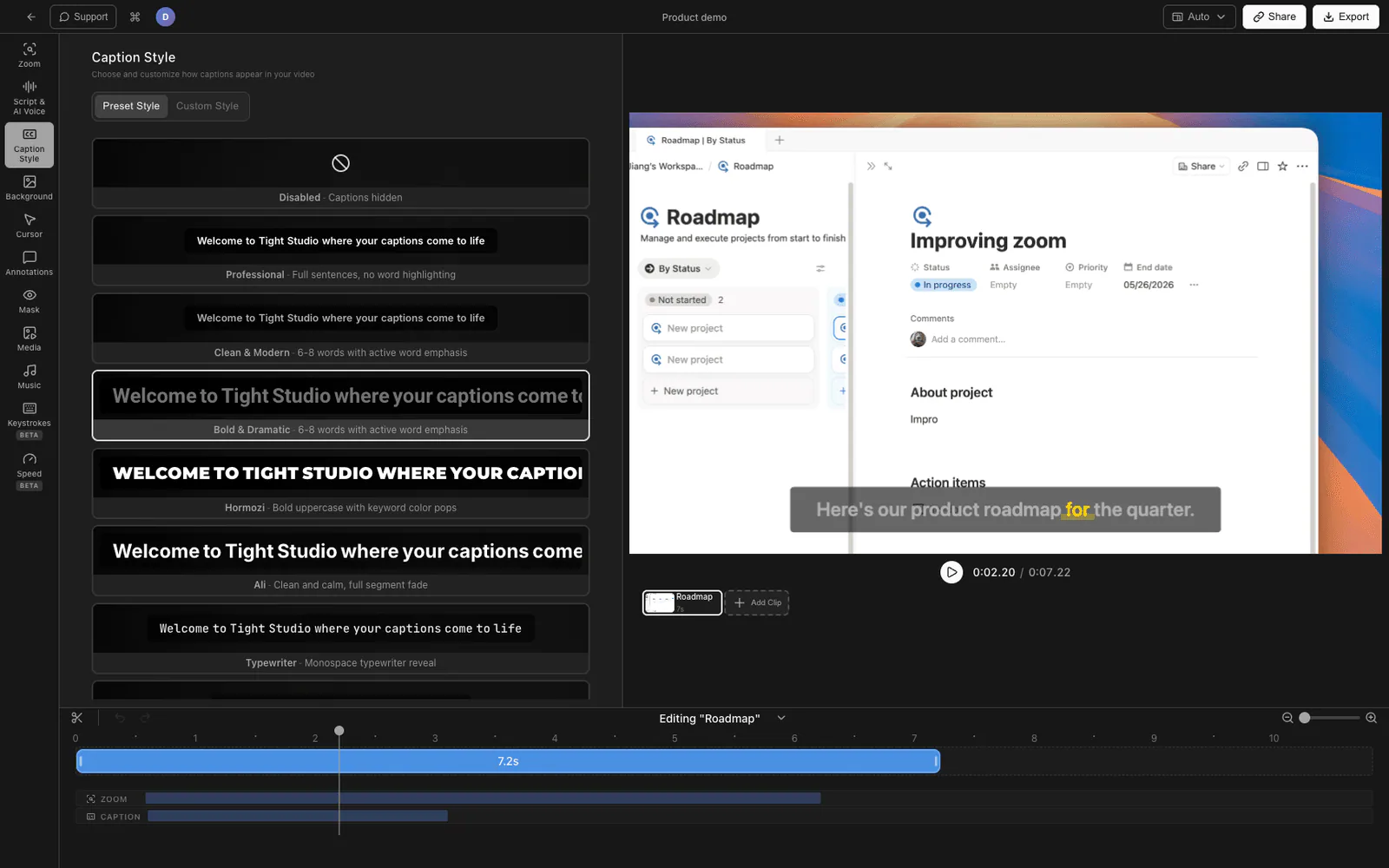
- Скачать Tight Studio и откройте приложение
- Выберите a область записи - полный экран, конкретное окно или пользовательская область
- Включите ваш микрофон, и при желании включить вебкамера для наложения в углу
- Нажмите Записать, пройдите свое руководство, затем остановите
- Запись открывается в встроенный редактор автоматически
Что добавляет Tight Studio
- Анимация масштабирования - Умное увеличение следует за вашими кликами с эффектом размытия движения и плавной прокруткой, чтобы зрители видели, какую кнопку вы нажали, без необходимости объяснять это
- Анимация курсора - Курсор увеличивается с подсветкой при клике и опциональными звуками клика, чтобы его никогда не теряли в перегруженном UI
- ИИ-озвучка - Создавайте профессиональную озвучку из набранного текста. Полезно для переделки части без повторной записи или для тех дикторов, кто предпочитает писать, а не говорить
- Запись с несколькими дублями - Записывайте разделы по одному и объединяйте их в редакторе. Ошибка на шаге 4 не означает начало с шага 1.
- Текстовые аннотации - Добавьте надписи, выноски и заголовки с настраиваемыми шрифтами, размером и цветами
- Вступительные и заключительные слайды - Брендируйте начало и конец урока логотипом, заголовком и призывом к действию.
- Фоновая музыка - Библиотека музыки без авторских отчислений с регулировкой громкости для учебных материалов, где нужна скорость воспроизведения без отвлечения от комментариев
Редактировать обучающее видео
Три вещи, которые нужно сделать при редактировании, в порядке приоритета.
Удалите паузы. Приостанавливает «э-э», «ээм» и паузы между предложениями. Учебник, на просмотр которого требуется 4 минуты, должен содержать 4 минуты полезного контента. Большинство учебников становятся на 20-30% короче после одного прохода редактирования.
Добавьте масштабирование при нажатии клавиш. Когда вы нажимаете небольшую кнопку, раскрывающийся список или пункт меню, увеличьте масштаб, чтобы зрители могли его прочитать. Без зума зрителям на телефоне или ноутбуке приходится щуриться. Tight Studio автоматически обнаруживает клики и добавляет масштаб; в Premiere или Final Cut ключевые кадры масштабируются вручную.
Слой с субтитрами или комментариями. Большинство учебных видео просматриваются без звука (в офисе, на телефоне в постели, в поезде). Субтитры или текст на экране с ключевыми терминами помогают удержать внимание зрителей, когда звук выключен.
Пропустите остальное. Фоновая музыка является опциональной. Сложные переходы обычно отвлекают.
Опубликовать учебное видео
Где публиковать, зависит от аудитории.
- YouTube - Лучшее для обучающих материалов с публичным доступом. Сильный SEO, возможность авто воспроизведения, поддержка глав и субтитров на уровне функционала. Загрузка медленная, нет аналитики по оттоку отдельных зрителей.
- Встроено на вашем сайте - Лучшее для демонстрации продукта, онбординга и справочных статей. Используйте хостинг, который поддерживает адаптивный битрейт и обмен по ссылке.
- Ссылка для общего доступа - Лучшее для демонстраций продаж, асинхронных стендапов и обновлений команды. Tight Studio автоматически создаёт ссылку для обмена после экспорта. Loom является лидером категории здесь.
- Прямой файл - Отправьте .mp4 через Slack или по электронной почте. Самый быстрый путь для одноразовых внутренних учебных материалов.
Если вы не уверены, используйте по умолчанию YouTube в режиме "не для всех": это дает ссылку для совместного использования, бесплатный хостинг и возможность сделать его публичным позже, если контент станет актуальным.
Сравнение методов создания обучающих видео
| Метод | Стоимость | Запись | Редактирование | Лучше всего для |
|---|---|---|---|---|
| Панель инструментов для скриншотов Mac | Бесплатно | Основы | Только обрезка | Быстрые внутренние захваты |
| Панель игр Windows | Бесплатно | Основы | Нет | Быстрые внутренние захваты |
| QuickTime + Final Cut/Premiere | Бесплатно / Платно | Основы | Полная | Тяжелое нестандартное редактирование |
| Loom | бесплатный уровень / платный | Хорошо | Лёгкая обрезка | Асинхронные сообщения, продажи |
| Screen Studio | Платно | Хорошо | Автозум, монтаж | Профессиональные демонстрации продукта |
| Camtasia | Платно (одноразово) | Хорошо | Полная хронология | Длительное обучение |
| Tight Studio | бесплатный уровень / платный | Хорошо | Автоувеличение, анимированный курсор, ИИ-озвучка, многократная запись | Уроки и демонстрации с минимальным монтажом |
Советы для лучших обучающих видео
Несколько мелочей, которые отделяют смотреть обучение от того, от которого зрители отворачиваются.
Начните с результата. Покажите, что зритель сможет сделать к концу. «К концу этого видео вы настроите веб-хук в Stripe» работает лучше, чем «Сегодня мы будем говорить о веб-хуках».
Говорите немного медленнее, чем кажется естественным. Большинство рассказчиков торопятся. Скорость на 10% медленнее читается более уверенно и даёт зрителям время следить за курсором.
Используйте стабильный курсор. Двигайтесь целенаправленно. Наведите курсор на кнопку на полсекунды перед тем, как нажать. Быстрые вращения мыши являются самым главным признаком неотредактированной записи экрана.
Перезаписать короткие разделы, а не целые учебники. Если вы испортили шаг 4, не начинайте заново с шага 1. Современные инструменты (Tight Studio, Screen Studio, Loom) поддерживают объединение дублей прямо в редакторе.
Смотрите воспроизведение на телефоне. Большинство обучающих видео просматриваются на мобильных устройствах. Текст, который нормально выглядит на вашем 27-дюймовом мониторе, часто исчезает при просмотре на уровне большого пальца.
Часто задаваемые вопросы
Как сделать учебное видео?
Планируйте тему, записывайте экран с озвучкой, редактируйте для ясности и публикуйте. Большинство обучающих видео используют три инструмента: программа для записи экрана (панель инструментов скриншотов Mac, Xbox Game Bar, Tight Studio или Loom), редактор (встроенный в рекордер или отдельное приложение вроде Final Cut) и платформу для хостинга (YouTube, Loom или ваш собственный сайт). Для демонстрации программного обеспечения специальные инструменты с автоувеличением и анимированными курсорами дают более качественный результат при меньшем времени на редактирование.
Какое лучшее программное обеспечение для создания обучающих видео?
Это зависит от того, что вы создаете. Loom лучше всего подходит для асинхронных внутренних сообщений. Screen Studio и Tight Studio лучше всего подходят для профессиональных демонстраций продукта с минимальным редактированием. Camtasia лучше всего для длинных обучающих видео со сложными таймлайнами. Для быстрых внутренних захватов встроенные инструменты на Mac и Windows бесплатны и достаточно хороши.
Как долго должно длиться обучающее видео?
Большинство обучающих видео по программному обеспечению должны иметь продолжительность от 60 секунд до 5 минут. Если тема требует более 10 минут, разделите её на серию коротких видео с указателями глав. Данные YouTube показывают резкое снижение коэффициента завершения после отметки в 5 минут для обучающих видео.
Нужен ли мне сценарий для создания обучающего видео?
Полный сценарий часто мешает: речь начинает звучать неестественно. Лучше подготовить план из 3–5 пунктов — так вы не потеряете мысль и не будете звучать так, будто читаете. Исключения — ИИ-озвучка, для которой нужен полный текст, и сложные технические темы, где важна точная формулировка.
Как записать экран и голос одновременно?
Каждый специализированный программа для записи экрана поддерживает запись вашего микрофона вместе с экраном. На Mac откройте панель снятия скриншотов с помощью Cmd + Shift + 5, нажмите «Опции» и выберите свой микрофон перед записью. На Windows Xbox Game Bar по умолчанию записывает системный звук и микрофон. Tight Studio, Loom и Screen Studio снимают экран и микрофон одновременно одним щелчком.
Могу ли я сделать обучающее видео, не показывая лицо?
Да. Оверлей с веб-камерой является опциональным в каждом экранном рекордере. Многие из самых эффективных обучающих программ по YouTube делают озвучку поверх экрана без камеры. Пропустите камеру, если стесняетесь, если у вас нет хорошего освещения или если контент полностью процедурный.
Как добавить увеличение в учебное видео?
В Tight Studio и Screen Studio масштаб добавляется автоматически в зависимости от того, куда вы кликаете. В Final Cut Pro или Premiere вы вручную задаёте ключевые кадры для свойств масштаба и положения клипа. В бесплатных инструментах, таких как iMovie, масштабирование ограничено или не поддерживается — вам потребуется экспортировать в более функциональный редактор.
Как сделать учебное видео бесплатно?
Используйте встроенный программа для записи экрана в вашей операционной системе (Cmd + Shift + 5 на Mac, Windows + G на Windows), записывайте свой рассказ через микрофон и обрезайте результат в QuickTime или приложении Фото. Для бесплатного редактирования с зумом и эффектами, Tight Studio и Loom предлагают бесплатные тарифы. Для бесплатного хостинга загрузите на YouTube как скрытый.