

Преобразование презентации Google Slides в видео, которым можно поделиться, является одной из самых распространённых причин, по которым люди делают запись экрана. Вы хотите, чтобы в одном файле были слайды, ваш рассказ и, желательно, ваше лицо в углу — файл, который можно отправить классу, клиенту или команде, которая не смогла присутствовать на живой сессии.
Нет единой кнопки «экспорт в видео» в Google Slides, поэтому метод, который вы используете, зависит от типа вашего аккаунта и от того, насколько отполированным должен быть результат. В этом руководстве рассматриваются встроенный рекордер, бесплатная запись экрана, инструменты на базе браузера и Tight Studio для более законченного презентационного видео.
Запишите презентацию Google Slides с помощью встроенного рекордера
Google добавил функцию записи прямо в Slides. Когда она доступна, это самый быстрый способ — вы презентуете, он записывает ваши слайды и камеру, а видео сохраняется на вашем Диске.
- Откройте вашу презентацию и нажмите Запись кнопка на панели инструментов в правом верхнем углу
- Нажмите Записать новое видео.
- Разрешить доступ к камере и микрофону при запросе
- Нажмите красная кнопка записи, затем переходите по вашим слайдам и озвучивайте их
- Нажмите стоп, затем сохраните запись на Диске
Запись сохраняется в папку «Записи слайдов» в Google Drive, где вы можете поделиться ей по ссылке или скачать.
Сложность: встроенный рекордер доступен только для определённых планов рабочего пространства Google (Business, Enterprise и Education) — не для бесплатных личных аккаунтов Gmail. Он работает только в Chrome на настольном компьютере, записи ограничены примерно 30 минутами, и нет возможности редактирования после записи. Если вы не видите Запись кнопка, в вашей учетной записи нет доступа, и вам потребуется один из методов ниже.
Запись презентации Google Slides с экрана (работает на любом аккаунте)
Если вы используете бесплатную личную учетную запись или хотите больше контроля, запись слайд-шоу с экрана работает независимо от плана. Вы представляете в полноэкранном режиме слайд-шоу и записываете все на встроенный в компьютер рекордер.
На Mac:
- Откройте вашу презентацию и начните Слайд-шоу режим (в правом верхнем углу или нажмите сочетание для презентации)
- Нажмите Cmd + Shift + 5 открыть панель Снимков экрана
- Нажмите Параметры и выберите ваш микрофон так что ваше повествование захватывается
- Выбрать записать весь экран, нажмите Записать, и просмотрите свои слайды
- Нажмите cmd + control + esc остановить — видео сохраняется на вашем рабочем столе как
.mov
На Windows:
- Начните ваше слайдшоу в Google Slides
- Нажмите Windows + G открыть Xbox Game Bar
- Открыть Запись виджет и клик Записать (убедитесь, что микрофон включен)
- Нажмите Windows + Alt + R остановить
Что вы получаете: необработанное видео ваших слайдов с озвучкой через микрофон. Встроенные инструменты захватывают ваш микрофон, но не внутренний звук, поэтому видео, встроенное в слайд, не будет записывать свой звук. Также нет наложения камеры, масштабирования, есть только обрезка. Подходит для быстрой демонстрации, ограничено для чего-то более качественного.
Запишите презентацию Google Slides в вашем браузере
Расширения для браузера, такие как Loom, позволяют записывать вкладку Slides и небольшое окно с камерой, не покидая Chrome. Вы устанавливаете расширение, выбираете вкладку или экран, и оно захватывает вашу презентацию с наложением веб-камеры в углу.
Это удобно для быстрых демонстраций в стиле talking-head и создает мгновенную ссылку для общего доступа. Компромиссы заключаются в том, что бесплатные тарифы ограничивают длину и качество видео, запись сложно редактировать после факта, а положение камеры фиксировано во время записи.
Запишите и доработайте Google Slides презентацию с Tight Studio
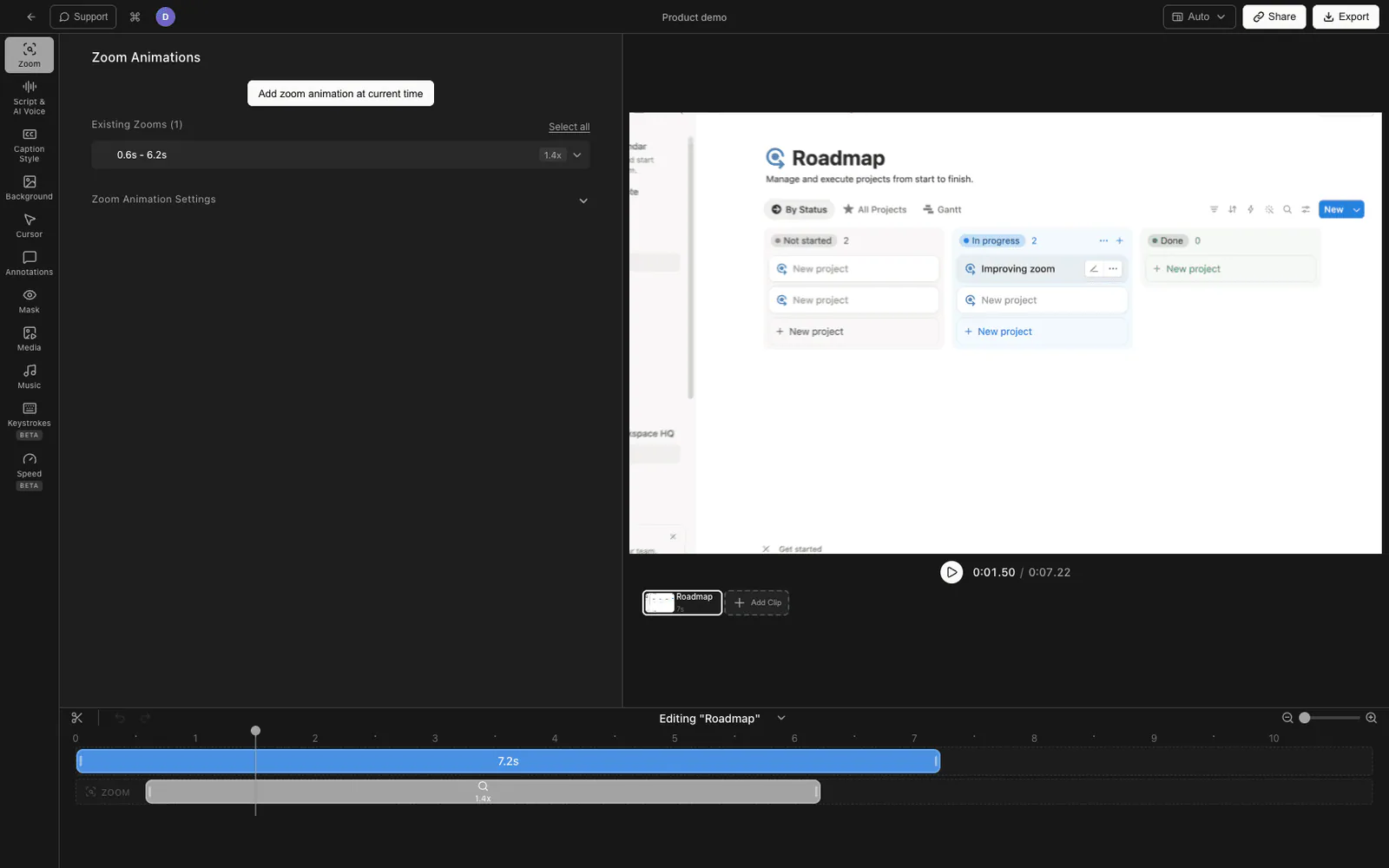
Когда видео презентации предназначено для клиента, курса или широкой аудитории, запись — это только половина работы — редактирование делает его профессиональным. Tight Studio — это macOS приложение, которое записывает ваш экран, а затем открывает результат во встроенном редакторе, чтобы вам не приходилось переключаться между записью и отдельным приложением для редактирования.
- Скачать Tight Studio и откройте приложение
- Начните вашу презентацию Google Slides с Слайд-шоу режим так, чтобы он занимал весь экран
- В Tight Studio выберите ваши область записи (весь экран или окно слайд-шоу)
- Включите ваш микрофон, и при желании включить ваш вебкамера для наложения камеры
- Нажмите Записать, показывайте свои слайды, затем остановите — запись автоматически откроется в редакторе
Что добавляет Tight Studio
- Анимация масштабирования - интеллектуальное увеличение следует за вашими кликами с эффектом размытия движения и плавной панорамой, чтобы вы могли привлечь внимание к графику или конкретной точке на слайде, не останавливаясь на объяснениях.
- Анимация курсора - увеличенный курсор с подсветкой кликов и опциональными звуками клика помогает легко следить за указателем, когда вы проходите через сложный слайд.
- ИИ-озвучка - создать чистое повествование из набранного текста, чтобы вы могли озвучить презентацию без живой записи своего голоса или переделать аудио для слайда без повторного представления
- Запись с несколькими дублями - записывайте презентацию по несколько слайдов за раз и затем соединяйте записи, чтобы одна ошибка не означала, что нужно начинать всю презентацию заново
- Текстовые аннотации - добавляйте метки, выноски и заголовки к слайдам с помощью настраиваемых шрифтов, размеров и цветов.
- Вступительные и заключительные слайды - обозначить начало и конец презентационного видео заголовком, логотипом и призывом к действию.
- Фоновая музыка - добавляйте бесплатную музыку с регулировкой громкости, чтобы задать темп вашего повествования
Tight Studio может записывать микрофон и системный звук в виде отдельных дорожек. Если слайд содержит встроенное видео, включите Запись системного аудио перед записью; после этого сбалансируйте звук видео и озвучку ведущего отдельно в редакторе.
Сравнение способов записи презентации Google Slides
| Метод | Стоимость | Работает на бесплатных аккаунтах | Наложение камеры | Редактирование | Лучше всего для |
|---|---|---|---|---|---|
| Встроенный рекордер Google Slides | Платное рабочее пространство | Нет | Да | Нет | Быстрые захваты на плане рабочей области |
| Панель инструментов для скриншотов Mac | Бесплатно | Да | Нет | Только обрезка | Быстрая, без излишеств запись экрана |
| Панель игр Windows | Бесплатно | Да | Нет | Нет | Быстрое захватывание на Windows |
| Loom / расширение для браузера | бесплатный уровень / платный | Да | Да (фиксированный) | Лёгкая обрезка | Быстрые видеообзоры с говорящей головой |
| Tight Studio | бесплатный уровень / платный | Да | Да | Полный редактор (зум, курсор, закадровый голос) | Профессиональные презентационные видео |
Советы по записи Google Slides презентации
Несколько вещей, которые делают любую записанную презентацию более удобной для просмотра, независимо от используемого инструмента.
Демонстрируйте в режиме слайд-шоу. Записывайте фактическую презентацию, а не режим редактирования с видимой боковой панелью и панелью инструментов. Слайды в полноэкранном режиме выглядят аккуратно и хорошо читаются на телефоне.
Используйте ваши заметки спикера. Откройте режим презентации на втором дисплее или держите заметки под рукой. Вы будете звучать гораздо естественнее, читая с заметок, чем импровизируя или запоминая.
Сначала выключите уведомления. Включите «Фокус/Не беспокоить», чтобы уведомление Slack не появлялось поверх слайда 7. На Mac закройте другие приложения, чтобы ничего не отвлекало во время показа слайдов.
Слайды продвигаются с задержкой. Пауза на секунду после каждой смены слайда перед тем, как начнете говорить. Это дает зрителю момент, чтобы прочитать новый слайд, и делает монтаж чище.
Запишите немного лишнего в начале и в конце. Оставьте секунду тишины перед первым словом и после последнего — это даст вам возможность аккуратно обрезать без искажения вашей записи.
Часто задаваемые вопросы
Вы можете записывать себя, представляя материал в Google Slides?
Да. На выбранных планах Рабочего пространства Google встроенный Запись кнопка записывает ваше выступление с камерой и сохраняет видео на Диск. В любой учетной записи — включая бесплатную личную Gmail — вы можете записывать слайд-шоу с экрана с помощью микрофона, используя встроенную функцию записи компьютера, расширение браузера или отдельное приложение, такое как Tight Studio, которое также добавляет наложение камеры.
Есть ли у Google Slides функция записи?
Да, но это ограничено определёнными платными изданиями Google Workspace (Business, Enterprise и Education). Оно работает только в Chrome на настольном компьютере, ограничивает записи примерно до 30 минут и сохраняет результат в папку «Записи слайдов» на Диске. Если вы не видите Запись кнопка на панели инструментов в правом верхнем углу, в вашей учетной записи эта функция недоступна.
Как записать презентацию Google Slides с аудио?
Начните свою презентацию слайдов, затем запишите экран с включенным микрофоном. На Mac нажмите Cmd + Shift + 5, нажмите "Опции", выберите свой микрофон и начните запись. Озвучка, которую вы произносите, будет записана, но внутренний/системный звук (например, звук из видео, встроенного в слайд) не записывается встроенными средствами — озвучивайте поверх встроенных медиа.
Как записать презентацию Google Slides с моей камерой?
Встроенный рекордер Google Slides включает пузырек камеры на поддерживаемых планах Workspace. На любом аккаунте расширение браузера, такое как Loom, или настольное приложение, такое как Tight Studio, может добавить накладку с веб-камерой в угол записи. Встроенная панель инструментов скриншотов Mac сама по себе не поддерживает наложение камеры.
Почему я не вижу кнопку Запись в Google Slides?
Функция записи доступна только в некоторых платных версиях Workspace и только в браузере Chrome на настольном компьютере. Бесплатные личные аккаунты Gmail и большинство базовых уровней Workspace не имеют её. Если Запись кнопка отсутствует, запишите слайд-шоу с экрана вместо этого.
Как долго можно записывать презентацию Google Slides?
Встроенный рекордер Google Slides ограничивает каждую запись примерно 30 минутами. Запись экрана с помощью встроенных инструментов компьютера или приложения вроде Tight Studio не имеет фиксированного временного ограничения — длина зависит только от доступного места на диске.
Как превратить записанную презентацию Google Slides в видеофайл?
Регистратор Google Slides сохраняет видео в стиле MP4 на ваш Диск, которое вы можете скачать. Экранизации сохраняются как локальный видеофайл напрямую (файл .mov на Mac, .mp4 на Windows). С помощью Tight Studio вы редактируете запись, а затем экспортируете готовое видео в стиле MP4.
Как поделиться записанной презентацией Google Slides?
Если вы использовали встроенный рекордер, видео хранится на Диске, и вы можете поделиться им по ссылке. Для записи экрана загрузите файл в YouTube (неопубликованные ссылки подходят для ограниченного доступа), на Диск или на свой собственный сайт. Tight Studio может создать ссылку для совместного использования видео после экспорта, чтобы вам не приходилось прикреплять большой файл к письму.