

Объясняющее видео раньше означало недели работы: копирайтер над сценарием, актёр озвучки в кабинке, аниматор в After Effects и продюсер, который всё это соединял. Инструменты ИИ сократили большую часть этого до одного дня, и результат достаточно хорош для маркетинговых страниц, демонстраций продукта, онбординга и внутреннего обучения.
Это руководство охватывает полный рабочий процесс создания объясняющего видео с ИИ — написание сценария, создание озвучки, выбор между аватарками и экранными записями в ИИ, анимация визуальных элементов и сборка всего в готовое видео. Также рассматриваются компромиссы между основными категориями инструментов для объясняющых видео в ИИ, чтобы вы могли выбрать подходящий для вашей темы.
Что считается объясняющим видео ИИ
Термин охватывает несколько разных форматов, которые все где-то используют ИИ в рабочем процессе:
- ИИ объясняющие материалы для аватара - Фотореалистичный или стилизованный ИИ-ведущий говорит в камеру, пока за ним проигрываются слайды или B-roll. Инструменты: Synthesia, HeyGen, D-ID.
- ИИ-анимированные объяснения - Запасы видеоматериалов, моушн-графика и ИИ-озвучка, смонтированные из текстового запроса. Инструменты: Pictory, Invideo AI, Steve.ai.
- объясняющие видео с помощью ИИ с записью экрана - Реальная запись экрана с озвучкой, сгенерированной ИИ, анимированным курсором и авто-зумом. Инструменты: Tight Studio, Loom AI, Screen Studio.
- Генераторы видео из текста ИИ - Полностью синтетическое видео, сгенерированное на основе текстового запроса. Инструменты: Sora, Runway Gen-3, Veo.
Каждая из них хорошо справляется с разными типами контента. Инструменты с аватарами хорошо продаются для корпоративного обучения. Анимированные инструменты подходят для объяснений концепций на высоком уровне. Объясняющие видео с записью экрана являются стандартом для демонстраций продуктов и руководств по программному обеспечению. Чистое преобразование текста в видео впечатляет, но всё ещё непоследовательно для обучающего контента.
Шаг 1 — Напишите сценарий с помощью ИИ
Сценарий — это основа. Визуальные элементы исправить проще, чем запутанное сообщение.
Откройте ChatGPT, Claude или Gemini и укажите тему, аудиторию и целевую длину. Хороший пример подсказки:
Напишите сценарий 60-секундного объясняющего видео для [продукта или темы], рассчитанного на [аудиторию]. Используйте дружелюбный стиль от второго лица. Зацепите зрителя в первом предложении. Раскройте [3 основных момента]. Завершите одним чётким призывом к действию. Отформатируйте так, чтобы каждое предложение было на отдельной строке, чтобы я мог вставить его в телесуфлер.
Прочитайте черновик вслух. Если предложение трудно произнести, перепишите его. Уберите все, что вы не сказали бы коллеге. Большинство черновиков ИИ на 30% длиннее, чем нужно — сокращайте до тех пор, пока каждая строка не заслуживает своего места.
Для более длинных объясняющых видео (2-5 минут) структурируйте сценарий в три части: крючок (почему мне это важно), объяснение (как это работает) и результат (что делать дальше).
Шаг 2 — Создайте озвучивание с помощью ИИ
Именно здесь проявляется экономия времени. Голоса ИИ теперь невозможно отличить от настоящего закадрового озвучивания для коротких объясняющих видео, и вы можете заново сгенерировать строку за считаные секунды при изменении сценария.
Три инструмента доминируют в этой области:
- ElevenLabs - Самый естественно звучащий ИИ-голос на рынке. Несколько голосов, точная настройка стабильности и стиля, клонирование голоса доступно в платных планах. Бесплатный тариф покрывает большинство коротких видео с объяснениями.
- OpenAI TTS - Простой API с шестью стандартными голосами. Немного менее выразителен, чем ElevenLabs, но дешевле при масштабировании.
- PlayHT - Хорошо подходит для неанглийских языков. Богатая библиотека готовых голосов.
Вставьте сценарий, выберите голос и скачайте аудио в формате MP3 или WAV. Для объясняющего видео выберите один голос и придерживайтесь его — смена голоса посередине видео выглядит непрофессионально.
Если в вашем программном обеспечении для записи экрана есть встроенный закадровый ИИ-голос (см. шаг 4), вы можете полностью пропустить этот шаг.
Шаг 3 — Выберите визуальный формат
Это самое важное решение. Правильный формат зависит от того, что вы объясняете.
ИИ объясняющие материалы для аватара работают, когда контент концептуальный и важен человеческий фактор — HR обучение, соответствие требованиям, лидерские послания, презентации продаж. Synthesia и HeyGen позволяют выбрать стандартного ведущего или клонировать себя из короткого видео. Вы вставляете свой сценарий, выбираете фон, и аватар синхронизирует губы с озвучкой. Ограничения: аватары всё ещё выглядят слегка неестественно, жесты ограничены, и любой продукт, который вы упоминаете, должен находиться на слайде за аватаром.
ИИ-анимированные объяснения работают, когда вы объясняете концепцию, для которой невозможно снять реальный продукт. Pictory и Invideo AI берут сценарий, подбирают соответствующие стоковые материалы с Getty/Pexels, накладывают ваш ИИ-голос за кадром и добавляют базовую анимацию. Результат выглядит как компетентное корпоративное видео. Ограничения: каждое видео на этих платформах в итоге выглядит похоже, и стоковые материалы редко точно соответствуют вашей теме.
объясняющие видео с помощью ИИ с записью экрана работайте, когда у вас есть продукт, приложение, веб-сайт или рабочий процесс, чтобы показать. Вы записываете экран как обычно, создаете озвучку с помощью ИИ и позволяете инструменту автоматически добавлять масштабирование, эффекты курсора и субтитры. Этот формат доминирует в маркетинге SaaS, обучающих программах по программному обеспечению и внедрении продуктов, потому что он показывает реальное, а не абстрактное видеотрековое решение.
Генераторы видео из текста ИИ в основном используются для вставочных или социальных клипов с середины 2026 года, а не для полноценных объясняющых видео. Sora и Runway создают эффектные клипы, но не могут надежно удерживать связную сцену в течение 30-90 секунд, которые нужны объясняющому видео.
Шаг 4 — Создайте ИИ-видео с записью экрана с помощью Tight Studio
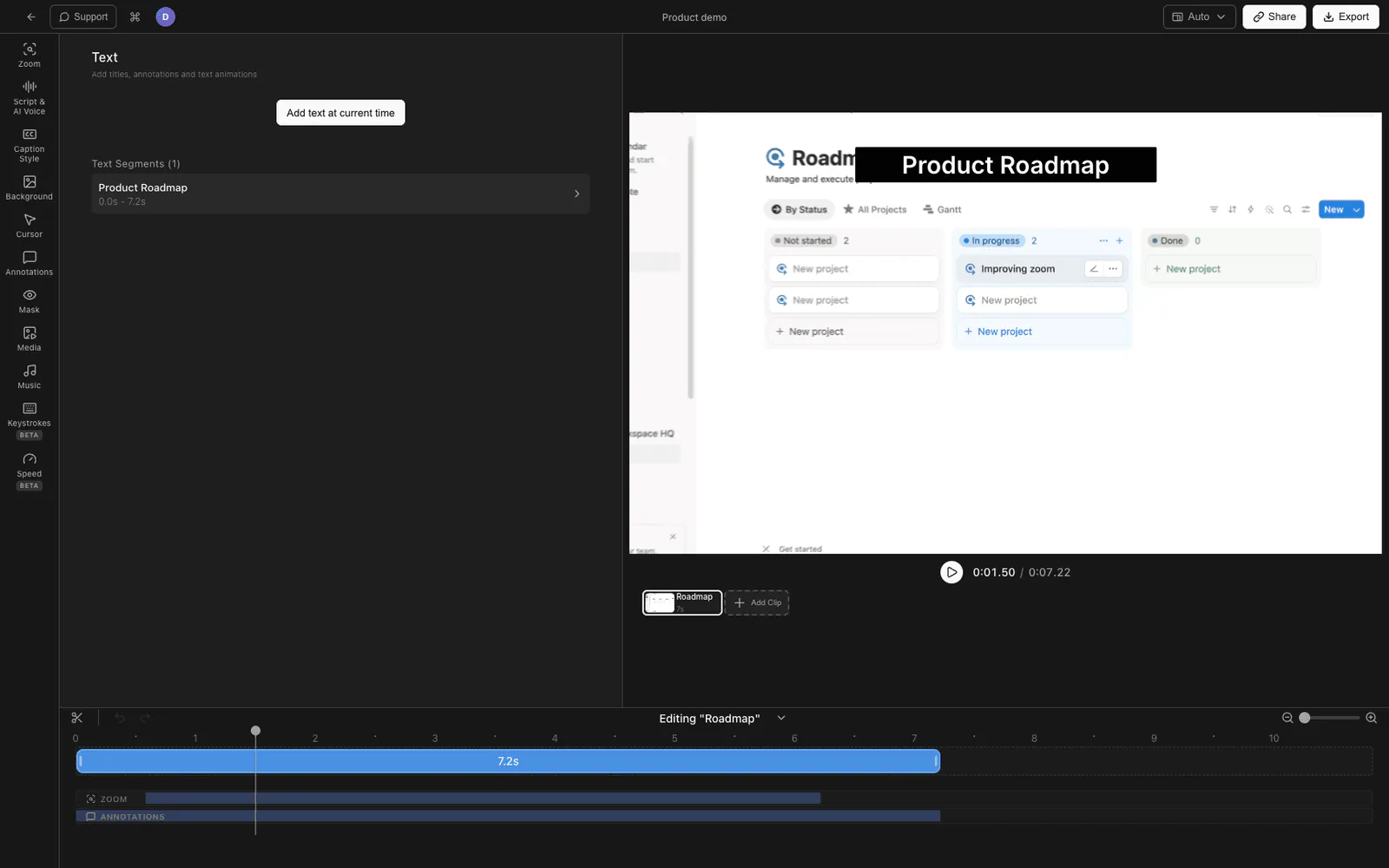
Для большинства тем о продуктах, программном обеспечении и обучающих материалах формат записи с экрана даёт лучший результат с наименьшими усилиями. Вот полный процесс.
- Скачать Tight Studio и откройте приложение
- Выберите a область записи - полный экран, конкретное окно или пользовательская область
- Пройдитесь по продукту или теме, которую хотите объяснить, щёлкая по UI естественно, затем остановите запись
- Запись открывается в встроенный редактор автоматически
- Открыть ИИ-озвучка панель и вставьте ваш сценарий
- Выберите голос, сгенерируйте аудио, и редактор выровняет его по временной шкале
- Редактор добавляет анимация увеличения на ваши клики и анимация курсора автоматически — без ручной анимации ключевых кадров
- Обрезать мертвое время, добавить текстовые аннотации в ключевые моменты и экспорт
Что ИИ делает для вас в Tight Studio
- ИИ-озвучка - Создавайте озвучку из текста с помощью ElevenLabs. Несколько голосов, можно заново сгенерировать любую строку, редактируя сценарий
- Автозум по кликам - Умное увеличение следует за вашим курсором с эффектом размытия движения и плавной прокруткой, чтобы зрители видели кнопку, которую вы нажали, без того чтобы вы указывали на неё
- Анимированный курсор - Курсор увеличен с подсветкой при клике и опциональными звуками клика, чтобы его никогда не теряли в перегруженном UI
- Автосубтитры - Создавайте субтитры из голосового сценария для 80% зрителей, которые смотрят без звука
- Запись с несколькими дублями - Записывайте разделы по одному и объединяйте их в редакторе, чтобы ошибка на шаге 4 не означала начало с шага 1.
Выходной файл представляет собой профессиональное объяснение с автоматически сгенерированным повествованием, анимированными визуальными эффектами и субтитрами — тот же формат, что и у тщательно созданного экспорта Screen Studio или Camtasia, при этом большая часть работы по редактированию пропущена.
Шаг 5 — Создайте ИИ-видео с аватаром для объяснения с помощью Synthesia или HeyGen
Если вы хотите показывать лицо говорящего, но не хотите записывать себя, инструменты аватара ИИ являются самым быстрым способом.
- Зарегистрируйтесь для Synthesia или HeyGen и начните новое видео
- Выберите ИИ-аватар - стандартные ведущие или ваш собственный клонированный аватар в платных планах
- Вставьте сценарий. Инструмент сгенерирует озвучивание и синхронизирует губы с аватаром
- Добавить слайды или B-roll за аватаром из стандартной библиотеки инструмента
- Настройте тайминг, паузы и акценты. При необходимости добавьте фоновую музыку
- Визуализировать и скачать видео
Synthesia является лидером категории для корпоративного использования и поддерживает более 140 языков. HeyGen лучше для выразительных аватаров и быстрее для итераций. Оба создают контент, который хорошо подходит для внутреннего обучения и развития сотрудников, но зрители обычно могут определить, что аватар является ИИ, через несколько секунд.
Шаг 6 — Создайте ИИ анимационное видео для объяснения с помощью Pictory или Invideo AI
Для объяснения концепций на высоком уровне без продукта для съёмки, анимированные инструменты собирают стоковые кадры по вашему сценарию.
- Открыть Pictory или Invideo AI и начните новый проект
- Вставьте сценарий или запрос, описывающий видео
- Инструмент загружает стоковые клипы, генерирует ИИ-озвучку и собирает черновую временную шкалу
- Просмотрите автоматически выбранные B-roll. Замените клипы, которые не соответствуют вашему сообщению.
- Добавьте вступление бренда, субтитры и музыку
- Экспортируйте видео
Эти инструменты работают быстро: вы можете получить 90-секундное объяснение менее чем за 15 минут. Обратной стороной является то, что результат выглядит стандартно и использует ту же библиотеку видеоматериалов, что и любое другое видео, созданное на той же платформе.
Сравнение инструментов объясняющих видео ИИ
| Инструмент | Формат | Закадровый голос | Лучше всего для | Цена |
|---|---|---|---|---|
| Tight Studio | Запись экрана + ИИ | Встроено (ElevenLabs) | Демонстрации продукта, руководства, SaaS внедрение | бесплатный уровень / платный |
| Synthesia | ИИ-аватар | Встроено | Корпоративное обучение, видеоматериалы на нескольких языках | Платно |
| HeyGen | ИИ-аватар | Встроено | Персонализированные видео для продаж, социальные нарезки | бесплатный уровень / платный |
| Pictory | ИИ-анимированный | Встроено | Преобразование блог-постов в видео | Платно |
| Invideo AI | ИИ-анимированный | Встроено | Объяснения концепций по текстовому запросу | бесплатный уровень / платный |
| Loom AI | Запись экрана + ИИ | Встроено | Внутренние асинхронные сообщения с очисткой | бесплатный уровень / платный |
| ElevenLabs + ваш редактор | Только закадровый голос | Встроено | Любой формат, полный контроль редактирования | бесплатный уровень / платный |
| Runway Gen-3 | Текст в видео | Нет | Дополнительные съемки, социальные нарезки, художественное оформление | Платно |
Советы для лучших объясняющих видео ИИ
Несколько вещей, которые отделяют смотримое объяснение с помощью ИИ от того, от которого зрители отворачиваются.
Начните с зацепки, а не с введения. ИИ-инструменты по умолчанию начинают с фразы «Привет, сегодня мы поговорим о…». Уберите это. Ваше первое предложение должно сообщать зрителю, что он получит, если продолжит смотреть.
Выберите один голос и один формат. Не смешивайте аватар ИИ с записью экрана в одном видео, если вы не хотите специально обозначить переход. Зрителям резкая смена формата может показаться неприятной.
Замедлите голос на 5-10%. Большинство голосов ИИ по умолчанию звучат немного поспешно. Незначительное замедление воспринимается как более уверенное и даёт зрителям момент, чтобы следить за тем, что происходит на экране.
Добавьте субтитры Большинство объясняющых видео смотрят без звука — в офисе, на телефоне в кровати, в поезде. Субтитры или текст на экране для ключевых терминов удерживают внимание зрителей при отключенном звуке. ИИ-инструменты могут сгенерировать их из сценария одним кликом.
Смотрите воспроизведение на телефоне. Большинство зрителей используют мобильные устройства. UI текст, который нормально выглядит на 27-дюймовом мониторе, часто исчезает при просмотре на уровне большого пальца. Увеличивайте масштаб больше, чем кажется естественным на настольном компьютере.
Перегенерировать одну строку, а не всё видео. Инструменты ИИ-озвучки позволяют пересоздавать отдельные строки. Если одно предложение звучит некорректно, исправьте его в сценарии и пересоздайте только эту строку — не нужно переделывать всю аудиозапись.
Часто задаваемые вопросы
Как создать объясняющее видео с помощью ИИ?
Напишите сценарий с ChatGPT или Claude, создайте озвучку с ElevenLabs или встроенным TTS, и выберите визуальный формат, который соответствует вашей теме. Для демонстраций продуктов и обучающих программ по программному обеспечению записывайте экран и используйте инструмент с озвучкой ИИ и авто-зумом (Tight Studio, Loom). Для корпоративного обучения используйте инструмент с аватаром ИИ (Synthesia, HeyGen). Для объяснения концепций без продукта используйте анимационный инструмент ИИ (Pictory, Invideo AI). Скомпонуйте сценарий, озвучку и визуальные материалы вместе в редакторе инструмента и экспортируйте.
Какой лучший генератор объясняющых видео ИИ?
Это зависит от формата. Для демонстраций продуктов с записью экрана Tight Studio сочетает в себе ИИ-озвучку, автоувеличение, анимированный курсор и субтитры в одном приложении. Для видео с аватаром ИИ Synthesia лидирует по качеству и поддержке языков. Для анимированных объясняющих видео, созданных из стоковых материалов, Pictory и Invideo AI являются наиболее известными. Нет одного инструмента, который выигрывает во всех категориях — выбирайте в зависимости от того, нужен ли вашему материалу реальный экран, аватар или стоковое видео.
Могу ли я бесплатно сделать объясняющее видео с ИИ?
Да, для коротких видео. ElevenLabs имеет бесплатный тариф для озвучки, ChatGPT и Claude оба имеют бесплатные тарифы для написания сценариев, и несколько программ для записи с экрана (Tight Studio, Loom, ScreenPal) имеют бесплатные тарифы. Инструменты для аватаров ИИ, такие как Synthesia и HeyGen, доступны только в платной версии для использования результата, хотя у HeyGen есть ограниченный бесплатный тариф. Pictory и Invideo AI оба предлагают бесплатные тарифы с водяными знаками.
Как длинным должно быть объясняющее видео ИИ?
Большинство объясняющых видеороликов должны длиться от 60 до 90 секунд для маркетинга и использования на домашней странице, а также 2–5 минут для обучающих программ по продукту и ознакомления с продуктом. Для всего, что превышает 5 минут, нужны главы и веская причина для дополнительного времени. Инструменты ИИ упрощают создание более длинных видеороликов, но внимание зрителей не изменилось: короче почти всегда значит лучше.
Выглядят ли объясняющие видео с помощью ИИ профессионально?
Для большинства случаев использования — да. Озвучка ИИ от ElevenLabs неотличима от человеческой для короткого контента. Программное обеспечение для записи экрана с озвучкой ИИ и автоматическим масштабированием (Tight Studio, Screen Studio) обеспечивает результат, сопоставимый с профессионально смонтированным демо. Инструменты для создания аватаров ИИ наиболее неоднородны — зрители обычно замечают различия через несколько секунд, что подходит для обучающих видео, но отвлекает для маркетинга. Инструменты для анимации ИИ выглядят компетентно, но обывательски. Наибольшее значение имеет сценарий — профессиональное видео ИИ с слабым сценарием воспринимается хуже, чем грубое видео с ясным посланием.
Могу ли я клонировать свой собственный голос для объясняющего видео с помощью ИИ?
Да. ElevenLabs и HeyGen оба предлагают клонирование голоса — вы записываете 1-3 минуты чистого аудио, и инструмент создаёт модель, которая может говорить любым текстом вашим голосом. Клон достаточно хорош, что большинство слушателей не может отличить. Клонирование голоса на обеих платформах доступно только за плату. Для одноразовых объясняющых видео обычно подходит стандартный ИИ-голос; клоны имеют больше смысла для продолжающихся серий, где важна согласованность.
Стоит ли использовать ИИ-аватар или запись экрана для моего объясняющего видео?
Используйте аватар ИИ, когда контент носит концептуальный характер, когда важно присутствие человека (обучение, продажи, лидерство) или когда нечего показывать визуально. Используйте запись экрана, когда вам нужно продемонстрировать реальный продукт, приложение, веб-сайт или рабочий процесс. Для большинства маркетинговых материалов SaaS и введения в продукт запись экрана выигрывает, потому что зрителям важно видеть сам продукт, а не ведущего, рассказывающего о нем.
Может ли ИИ создать целиком объясняющее видео, включая визуальные материалы?
Отчасти. ИИ-анимированные инструменты (Pictory, Invideo AI) собирают готовые видеоматериалы в соответствии с вашим сценарием, что почти полностью автоматизировано, но использует уже существующие клипы. Полностью синтетические инструменты текст-видео (Sora, Runway Gen-3, Veo) могут создавать оригинальное видео по текстовому запросу, но по состоянию на середину 2026 года им трудно поддерживать логичную сцену на протяжении всего объясняющего видео. Реальный ответ на сегодня: ИИ занимается сценарием, озвучкой, субтитрами и сборкой, в то время как вы предоставляете запись экрана или выбираете аватар.