

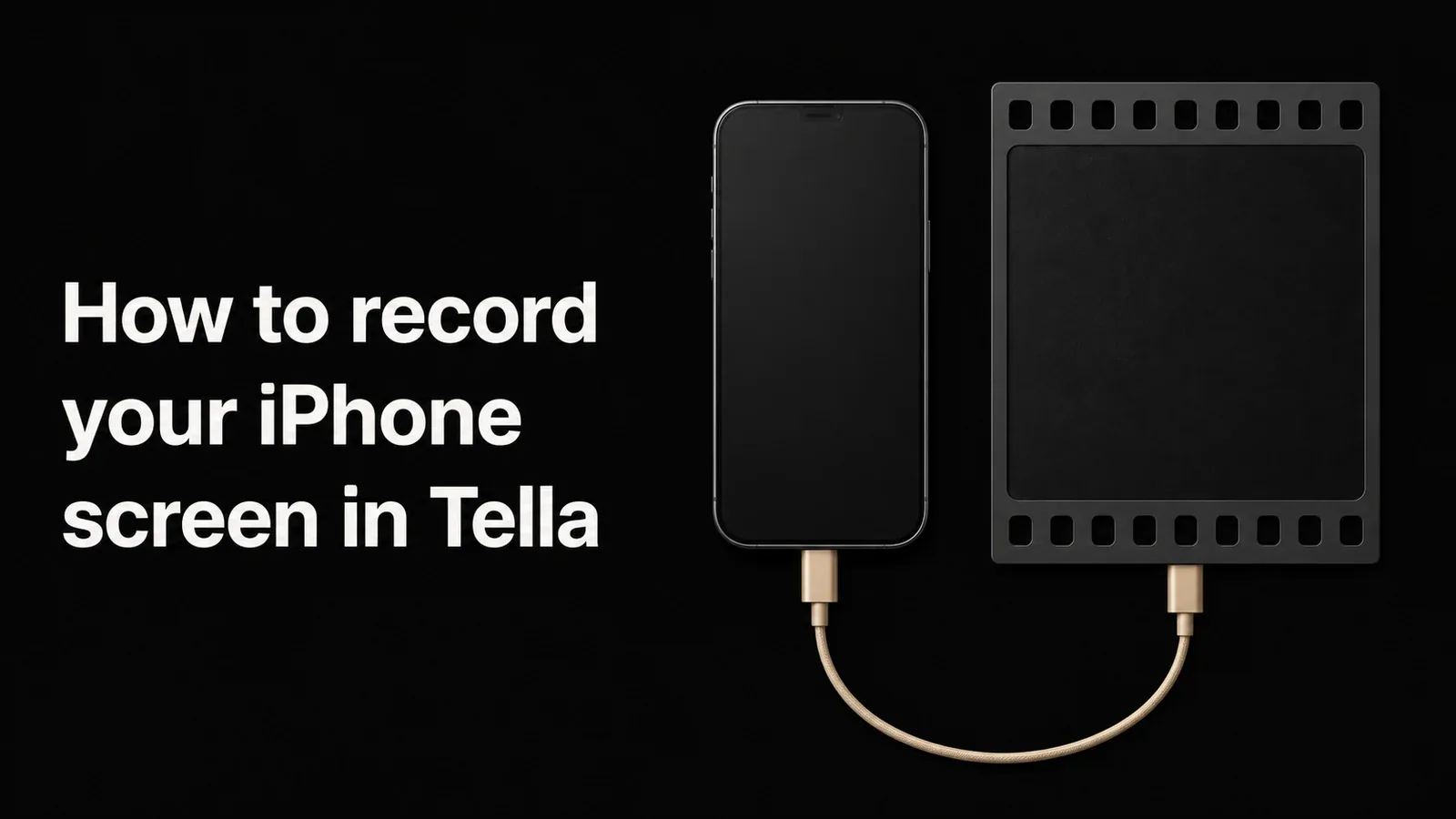
Вы хотите продемонстрировать мобильное приложение, поэтому вам нужен экран iPhone или iPad в записи Tella — желательно с теми же фонами, увеличением и страницей обмена, которые вы используете для своих настольных видео. Поэтому вы ищете вариант устройства iOS в рекордере Tella.
Это разумное желание. Пошаговые инструкции по приложению, мобильные образовательные потоки и ролики «вот функция на вашем телефоне» все требуют настоящего экрана устройства. Вот прямой ответ на то, где находится Tella, какой обходной путь сам рекомендует Tella, и как сделать нативный скриншот iPhone без записи записи.
Может ли Tella записывать экран iPhone?
Не напрямую. По состоянию на май 2026 года, Tella не может захватывать экран устройства iOS в качестве источника записи. Это не пробел, который мы предполагаем — Tella документирует это напрямую. Tella работает на настольном компьютере и в браузере, без записи с мобильных устройств, и их собственные рекомендации говорят сначала вывести экран телефона на ваш Mac с помощью отдельного приложения:
«Tella нельзя использовать на мобильных устройствах, поэтому нужно установить приложение, например Bezel, чтобы показать ваш экран iPhone на вашем Mac.» Tella: демонстрация мобильного приложения для записи экрана
Требования к использованию Tella подтверждают то же самое: запись и редактирование вообще недоступны на мобильных устройствах и планшетах (tella.com/docs/article/usage-requirements). Tella — это хорошо сделанный продукт, ориентированный на захват на рабочем столе и в браузере — это просто означает, что экран iPhone должен быть отражен на вашем Mac с помощью другого инструмента, прежде чем Tella сможет его видеть.
Обходной путь в Tella
Обходной путь — это тот, который рекомендует собственная документация Tella: зеркалировать iPhone на ваш Mac с помощью отдельного приложения, а затем позволить Tella записывать это зеркало с экрана.
- Установите приложение для зеркалирования устройства такие как Bezel (по предложению Tella) или использовать запись фильма игрока QuickTime с выбранным устройством.
- Подключите ваш iPhone или iPad и откройте его экран на вашем Mac в приложении для зеркалирования.
- Начните вашу запись Tella и захватите окно, в котором отображается зеркало.
- Демонстрируйте свое приложение. Tella записывает всё, что показывает приложение-зеркало, как часть экрана Mac.
Это работает, но будьте честны относительно компромиссов, прежде чем полагаться на это:
- Вы записываете запись. Экран телефона проходит путь телефон → приложение зеркала → захват экрана Tella. Каждый переход может приводить к потере четкости или пропаданию кадров.
- Вы кадрируйтесь с помощью приложения-зеркала. Рамка устройства, масштабирование и любые элементы интерфейса, которые добавляет зеркало-приложение, становятся частью вашего видео, хотите вы этого или нет.
- Нет прямой трансляции с устройства. Tella никогда не видит iPhone как собственный источник, поэтому вы не можете обращаться с ним как с чистым вводом, как это делали бы с камерой.
- Еще один инструмент для настройки. Вы управляете вторым приложением, его разрешениями и положением окна при каждом сеансе.
Для короткого клипа это приемлемо. Для качественных мобильных демо или серии, которую вы обновляете, потеря качества и затраты на настройку складываются.
Как записывать экран iPhone с Tight Studio вместо этого
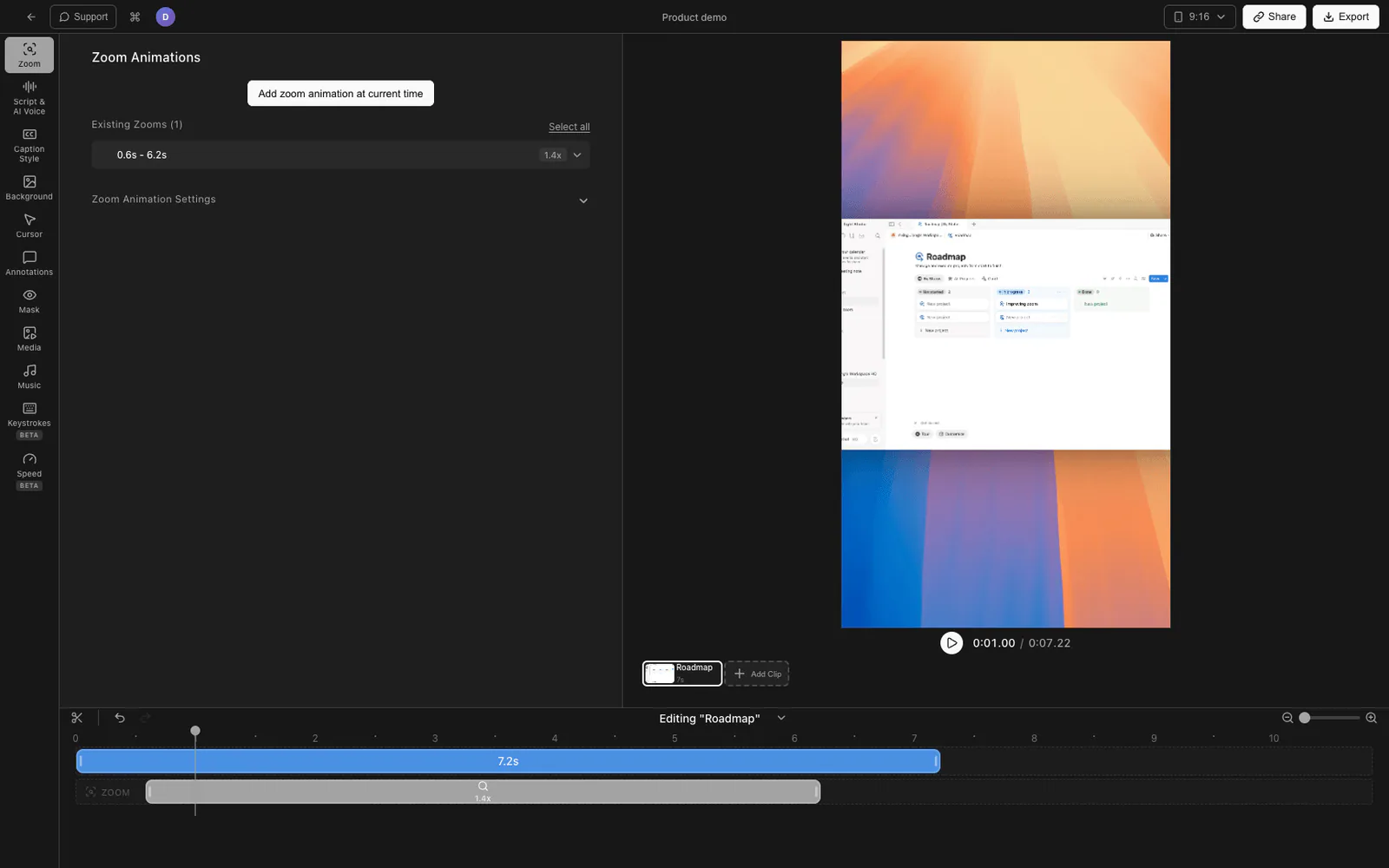
Если мобильные демонстрации являются частью вашего рабочего процесса, полезно захватывать устройство напрямую, чтобы в цепочке не было зеркального приложения. Tight Studio — это Mac рекордер и редактор экранов, который записывает подключенное iPhone или iPad как источник нативного устройства — так же, как он записывает экран или камеру.
1. Подключите устройство через USB
Подключите ваш iPhone или iPad к вашему Mac с помощью кабеля и нажмите Доверие на устройство при запросе. Без зеркалирующего приложения, без QuickTime в середине.
2. Выберите устройство в качестве источника
В рекордере Tight Studio выберите устройство режим захвата. Подключенные iPhones и iPads появляются в списке источников. (Если ничего не появляется, рекордер точно подскажет, где это важно: подключите iPhone или iPad через USB и доверьтесь ему.)
3. Записывайте экран устройства напрямую
Tight Studio захватывает поток устройства напрямую, а не делает скриншот зеркального окна, — так вы получаете чистый экран iOS в собственном разрешении устройства, без встроенной рамки стороннего приложения.
4. Редактируйте это как любую другую запись
Запись iPhone размещается в том же редакторе, что и ваши десктопные захваты, поэтому она получает те же фоны, масштабирование, сглаживание курсора и касаний, субтитры и страницу для общего доступа. Вам не нужно поддерживать отдельный поток для мобильных устройств.
Tight Studio — это универсальный программа для записи экрана для учебных материалов, демонстраций, курса видео и социальных нарезок, поэтому демонстрация с телефона и на рабочем столе — это один и тот же рабочий процесс.
Почему мы создали нативный захват устройства
Мобильные демо — это демо: их редактируют, стилизуют заново и используют повторно. Подключение телефона через отдельное приложение-зеркало добавляет налог на качество и налог на настройку для каждого такого изменения. Рассмотрение iPhone как полноценного источника записи наряду с экраном и камерой устраняет оба.
Tella против Tight Studio для записи экрана iPhone
| Tella | Обходной путь (зеркальное приложение + Tella) | Tight Studio | |
|---|---|---|---|
| Прямой захват iOS-устройства | Нет (документы ссылаются на стороннее приложение) | Нет — сначала зеркалирование, затем запись экрана | Да (исходный сигнал устройства) |
| Чистая трансляция с разрешением устройства | n/a | Деградировали из-за дополнительного прыжка | Да |
| Встроенный кадр стороннего разработчика | n/a | Да, из приложения зеркала | Нет |
| Такой же редактор, как у настольных записей | n/a | Да (это просто снимок экрана) | Да |
| Инструменты для поддержки | Один + стороннее приложение | Два | Один |
Часто задаваемые вопросы
Может ли Tella записывать экран iPhone или iPad?
Не напрямую. По состоянию на май 2026 года, Tella не поддерживает захват устройств iOS. Собственная документация Tella сообщает пользователям зеркалировать iPhone на Mac с помощью отдельного приложения (например, Bezel), а затем записывать этот зеркальный экран в Tella.
Как записать экран телефона для демонстрации Tella?
Вы устанавливаете приложение для зеркалирования, такое как Bezel, или используете QuickTime, выводите экран iPhone на свой Mac и используете Tella для захвата этого окна. Телефон никогда не является прямым источником для Tella, поэтому запись — это захват зеркала, а не чистый поток с устройства.
Есть ли способ получить чистую запись iPhone без зеркального приложения?
Да, с рекордером, поддерживающим нативный захват устройства. Tight Studio записывает подключенный iPhone или iPad через USB как собственный источник, так что в цепочке нет зеркального приложения и никаких сторонних рамок устройств, встроенных в видео.
Какова лучшая альтернатива Tella для демонстраций мобильных приложений?
Tight Studio является ближайшей аналогичной альтернативой на Mac — у него такая же категория записи и качество обработки редактора, как у Tella, плюс встроенный захват iPhone и iPad, так что мобильные и десктопные демо используют один и тот же редактор, фоны и процесс обмена.