

Bạn đã hoàn thành một hướng dẫn trong Screen Studio và muốn mở nó với một thẻ tiêu đề sạch sẽ - tên bản quay video, logo của bạn, một dòng ngữ cảnh - sau đó đóng nó bằng một slide kết thúc. Bạn đã tìm cách để thêm một slide văn bản toàn màn hình trước clip đầu tiên. Bạn không tìm thấy. Bạn không bỏ lỡ cài đặt nào. Screen Studio không thể thêm các slide văn bản độc lập hoặc thẻ tiêu đề.
Trả lời trực tiếp: Screen Studio hiện giới hạn văn bản trong video chỉ ở phụ đề và không thể thêm một slide giới thiệu riêng, slide kết thúc riêng hoặc lớp phủ văn bản tự do. Tight Studio là một ứng dụng chụp màn hình và chỉnh sửa video cho Apple Silicon máy Mac, thêm văn bản theo thời gian từ bảng Chú thích và nhập hình ảnh hoặc video đã thiết kế làm clip giới thiệu hoặc kết thúc riêng.
Hướng dẫn này bao gồm cả hai ý định: cách thêm văn bản trong Screen Studio với các tùy chọn mà nó hỗ trợ, và cách tạo một thẻ tiêu đề thực sự trong Tight Studio mà không cần ghép nối xuất cuối cùng trong một trình chỉnh sửa thứ hai.
Cách thêm văn bản trong Screen Studio hôm nay
Screen Studio chỉ có đúng một loại văn bản trong video: phụ đề. Nó phiên âm giọng đọc của bạn - Whisper hoặc Apple Speech Recognition - và đặt phụ đề kết quả lên màn hình. Bạn có thể chỉnh sửa bản chép lời, thay đổi kích thước phụ đề và xuất ra. Đó là toàn bộ tính năng văn bản.
Phụ đề được rút ra từ những gì bạn đã nói. Chúng không phải là văn bản bạn dặt. Tính đến tháng 5 năm 2026, trình chỉnh sửa của Screen Studio không cung cấp:
- Một slide văn bản toàn màn hình độc lập (một thẻ với bản ghi video phía sau đã được loại bỏ)
- Một thẻ giới thiệu hoặc thẻ kết thúc trước hoặc sau các clip của bạn
- Một slide trống giữa các phần
- Các chèn văn bản tự do mà bạn tự đặt lên trên video
Điểm cuối cùng đó quan trọng: ngay cả việc đặt văn bản của riêng bạn ở trên cùng của quay video không phải là một tính năng Screen Studio - nó là một yêu cầu mở riêng biệt ("Công cụ Chú thích," 367 lượt bình chọn, Đang lên kế hoạch). Một thẻ tiêu đề thực sự, nơi mà quay màn hình không chạy phía sau văn bản chút nào, không tồn tại trong Screen Studio dưới bất kỳ hình thức nào.
Yêu cầu tính năng chính thức: “Trang trình bày toàn văn” trên trung tâm phản hồi công khai của Screen Studio có 434 lượt thích và đã ngồi ở “Đã lập kế hoạch” trạng thái trong hơn ba năm - một trong những yêu cầu được upvote nhiều nhất trên toàn bộ hub và là yêu cầu về văn bản/trình chiếu được bình chọn nhiều nhất: hub.screen.studio/p/full-text-slides. Hai yêu cầu cụ thể hơn cũng đang mở và chưa được phát hành - “Title Cards: Thêm Trang Tiêu Đề / Văn Bản” (hub.screen.studio/p/title-cards-add-a-title-text-pages, Trong đánh giá) và “Thêm hình ảnh trang tiêu đề” (hub.screen.studio/p/add-title-page-image, Trong Đánh giá). thêm một clip bên ngoài để sử dụng làm thẻ cũng không hoạt động: “thêm clip hoặc nối clip video bên ngoài” (hub.screen.studio/p/import-clips-or-append-external-video-clips) có 438 lượt thích và vẫn đang ở trạng thái “Đang Lên Kế Hoạch.” Nhóm đã nhận thức được nhu cầu này trong nhiều năm; nhưng vẫn chưa phát hành.
Các giải pháp tạm thời trong Screen Studio
Nếu bạn đang ở Screen Studio, đây là cách mọi người thêm một thứ giống như thẻ tiêu đề ngày nay. Không có lựa chọn nào trong số này là tính năng gốc.
Giải pháp tạm 1: Xây dựng thẻ ở nơi khác và ghép nó trong trình chỉnh sửa khác
Tạo slide trong Keynote, Figma, Canva, hoặc Google Slides, xuất nó dưới dạng hình ảnh hoặc đoạn clip ngắn, sau đó ghép nó với bản xuất Screen Studio của bạn trong iMovie, CapCut, hoặc Premiere.
- Phù hợp cho: một video một lần duy nhất mà bạn đã mở một trình chỉnh sửa thứ hai
- Không hoạt động với: bất kỳ ai đã chọn một ứng dụng chụp màn hình duy nhất để tránh quy trình làm việc nhiều công cụ. Screen Studio không thể thêm thẻ trở lại - nó không có chức năng thêm clip - vì vậy việc ghép thẻ tiêu đề luôn xảy ra sau Screen Studio, trong một công cụ khác, và bất kỳ chỉnh sửa sau đó nào có nghĩa là phải thực hiện lại quy trình xoay vòng.
Giải pháp tạm thời 2: Giả lập thẻ với một lần tạm dừng và một lần phóng to
Mở quay video trên màn hình trống hoặc một cửa sổ có màu đồng nhất, đứng yên trong vài giây, và dựa vào phụ đề để lấy văn bản tiêu đề.
- Phù hợp cho: gần như không có gì một cách thuyết phục
- Không hoạt động cho: một thẻ tiêu đề thực. Không có lớp văn bản toàn màn hình, không có nền mà bạn kiểm soát, và con trỏ cùng màn hình desktop vẫn xuất hiện. Nó đọc như khoảng lặng, không phải là phần giới thiệu.
Giải pháp tạm thời 3: Thêm slide hoàn toàn trong hậu kỳ
Bỏ qua ý tưởng thực hiện nó trong Screen Studio hoàn toàn. Xuất việc ghi hình video và xử lý các thẻ tiêu đề như một bước riêng trong một ứng dụng chỉnh sửa video tổng quát mỗi lần.
- Phù hợp cho: những người có thói quen chỉnh sửa và thời gian cho mỗi video
- Không hiệu quả cho: các hướng dẫn nhanh, hoặc giữ toàn bộ công việc trong một ứng dụng.
Tóm tắt trung thực: không có cài đặt nào để tìm. Một thẻ tiêu đề nghĩa là phải bỏ Screen Studio cho một công cụ khác. Bước nhảy thêm này - và việc không thể đưa thẻ trở lại ứng dụng ghi hình video - là phần mà Tight Studio xử lý khác đi.
Cách thêm slide giới thiệu hoặc kết thúc trong Tight Studio
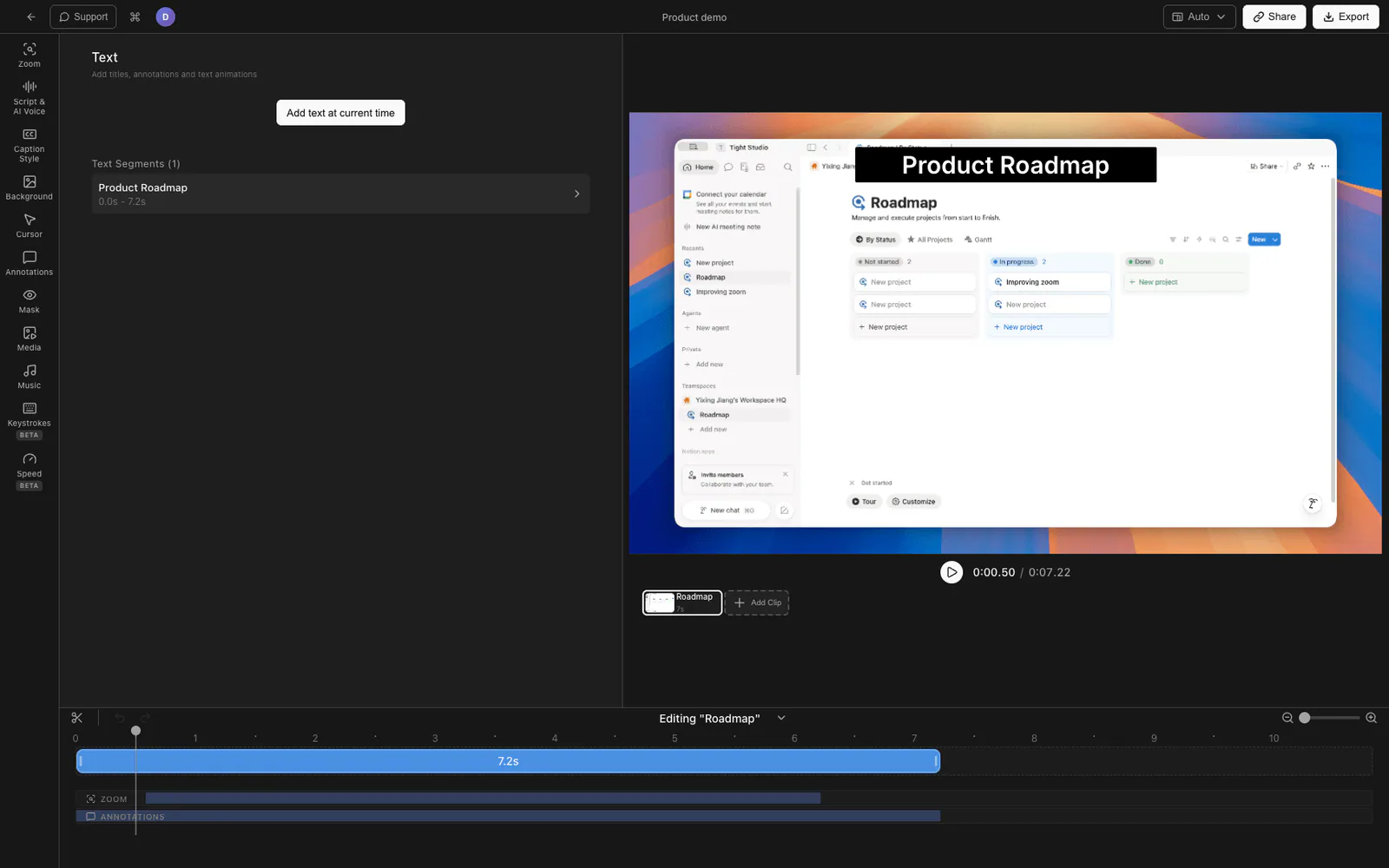
Tight Studio là một ứng dụng chụp màn hình và chỉnh sửa video cho Apple Silicon máy Mac. Hiện tại nó không có trình chỉnh sửa slide “nhập văn bản tiêu đề ở đây” tích hợp sẵn. Thay vào đó, nó hỗ trợ hai quy trình làm việc đã phát hành: lớp phủ văn bản theo thời gian cho các tiêu đề đặt trên cảnh quay, và thêm phương tiện cho hình ảnh hoặc video riêng biệt trở thành clip giới thiệu hoặc kết thúc của chính nó.
Tùy chọn 1: Thiết kế slide và thêm nó như một đoạn clip
Đây là con đường giúp bạn có một thẻ tiêu đề thực sự ngay hôm nay.
- Thiết kế slide bằng bất cứ công cụ nào bạn đang dùng - Keynote, Figma, Canva, Google Slides. Xuất nó tại cùng kích thước với video ghi lại của bạn (ví dụ: 1920x1080 cho video 16:9) để nó phủ kín hình ảnh từ mép này sang mép kia. PNG hoặc JPG đều được.
- Trong trình chỉnh sửa Tight Studio, mở Thêm đoạn bên cạnh vòng quay clip và chọn Thêm phương tiện như một đoạn clip. Trong Thêm một clip cửa sổ, chọn slide từ Mac hoặc thư viện phương tiện của bạn. Tight Studio chấp nhận hình ảnh cũng như các tệp MP4 hoặc MOV cho thẻ hoạt hình.
- Slide xuất hiện như một thẻ riêng trong băng chuyền clip. Kéo nó tới bắt đầu cho phần giới thiệu hoặc kết thúc cho phần kết thúc. Một hình ảnh thêm vào bắt đầu từ năm giây; điều chỉnh thời lượng của nó trên dòng thời gian.
Không giống như Screen Studio, thẻ này tồn tại bên trong dự án quay video - không có trình chỉnh sửa riêng, không cần ghép nối sau khi xuất, và bạn có thể cắt lại hoặc sắp xếp lại bất cứ lúc nào mà không cần thực hiện lại toàn bộ.
Tùy chọn 2: Thêm tiêu đề hoặc phần dưới ba lên bản quay video với lớp phủ văn bản
Nếu bạn không muốn một thẻ toàn màn hình riêng nhưng muốn có tiêu đề trên cảnh quay - một nhãn mục, một tên, một đánh dấu "Bước 2" - Tight Studio đã phát hành Ghi chú tính năng văn bản.
- Mở Ghi chú bảng điều khiển và thêm một phần tử văn bản.
- Đặt nội dung, phông chữ, kích thước, màu sắc, một hộp nền và định vị nó ở bất kỳ đâu trên khung.
- Đưa vào hiệu ứng xuất nhập (mờ dần, trượt, hoặc co giãn) để nó xuất hiện và biến mất một cách gọn gàng.
Đây là văn bản được hiển thị trên video, không phải là một slide độc lập - nó áp dụng cho trường hợp nhãn dưới cùng / nhãn trên màn hình thay vì một thẻ giới thiệu trống. Screen Studio không có tương đương; các lớp văn bản tự do là một yêu cầu riêng chưa được phát hành ở đó.
Tùy chọn 3: Thuyết minh phần mở đầu với giọng AI
Một thẻ tiêu đề trở nên tốt hơn khi có một dòng lời dẫn phía trên nó. Tight Studio có thể tạo ra một đoạn giọng đọc AI từ kịch bản và giữ nó đồng bộ, vì vậy slide mở đầu của bạn có thể có một phần giới thiệu bằng lời nói rõ ràng mà không cần thu âm video của riêng bạn. (Yêu cầu chuyển văn bản thành giọng nói của Screen Studio đã bị đóng lại) bị từ chối trên trung tâm riêng của nó - hub.screen.studio/p/text-to-speach - vậy nên điều này sẽ không xảy ra ở đó.)
Screen Studio so với Tight Studio về văn bản và thẻ tiêu đề
| Khả năng | Screen Studio | Tight Studio |
|---|---|---|
| Slide giới thiệu/kết thúc toàn màn hình độc lập | Không | Có (thêm một slide thiết kế như một clip) |
| Thêm một hình ảnh/clip bên ngoài vào bản ghi video | Không (yêu cầu đã lên kế hoạch, 438 lượt thích) | Có |
| Đặt thẻ ở đầu hoặc cuối với thời lượng tùy chỉnh | Không | Có |
| Chèn văn bản tự do lên bản quay video (dưới cùng, nhãn) | Không (yêu cầu đã lên kế hoạch, 367 lượt thích) | Có (Chú thích, với hoạt ảnh vào ra) |
| Trình chỉnh sửa “gõ văn bản trình chiếu của bạn” tích hợp sẵn | Không (yêu cầu đã lên kế hoạch 3+ năm) | Chưa (Bảng Slides đang được phát triển) |
| Phụ đề / văn bản phụ đề từ thuyết minh | Có | Có |
| Lồng tiếng AI để kể phần giới thiệu | Không (yêu cầu bị từ chối) | Có |
Tại sao chúng tôi xây dựng nó theo cách này
Một thẻ tiêu đề là một quyết định thiết kế - thương hiệu, loại, màu sắc, bố cục - và mọi người đã có công cụ mà họ thích dùng cho điều đó. Vì vậy, thay vì xuất bản một trình chỉnh sửa slide tích hợp mỏng trước, chúng tôi đã đảm bảo bạn có thể mang của bạn chèn vào bản quay video như một clip thật và đặt nó làm phần mở đầu hoặc kết thúc, với tùy chọn thuyết minh. Một trình chỉnh sửa Slides chuyên dụng trong ứng dụng đang được phát triển cho những ai muốn bỏ qua công cụ thiết kế hoàn toàn; cho đến lúc đó, thêm-một-clip là con đường trung thực và hiệu quả, và nó là một con đường mà Screen Studio không cung cấp chút nào.
Câu hỏi thường gặp
Screen Studio có thể thêm tiêu đề hoặc slide giới thiệu không?
Không. Tính đến tháng 5 năm 2026, Screen Studio không thể thêm một slide văn bản độc lập, thẻ tiêu đề, thẻ giới thiệu hay thẻ kết thúc. Yêu cầu “Full text slides” trên trung tâm phản hồi của nó có 434 lượt bỏ phiếu và đã ở trạng thái “Đã lên kế hoạch” hơn ba năm mà chưa phát hành. Văn bản duy nhất trong video của Screen Studio là phụ đề được tạo từ lồng tiếng của bạn.
Tôi có thể thêm hình ảnh hoặc đoạn video vào Screen Studio để dùng làm thẻ tiêu đề không?
Không. Screen Studio không có khả năng thêm clip hoặc hình ảnh. Yêu cầu “thêm clip hoặc nối các clip video bên ngoài” có 438 lượt bỏ phiếu ủng hộ và vẫn đang ở trạng thái “Đang lập kế hoạch.” Mọi thẻ tiêu đề phải được thêm sau khi xuất, trong một ứng dụng chỉnh sửa video riêng biệt.
Làm thế nào để thêm slide giới thiệu vào video chụp màn hình trong Tight Studio?
Thiết kế slide trong bất kỳ công cụ nào và xuất ở độ phân giải video của bạn. Trong Tight Studio, chọn Thêm Đoạn, chọn thêm phương tiện làm đoạn, và chọn hình ảnh trong cửa sổ thêm đoạn. Kéo thẻ của nó đến đầu băng chuyền đoạn cho phần giới thiệu hoặc đến cuối cho phần kết, sau đó đặt thời lượng hình ảnh trên dòng thời gian của nó.
Tight Studio có trình chỉnh sửa slide tích hợp nơi tôi có thể gõ văn bản tiêu đề không?
Không. Ngày hôm nay, phương án làm việc là thiết kế slide trong công cụ bạn ưa thích và thêm nó như một clip, điều mà Screen Studio không thể làm trong một dự án hiện có. Đối với văn bản trực tiếp trên bản quay màn hình, chẳng hạn như nhãn và dòng phụ, tính năng văn bản Annotations của Tight Studio hiện đã có sẵn.
Tôi có thể đặt văn bản lên trên bản ghi video thay vì dùng toàn bộ slide không?
Vâng, ở Tight Studio. Bảng Chú Thích cho phép bạn thêm văn bản với phông chữ tùy chỉnh, kích thước, màu sắc, hộp nền, vị trí và các hoạt ảnh mờ/trượt/thu phóng. Screen Studio không có các lớp phủ văn bản đặt bởi người dùng; đó là một yêu cầu mở riêng trên hub của nó.