

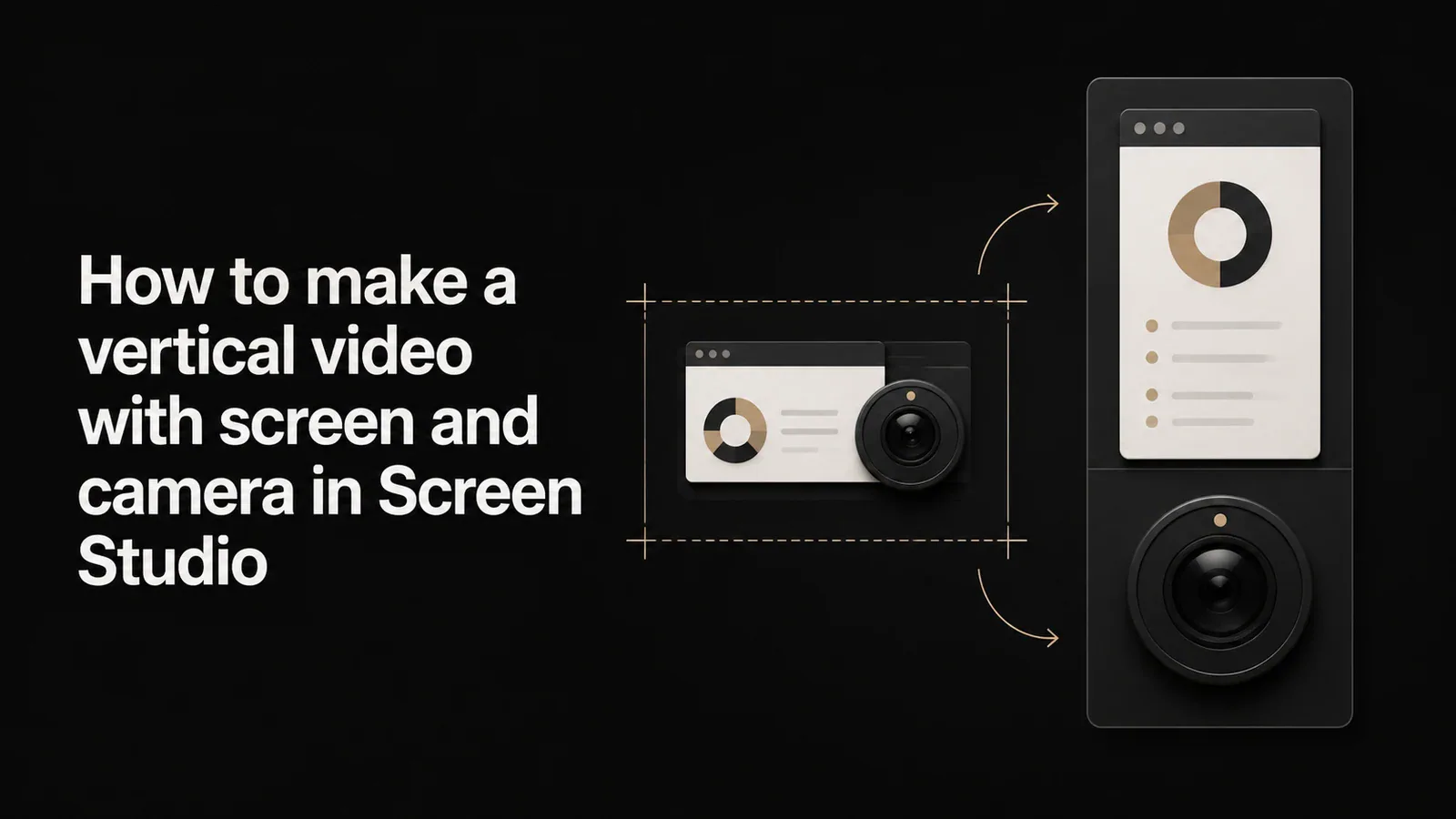
Bạn muốn một video dọc cho Reels, Shorts, hoặc TikTok nơi phần ghi màn hình nằm ở nửa trên và camera quay đầu bạn chiếm nửa dưới - bố cục xếp chồng mà bạn thấy trong mọi hướng dẫn ngắn hay. Screen Studio cho phép bạn chuyển sang khung chỉnh sửa 9:16, nhưng khi bạn cố gắng xây dựng sự chia tách đó, camera vẫn là khung camera tự do mà bạn phải kéo và thay đổi kích thước bằng tay, và không có cài đặt sẵn nào thực hiện xếp chồng cho bạn. Bạn không thiếu cài đặt nào. Hiện tại Screen Studio không xuất bản bố cục màn hình-và-camera xếp chồng.
Hướng dẫn này bao gồm những gì Screen Studio hỗ trợ hôm nay cho video dọc, những thứ còn thiếu, các cách giải quyết mà mọi người sử dụng, và cách tạo video dọc xếp chồng trong Tight Studio nếu bạn cần ngay bây giờ.
Screen Studio hỗ trợ gì hôm nay
Screen Studio hỗ trợ video dọc. Nó có các cài đặt tỷ lệ khung hình bao gồm 9:16, 1:1, 4:3, 3:4 và 4:5 (4:5 được thêm trong phiên bản v3.0.0, tháng 2 năm 2025), và nó xuất file dọc đúng chuẩn. Điều này đã được tài liệu hóa trong hướng dẫn tỉ lệ khung hình và nhật ký thay đổi. Nếu tất cả những gì bạn cần là cắt dọc màn hình của mình, Screen Studio có thể làm điều đó.
Screen Studio làm gì không tính đến tháng 5 năm 2026, có một bố cục sắp xếp màn hình và camera theo dạng chồng lên nhau:
- Một cài đặt sẵn đặt màn hình ở bảng trên và camera ở bảng dưới (hoặc ngược lại)
- Một bố cục chia màn hình / hình theo hình nơi cả hai đều chiếm khung hình ở các vùng cố định
- Định khung thông minh nhận biết nội dung, chuyển đổi video ngang thành video dọc một cách thông minh
Trong Screen Studio camera vẫn là một lớp phủ tự do - một vòng tròn hoặc hình chữ nhật bo tròn mà bạn đặt thủ công lên màn hình. Trên khung chỉnh sửa 9:16, bạn có thể kéo nó xuống dưới, nhưng bạn phải ước lượng kích thước và vị trí mỗi lần, màn hình không có một bảng điều khiển riêng, và không có mẫu xếp chồng một cú nhấp.
Không có yêu cầu được theo dõi cho việc này: Một bố cục màn hình và camera xếp chồng không phải là một yêu cầu đã được theo dõi trên trung tâm phản hồi công khai của Screen Studio hub.screen.studio, và không có khả năng dàn khung theo nội dung. Nhóm Screen Studio nhỏ và phát hành một cách có chủ ý - tỷ lệ khung hình dọc còn khá mới - vì vậy đây là một khoảng trống thực sự mà không có lịch công khai.
Các giải pháp tạm thời trong Screen Studio
Nếu bạn đang ở trong Screen Studio và cần một video dọc chồng, có hai lựa chọn. Không lựa chọn nào cung cấp bố cục chồng thực sự.
Giải pháp tạm 1: Đặt khung camera bằng tay lên khung chỉnh sửa 9:16
Chuyển khung chỉnh sửa sang 9:16, sau đó kéo lớp phủ camera nổi xuống phần dưới của khung và thay đổi kích thước nó. Điều này xấp xỉ một chồng.
- Phù hợp cho: một cách nhìn thô về màn hình phía trên / camera phía dưới nếu bạn sẵn sàng định vị bằng tay
- Không hoạt động cho: một việc tách riêng gọn gàng khi màn hình có bảng điều khiển riêng và camera chiếm một vùng cố định ở dưới cùng - camera vẫn giữ khung camera nổi trên màn hình, không phải bảng điều khiển bên cạnh, và bạn phải sắp xếp lại vị trí cho mỗi dự án
Giải pháp tạm thời 2: Xuất và phối lại trong một trình chỉnh sửa khác
Xuất màn hình và, nếu có thể, camera riêng biệt, sau đó xây dựng bố cục chồng trong video cuối cùng, Premiere Pro, CapCut, hoặc DaVinci Resolve.
- Phù hợp cho: các tình huống bạn có thời gian và một trình chỉnh sửa phụ
- Không hiệu quả cho: hoàn thành nhanh, hoặc giữ mọi thứ trong một công cụ
Lộ trình đặt tay có thể thực hiện được nhưng tẻ nhạt và không bao giờ thực sự là một tách biệt rõ ràng, và lộ trình chỉnh sửa thứ hai lại làm mất đi mục đích của một ứng dụng quay video nhanh chỉ dùng một ứng dụng. Nếu một bố cục dọc xếp chồng là yêu cầu, câu trả lời thực tế là một ứng dụng quay video có sẵn cài đặt trước.
Làm thế nào để tạo một video dọc xếp chồng trong Tight Studio
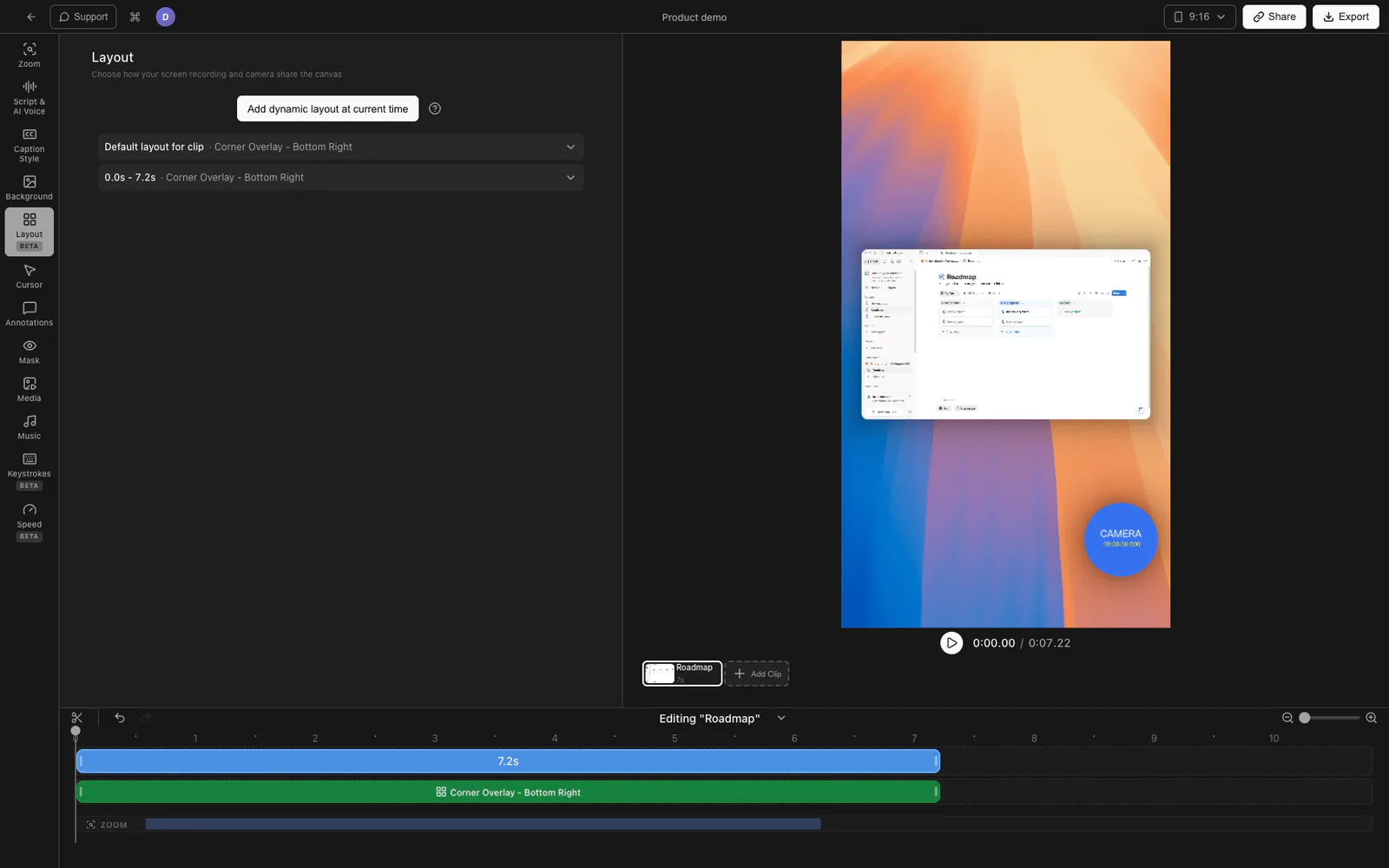
Tight Studio là ứng dụng chụp màn hình tất cả trong một cho các hướng dẫn, bản demo, video khóa học và video ngắn trên mạng xã hội, và nó phát hành các cài đặt trước bố cục chồng dành riêng cho video dọc.
Sử dụng thiết lập sẵn xếp chồng
- Mở bản ghi video của bạn trong trình chỉnh sửa Tight Studio.
- Đặt khung chỉnh sửa ở tỷ lệ khung hình dọc 9:16. Các cài đặt sẵn chồng lên nhau được thiết kế cho các khung dọc.
- Mở Bố cục bảng điều khiển và chọn một Camera Xếp Chồng cài đặt trước:
- Camera trên - vừa: máy ảnh trong bảng trên cùng, màn hình hiển thị dưới hình dạng gốc, nền lấp đầy các cạnh
- Camera trên - phủ: chia 50/50, camera ở trên, màn hình cắt để lấp đầy nửa còn lại
- Đáy máy ảnh - vừa vặn: màn hình ở trên theo hình dạng gốc, camera ở bảng phía dưới
- Đáy máy ảnh - che phủ: chia 50/50, màn hình ở trên cắt để lấp đầy, camera ở dưới
- Điều chỉnh khoảng cách giữa các bảng và độ bo góc nếu bạn muốn.
Màn hình có một bảng riêng và camera có một bảng riêng - đó thực sự là một bố cục xếp chồng, không phải một khung camera nổi. Phụ đề tự động di chuyển đến đường phân tách, và phóng to vẫn giới hạn trong bảng màn hình để bố cục xếp chồng được giữ khi bạn phóng to.
Tại sao chúng tôi xây dựng nó theo cách này
Các hướng dẫn ngắn sẽ thành công hay thất bại dựa vào bố cục chồng lớp, và việc yêu cầu mọi người tự đặt khung camera cho từng dự án (hoặc nhờ một trình chỉnh sửa thứ hai) chính là khó khăn trong quy trình và công sức thêm mà một ứng dụng ghi hình màn hình nên loại bỏ. Một cài đặt sẵn sắp xếp các lớp cho bạn sẽ giữ toàn bộ việc chỉnh sửa trong một ứng dụng.
Một ghi chú về độ chính xác: Tight Studio không thực hiện tái khung theo nội dung AI. Các thiết lập xếp chồng ghép màn hình và camera vào các bảng dọc cố định - chúng không tự động theo dõi một đối tượng như công cụ tái sử dụng chuyên dụng.
So sánh hỗ trợ video dọc
| Khả năng | Screen Studio | Tight Studio |
|---|---|---|
| Khung chỉnh sửa và xuất video dọc 9:16 | Có | Có |
| Nhiều cài đặt trước tỉ lệ khung hình | Có | Có |
| Overlay camera nổi | Có | Có |
| Chỉ một cú nhấp để bố trí màn hình + camera xếp chồng | Không | Có (4 thiết lập trước) |
| Màn hình trong một bảng riêng (không phải khung camera phía trên) | Không | Có |
| Phụ đề tự động điều chỉnh vị trí khi tách | Không | Có |
| Nhận thức nội dung / AI tái khung | Không | Không |
Câu hỏi thường gặp
Bạn có thể làm video dọc trên Screen Studio không?
Vâng. Screen Studio có một cài đặt sẵn tỷ lệ khung hình 9:16 (cùng với 1:1, 4:3, 3:4, và 4:5) và xuất một tệp dọc đúng chuẩn. Những gì nó không có là bố cục màn hình-và-camera xếp chồng - camera vẫn là một lớp phủ tự do mà bạn định vị bằng tay.
Screen Studio có bố cục camera chia đôi màn hình hoặc xếp chồng không?
Không phải dưới dạng cài đặt sẵn. Bạn có thể kéo thủ công khung camera nổi về phía dưới của khung chỉnh sửa 9:16, nhưng không có bố cục một nhấp chuột nào cho phép màn hình có bảng riêng và camera có bảng riêng.
Screen Studio có tự động chuyển bản quay video theo chiều ngang sang chiều dọc không?
Không có tính năng định khung nhận biết nội dung trong Screen Studio. Việc thay đổi tỷ lệ khung hình sẽ cắt khung chỉnh sửa; nó không tái bố cục thông minh một bản quay video 16:9 thành video 9:16.
Làm thế nào để tôi tạo video dọc chồng trong Tight Studio?
Đặt khung chỉnh sửa thành 9:16, mở bảng Bố cục và chọn một cài đặt sẵn Camera Xếp Chồng (camera trên hoặc dưới, phù hợp hoặc bao phủ). Màn hình và camera mỗi cái sẽ có bảng điều khiển riêng, với khoảng cách và độ bo góc có thể điều chỉnh.
Tôi có mất các bản ghi video Screen Studio của mình nếu tôi chuyển sang Tight Studio không?
Không. Nếu bạn có màn hình và camera dưới dạng các file riêng biệt, bạn có thể đưa chúng vào Tight Studio và áp dụng mẫu cài đặt sẵn xếp chồng ở đó. Bạn không cần phải quay lại video.
Chi phí của Tight Studio là bao nhiêu?
Tight Studio có một gói miễn phí với giới hạn về Thêm đoạn và các video có thể chia sẻ, cùng với một gói trả phí cho phép quay video, xuất và chia sẻ không giới hạn. Xem tight.studio cho giá mới nhất.