
Bắt đầu
Cấp quyền màn hình, camera, micro và trợ năng
Cho phép macOS truy cập các quyền Tight Studio cần để quay màn hình, âm thanh, camera, con trỏ và đầu vào.
Trước khi bạn bắt đầu
Tight Studio yêu cầu quyền truy cập chụp màn hình và Trợ năng khi ứng dụng khởi động. Quyền truy cập Camera và Microphone chỉ được yêu cầu sau, khi bạn sử dụng các đầu vào đó trong các điều khiển quay video.
Giữ Tight Studio mở trong khi bạn phê duyệt quyền truy cập trong Cài Đặt Hệ Thống. Nếu macOS yêu cầu bạn thoát và mở lại ứng dụng, hãy chấp nhận lời nhắc, sau đó khởi động lại Tight Studio.
- Bắt buộc khi khởi động
- Chụp màn hình và Trợ năng
- Yêu cầu khi sử dụng
- Quyền truy cập camera và quyền truy cập micro
- Vị trí macOS
- Cài đặt hệ thống > quyền riêng tư & bảo mật
Thực hiện theo các bước này
- Bước 1
Mở Tight Studio và xem lại các quyền cần thiết
Khi thiếu quyền khởi động, Tight Studio sẽ tự động mở cửa sổ Yêu cầu Quyền.
Cửa sổ liệt kê quyền chụp màn hình và quyền truy cập trợ năng. Tiếp tục vẫn không khả dụng cho đến khi cả hai hàng hiển thị Đã cấp quyền.
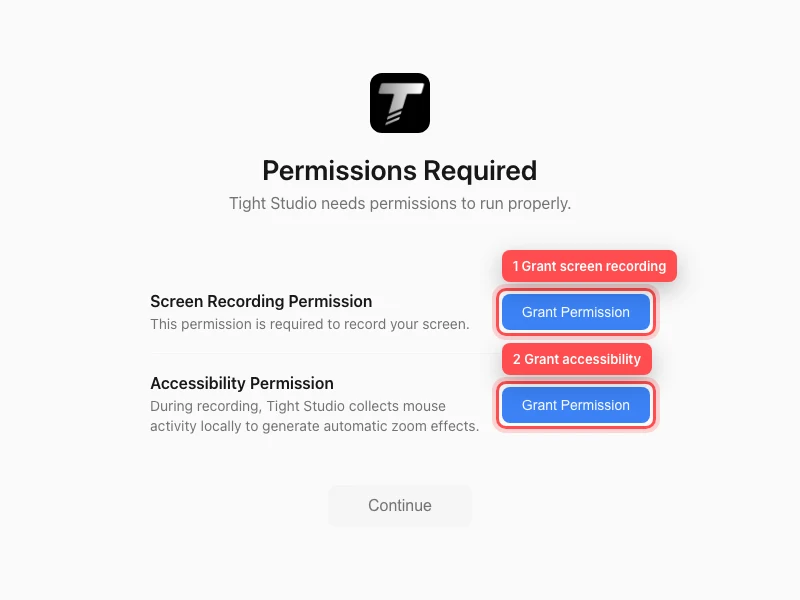
Cấp cả hai quyền khởi động trước khi chọn Tiếp tục. - Bước 2
Cấp quyền truy cập chụp màn hình
Bên cạnh quyền chụp màn hình, chọn Cấp quyền. Tight Studio mở Cài đặt Hệ thống tới Quyền riêng tư & Bảo mật > Ghi màn hình & âm thanh hệ thống. Trên một số phiên bản macOS trước đó, phần này có tên là chụp màn hình.
Bật Tight Studio. Quyền truy cập này cho phép ứng dụng ghi lại màn hình, một cửa sổ hoặc một khu vực được chọn, bao gồm âm thanh hệ thống mà macOS hiển thị với việc ghi màn hình.
- Bước 3
Cấp quyền truy cập trợ năng
Quay lại cửa sổ Yêu cầu quyền và chọn Cấp quyền bên cạnh Quyền truy cập.
Trong Cài đặt hệ thống > Quyền riêng tư & Bảo mật > Trợ năng, bật Tight Studio. Tight Studio sử dụng quyền truy cập này để thu thập chuyển động chuột và nhấp chuột trên thiết bị trong khi ghi hình video để nó có thể tạo hiệu ứng thu phóng tự động.
- Bước 4
Chờ cho cả hai hàng hiện Được cấp quyền
Quay lại Tight Studio. Cửa sổ quyền truy cập sẽ tự động kiểm tra hai cài đặt; mỗi nút Cấp quyền sẽ chuyển thành Đã cấp quyền sau khi phát hiện quyền truy cập.
Khi Continue (Tiếp tục) có sẵn, chọn nó để mở các điều khiển quay video.
- Bước 5
Cho phép truy cập camera khi bạn thêm camera
Trong các điều khiển quay video, tìm hàng Máy ảnh và chọn Cho phép truy cập máy ảnh. Trong thông báo quyền riêng tư macOS, chọn Cho phép.
Sau khi quyền truy cập được cấp, chọn một camera từ menu Chọn camera. Nếu trước đó bạn đã từ chối quyền truy cập, mở Cài đặt Hệ thống > Quyền riêng tư & Bảo mật > Camera và bật Tight Studio.
- Bước 6
Cho phép truy cập micro khi bạn thêm lồng tiếng
Trong hàng Microphone, chọn Cho phép truy cập microphone. Trong thông báo quyền riêng tư macOS, chọn Cho phép, sau đó chọn đầu vào từ menu Chọn microphone.
Nếu bạn trước đó đã từ chối lời nhắc, mở Cài đặt Hệ thống > Quyền riêng tư & Bảo mật > Micro, và bật Tight Studio. Bạn có thể chọn Không chọn micro khi bạn không muốn ghi thuyết minh.
Khắc phục sự cố
Tại sao Tiếp tục vẫn bị vô hiệu hóa?
Cả Quyền truy cập màn hình và Quyền Truy cập Hỗ trợ phải hiển thị là Đã cho phép. Kiểm tra xem Tight Studio có được bật trong cả phần Quyền riêng tư & Bảo mật không, quay lại ứng dụng, và đợi một lúc để trạng thái được làm mới. Nếu macOS yêu cầu khởi động lại, thoát và mở lại Tight Studio.
Tại sao Tight Studio lại không có trong danh sách quyền trong Cài đặt Hệ thống?
Quay lại Tight Studio và chọn lại quyền tương ứng như Cấp quyền, Cho phép truy cập camera, hoặc Cho phép truy cập micro. Thông thường macOS sẽ thêm một ứng dụng vào danh sách quyền riêng tư sau khi ứng dụng yêu cầu quyền truy cập đó.
Tại sao màn hình trống hoặc camera hay micro không khả dụng sau khi tôi bật quyền truy cập?
Thoát và mở lại Tight Studio để macOS có thể áp dụng cài đặt quyền riêng tư đã cập nhật, sau đó mở lại các điều khiển quay video. Cũng xác nhận rằng camera hoặc micro bạn định sử dụng đã được kết nối và chọn.
Nếu công tắc quyền bị khóa hoặc không thể thay đổi thì sao?
Một hạn chế Thời gian màn hình hoặc hồ sơ quyền riêng tư do tổ chức quản lý có thể ngăn việc thay đổi. Hãy yêu cầu chủ sở hữu hoặc quản trị viên Mac cho phép Tight Studio trong phần Quyền riêng tư & Bảo mật liên quan.
Vẫn bị kẹt?
Gửi cho chúng tôi một ghi chú với tên dự án và bước mà bạn bị tắc.