
Ghi video
Sử dụng ghi chú người thuyết trình và máy nhắc chữ
Chuẩn bị kịch bản và giữ nó hiển thị trong cửa sổ ghi chú có thể di chuyển trong khi bạn quay video.
Trước khi bạn bắt đầu
Ghi chú người thuyết trình là một cửa sổ riêng, kiểu teleprompter dành cho kịch bản, đề cương hoặc ghi nhớ. Nó luôn ở trên các cửa sổ khác khi bạn trình bày, và Tight Studio loại trừ nó khỏi việc ghi video.
Chuẩn bị các ghi chú trước khi bạn nhấp vào Bắt đầu quay video. Cửa sổ hỗ trợ cuộn và chỉnh sửa thủ công trong khi quay, nhưng nó không tự động tiến kịch bản hoặc theo dõi dòng thời gian quay video.
- Ứng dụng điều khiển ghi video
- Tùy chọn nâng cao → hiển thị ghi chú người thuyết trình
- Cửa sổ
- Có thể di chuyển, thay đổi kích thước và luôn ở trên cùng
- Các kịch bản
- Tự động lưu trên thiết bị; tối đa 10 kịch bản gần đây
Thực hiện theo các bước này
- Bước 1
Chuẩn bị quay video
Từ Home, nhấp vào Bắt đầu quay video. Chọn Khu vực quay, Máy ảnh và cài đặt Micro bạn muốn cho bản quay.
Mở ghi chú của người thuyết trình trước khi bắt đầu để bạn có thể đặt cửa sổ ghi chú mà không phải vội vàng trong quá trình đếm ngược ghi hình video.
- Bước 2
Bật Hiển thị ghi chú của người nói
Nhấp vào Tùy chọn Nâng cao ở phía trên cùng của ứng dụng ghi hình video, sau đó bật Hiển thị chú thích của người thuyết trình.
Tight Studio mở một cửa sổ riêng có tiêu đề Ghi chú Người Thuyết trình. Thông báo “Cửa sổ này sẽ không xuất hiện trong bản ghi video của bạn” xác nhận rằng nó được xem như hỗ trợ cho người thuyết trình chứ không phải nội dung được ghi lại.
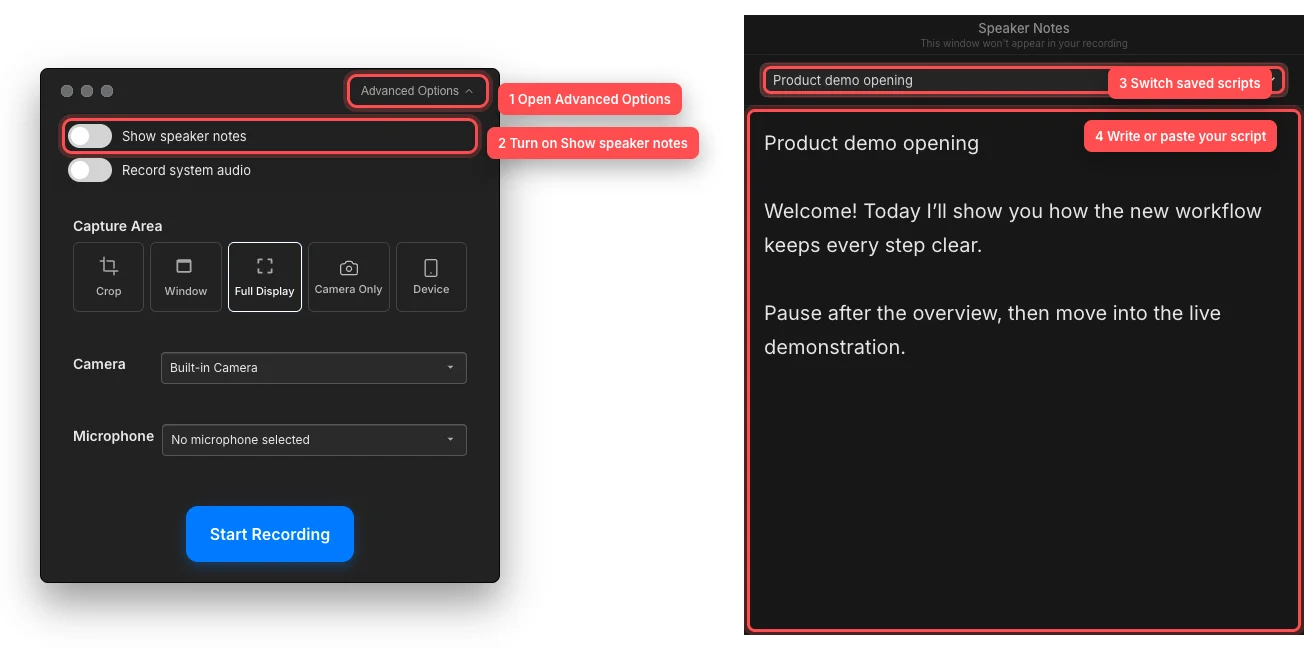
Bật cửa sổ ghi chú, viết kịch bản của bạn và chuyển đổi giữa các kịch bản đã lưu từ trình đơn. - Bước 3
Viết hoặc dán kịch bản của bạn
Nhấp vào khu vực ghi chú lớn và nhập hoặc dán kịch bản của bạn. Chỗ giữ chỗ hiển thị “Thêm ghi chú cho bài phát biểu của bạn...”. Tight Studio tự động lưu các ghi chú không rỗng sau khi bạn tạm dừng gõ một lúc.
Dòng đầu tiên sẽ trở thành tiêu đề kịch bản. Sau khi kịch bản đầu tiên được lưu, sử dụng bộ chọn bên dưới Ghi chú Người thuyết trình để mở lại kịch bản đã lưu hoặc chọn + Kịch bản Mới. Tight Studio giữ 10 kịch bản được tạo hoặc chỉnh sửa gần đây nhất trên Mac.
- Bước 4
Đặt vị trí cửa sổ ghi chú cho lần ghi
Kéo thanh tiêu đề để di chuyển cửa sổ ghi chú và thay đổi kích thước của nó từ một cạnh hoặc góc. Đặt nó gần máy ảnh hoặc phần màn hình mà bạn sẽ nhìn thường xuyên nhất.
Nhấp vào Bắt đầu quay video trong ứng dụng quay video. Thanh hành động sẽ ẩn, nhưng Ghi chú Người thuyết trình vẫn có sẵn phía trên các cửa sổ khác của bạn và không bao gồm trong bản quay video. Cuộn hoặc chỉnh sửa văn bản theo cách thủ công khi cần.
- Bước 5
Hoàn tất cảnh quay và tái sử dụng ghi chú
Dừng quay video từ các điều khiển quay video. Tight Studio đóng Ghi chú Diễn giả khi phiên quay video kết thúc và mở dự án trong trình chỉnh sửa.
Để thực hiện lần khác, mở Tùy chọn nâng cao và bật lại Hiển thị ghi chú người nói. Kịch bản được lưu cập nhật gần đây nhất sẽ mở trước; sử dụng bộ chọn kịch bản để chọn kịch bản khác.
Khắc phục sự cố
Tại sao cửa sổ Ghi chú của người nói không mở?
Mở Tùy chọn Nâng cao và xác nhận rằng Hiển thị ghi chú người thuyết trình đã được bật. Nếu cửa sổ đã bị đóng trực tiếp, hãy bật tùy chọn này một lần nữa. Nhìn bên cạnh ứng dụng ghi hình video và trên các màn hình được kết nối khác vì cửa sổ ban đầu mở bên cạnh thanh hành động.
Tại sao không có bộ chọn kịch bản đã lưu?
Bộ chọn xuất hiện sau khi ít nhất một đoạn kịch bản không trống đã được lưu. Nhập một dòng đầu tiên rõ ràng và một vài ghi chú, sau đó tạm dừng ngắn để tự động lưu. Ghi chú trống sẽ không được thêm vào danh sách kịch bản.
Tại sao kịch bản cũ lại biến mất?
Ghi chú người thuyết trình lưu giữ tối đa 10 kịch bản trên Mac hiện tại. Thêm nhiều hơn sẽ xóa một mục cũ hơn. Sao chép các kịch bản dài hạn sang tài liệu khác nếu bạn cần giữ lưu trữ lớn hơn.
Tại sao Speaker Notes đóng sau khi tôi dừng ghi video?
Điều đó là bình thường. Tight Studio sẽ đóng cửa sổ ghi chú khi phiên quay video kết thúc. Mở lại nó từ Tùy chọn nâng cao → Hiển thị ghi chú người trình bày trước lần quay tiếp theo; các kịch bản đã lưu vẫn có sẵn.
Vẫn bị kẹt?
Gửi cho chúng tôi một ghi chú với tên dự án và bước mà bạn bị tắc.