

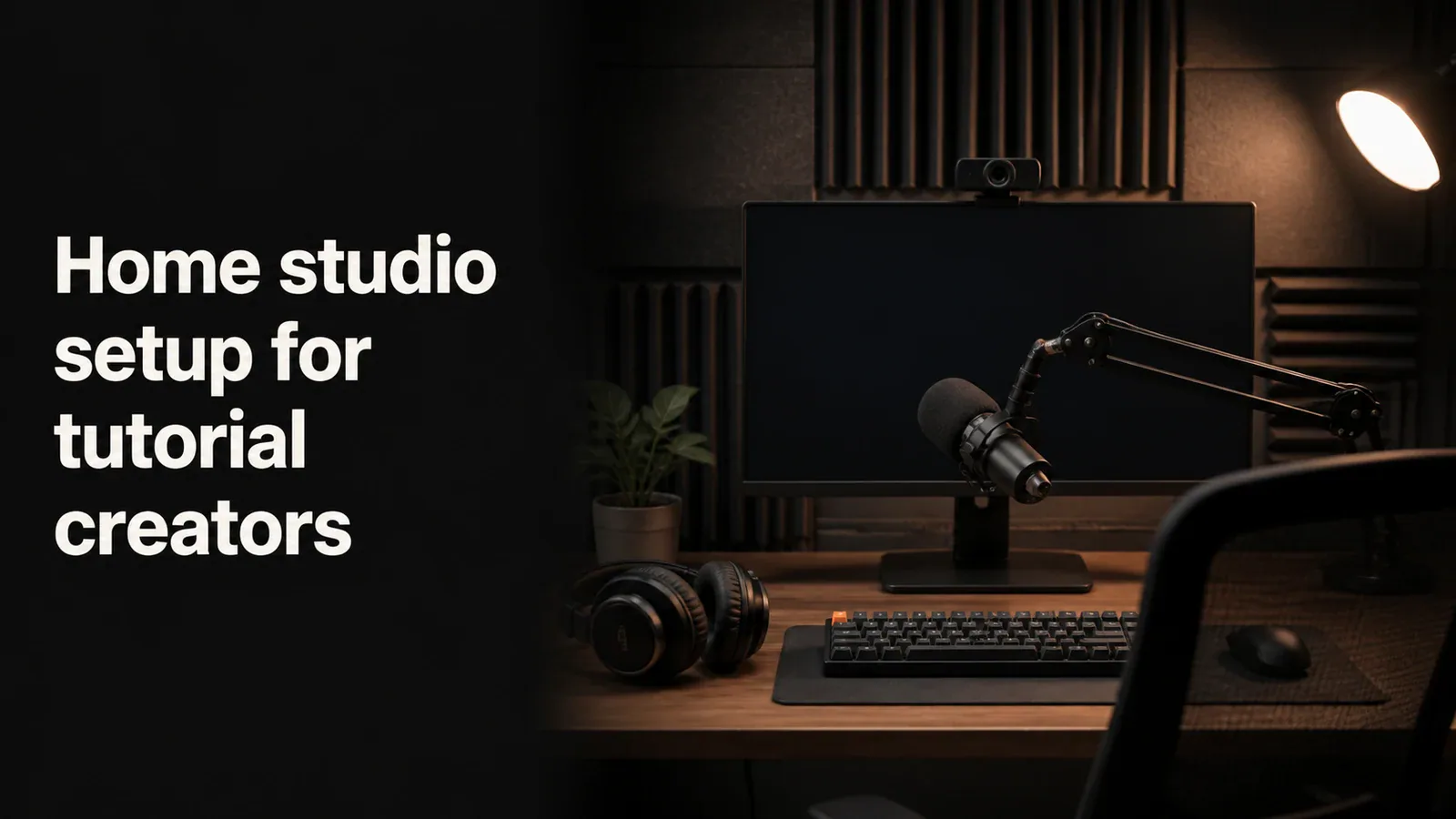
教程制作者的家庭工作室不是音乐录音室。您不需要每面墙都覆盖声学面板、三只监听音箱或一个价值 2000 美元的电容麦克风。您需要一个安静的房间、干净的声音录制、可读的屏幕捕捉,以及能够将这些内容制作成可观看视频的软件。
本指南涵盖了对教程创作者真正重要的家庭工作室设置——设备、空间、软件以及购买顺序。它适用于软件教程、课程视频、YouTube 使用指南、产品演示以及其他以屏幕为主要内容的任何类型的内容。
教程创作者实际需要的内容
大多数网上的“家庭工作室设置”指南都是为音乐人或全脸 YouTubers 编写的。教程创作者面临不同的问题。观众是在看屏幕,而不是看你的脸。音频质量比视频质量更重要。光标可见性比摄像头角度更重要。编辑速度比原始录制保真度更重要。
一个有用的教程家庭工作室可以分为四个部分,按优先顺序排列:
- 语音 - 麦克风以及它所在的房间
- 屏幕 - 录制软件和足够大的显示屏以确保清晰录制
- 摄像头(可选) - 使用摄像头和最小照明进行角落覆盖或讲述式开场。
- 工作流程 - 将你从空白屏幕带到已发布视频的软件堆叠
如果你不出现在镜头中,可跳过步骤3。大多数软件教程不需要露脸。
麦克风是最重要的购买
观众可以容忍普通的屏幕录制,但无法容忍糟糕的音频。三秒钟的含糊、回声或剪切的声音,他们就会点击离开。
教程创作者的三种麦克风等级
等级 1 - 内置摄像头或 AirPods(免费)。 对于短内部视频比人们想象的要好。如果你在安静的房间里,AirPods Pro 的麦克风出乎意料地干净。内置的 MacBook 麦克风会拾取键盘噪音,适合 Loom 风格的消息,但听超过两分钟会让人感到疲劳。
等级 2 - USB 电容麦克风,$80-$150。 这是95%教程创作者的最佳选择。Samson Q2U、Audio-Technica ATR2100x 或 Blue Yeti Nano 可以提供干净的广播级音频,无需音频界面。插入 USB,录制,完成。
等级 3 - 动圈麦克风 + 音效卡,$300-$500。 Shure MV7+ 或 Shure SM7B + Focusrite Scarlett Solo。如果你发布付费课程、将 YouTube 频道作为主要收入来源,或者在有交通或 HVAC 噪音的房间录音,这个配置是值得的。动圈麦克风能够抵消房间声音,使未处理的空间也能使用。
可以跳过的内容
- Lavalier 麦克风(领夹麦)用于教程。它们设计用于镜头前讲话的视频,而非配音。声音较薄。
- USB 200 美元以上的麦克风。收益递减。如果你想要比 150 美元的 USB 麦克风更好的,直接使用带音频界面的动圈麦克风。
- 任何带有 RGB 灯光标记的“游戏麦克风”。灯光是需要额外付费的,麦克风本身不包含灯光。
在升级麦克风之前处理好房间
在处理过的房间里,100 美元的麦克风听起来比在空荡、回音的房间里 500 美元的麦克风效果更好。教程创作者的处理方法很简单:
- 在有地毯、窗帘和柔软家具的房间中录制。铺地毯的卧室和家庭办公室通常都可以。
- 避免厨房、浴室及任何带硬瓷砖或混凝土地板的房间。
- 将麦克风放在离嘴巴6-8 英寸的位置,稍微偏向一侧以避免爆破音。
- 如果你拍手时能听到回声,在你身后的墙上挂一两条移动毯。30 美元的移动毯胜过200 美元的吸音泡沫。
显示器与电脑设置
屏幕录制是观众实际观看的内容。重要的有两点:录制的分辨率,以及你可以使用的屏幕空间。
录制分辨率
以观众将观看的分辨率记录。大多数教程在膝上型电脑或手机上都是以 1080p 播放的。在完整 5K iMac 上录制并在编辑时缩小到 1080p 会使 UI 很小且难以阅读。
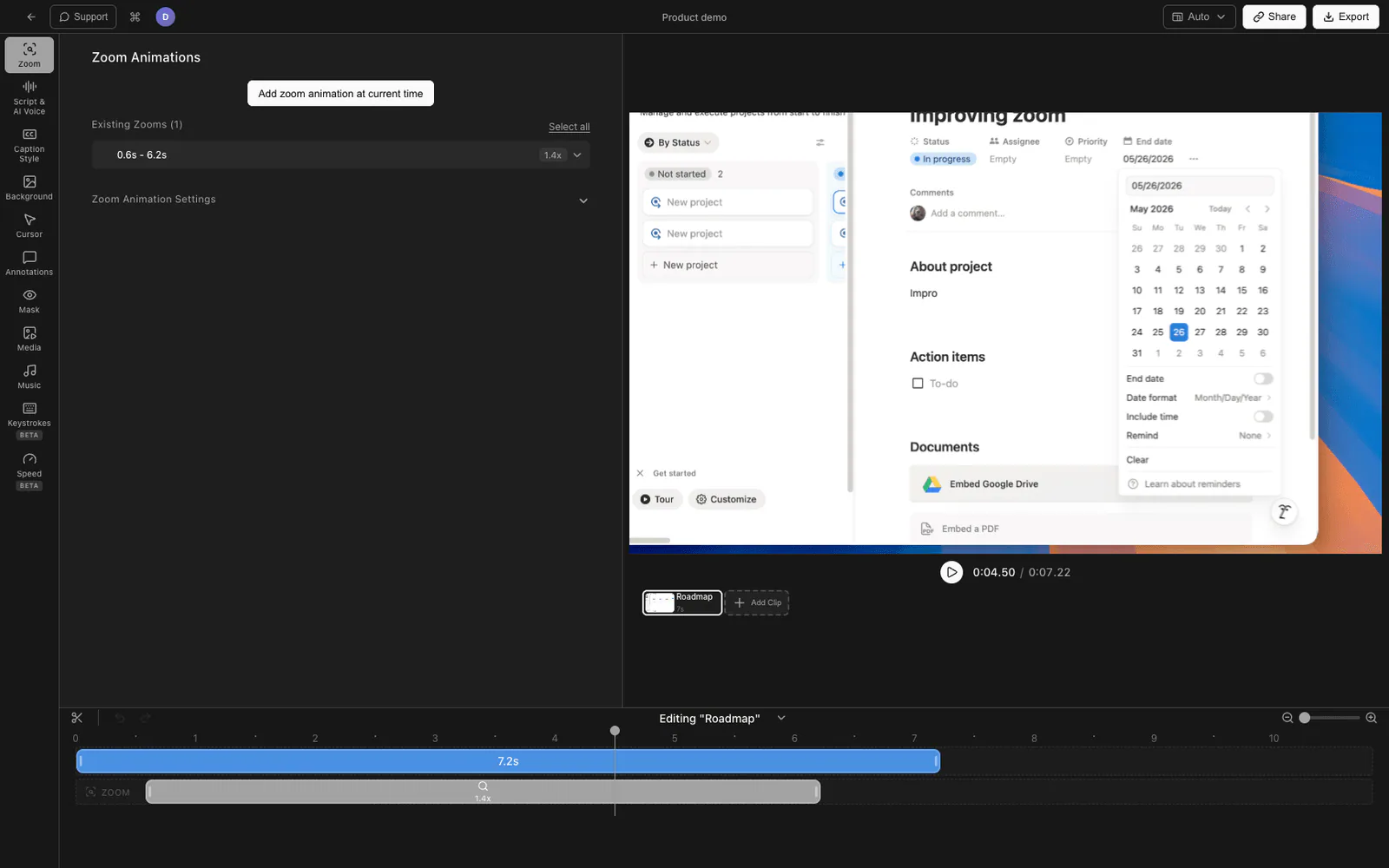
解决方法:要么直接以 1080p 录制(大多数屏幕录制软件允许您选择),要么录制与 1080p 原生匹配的屏幕区域。像 Tight Studio 和 Screen Studio 这样的工具可以在点击时进行分辨率感知的捕获与智能缩放,即便在手机上,小的 UI 元素也能保持可读性。
显示器
27 英寸外接显示器是麦克风之后最有用的单个升级。原因如下:
- 为正在演示的应用、您的脚本或大纲,以及录制软件留出并排摆放的空间
- 更大的 UI 目标让观众更容易跟随
- 减少在录制过程中不断切换窗口的需要。
您不需要 4K 或 5K 显示器。价格在 200-400 美元的 1440p 27 英寸显示器就足够了。
电脑
无论你拥有的是什么,它可能都可以工作。教程录制不像游戏直播或视频编辑那样对 GPU 要求高。瓶颈通常是磁盘写入速度(SSD,大多数现代电脑都有)以及 RAM,如果你在录制同时执行你演示的应用以及编辑器。
如果你是新购买,16GB 的 RAM 是舒适进行录制和编辑的最低配置。如果你还使用带有多种特效的视频编辑器,则建议 32GB。
摄像头和灯光(如果不出现在镜头中可跳过)
大约一半的软件教程完全跳过摄像头。仅用声音配屏幕对流程性内容是可以的。如果你确实想要角落摄像头叠加,设置很小。
摄像头等级
等级 1 - 内置笔记本摄像头(免费)。 在现代 MacBook 上表现出乎意料地好。如果你怕镜头并想要一个小角落覆盖而不是全脸镜头,可以使用它。
等级 2 - $80-$150 USB 摄像头。 罗技 Brio、Insta360 Link 或 Anker PowerConf C200。比内置摄像头更清晰,低光表现更好。
等级 3 - DSLR 或无反相机作为摄像头,$500 以上。 对于角落覆盖来说可能过度。如果你同时也在为同一频道录制全脸讲话内容,则值得。
光线比相机更重要
有良好光线的内置笔记本摄像头比光线差的 200 美元摄像头效果更好。教程创作者的照明基础:
- 白天录制时面对窗户。 免费、柔和、讨人喜欢。避免身后有窗户(轮廓)或侧面直射光(半边脸变暗)。
- 一个 LED 面板,$40-$100。 Lume Cube Panel Mini 或 Elgato Key Light Air。将其放置在 45 度角,略高于眼睛水平,照向你的脸。
- 避免使用顶部室内灯。 它们会在眼睛下方投下阴影,让每个人看起来都很疲惫。
您不需要三点布光套件。一个窗户或一个 LED 面板就足够覆盖角落摄像头。
软件堆叠
硬件是基础。软件则将原始输入转化为完成的教程。
屏幕录制软件
对于教程创作者来说最重要的软件。三类:
- 内置工具 (免费)- Mac 的截图工具栏(Cmd + Shift + 5),Xbox Game Bar 在 Windows 上。适合快速捕捉,无需编辑。
- 轻量异步工具 (Loom, Vidyard)- 设计用于快速一次性消息,并附带可分享的链接。编辑功能有限。
- 专用教程工具 (Tight Studio, Screen Studio, Camtasia, ScreenPal)- 内置编辑器,支持缩放、光标效果、字幕以及多次录制。
对于已发布的教程,专用工具可以节省最多时间。它们会自动化编辑中最耗时的部分(在点击处缩放、平滑光标、剪掉空白部分),因此一个4 分钟的教程只需4 分钟即可完成编辑,而不是40 分钟。
编辑器
大多数教程创作者不需要单独的编辑器。Tight Studio、Screen Studio 和 Camtasia 都包含为教程工作流程设计的内置编辑器。只有在进行大量调色、复杂的多轨音频处理,或者将教程片段拼接成带动态效果的长课程时,你才需要使用 DaVinci Resolve、Final Cut Pro 或 Premiere。
托管
完成的教程存放在何处:
- YouTube 未列出 - 免费,可分享链接,如果内容长久存在,之后轻松公开。
- YouTube 公开 - 最适合 SEO 和探索
- Loom 或 Vidyard - 最适合与单个观众共享的异步一次性教程
- 您自己的网站 / 文件 - 适用于产品演示、入职培训和支持内容。
三种预算的家庭工作室配置
最小设置($0-$50)
- 内置笔记本麦克风或 AirPods
- 内置笔记本摄像头(如果你出现在摄像头上)
- 一个安静的卧室,门关闭著
- Mac 截图工具栏或 Tight Studio 免费录制等级
足以开始发布。音频将是明显的薄弱环节,但在刚开始时,内容质量比设备更重要。
启动设置(300 至500 美元)
- 萨姆森 Q2U 或蓝芽 Yeti Nano 麦克风(80 至150 美元)
- 罗技 Brio 或内置摄像头($0-$150)
- 一个 Lume Cube Panel Mini 或窗户灯光($0-$70)
- 27 英寸 1440p 外接显示器($200-$300)
- Tight Studio、Screen Studio 或 Camtasia 用于录制和编辑
这是工作室不再成为限制因素的级别。音频达到广播质量。屏幕捕获非常干净。灯光对角落叠加来说足够讨人喜欢。
专业版设置费用($1,500-$2,500)
- Shure MV7 或 SM7B Focusrite Scarlett Solo ($400-$600)
- DSLR 或无反相机作为摄像头($500-$1,000)
- 两个 Elgato Key Lights 或同等设备($300)
- 27 英寸 4K 显示器($400-$600)
- 配备声学处理的专用房间(墙板和毯子费用在100-300 美元)
- Tight Studio、Screen Studio 或 Camtasia 以及像 DaVinci Resolve 这样的备用编辑器
面向全职创作者执行付费课程、YouTube 频道或教程为主要产出的开发者关系角色的设置。
比较教程创作者家庭工作室等级
| 等级 | 预算 | 音频 | 视频 | 最适合 |
|---|---|---|---|---|
| 最小化 | $0-$50 | 内置 / AirPods | 内置摄像头 | 入门指南,内部教程 |
| 启动器 | $300-$500 | USB 电容麦克风 | 摄像头 + 一盏灯 | 侧项目,YouTube 增长 |
| Pro | $1,500-$2,500 | 动态 + 界面 | DSLR + 主灯 | 全职创作者,付费课程 |
常见家庭录音室错误
在教程创作者的第一个家庭工作室中反复出现的一些模式。
先买相机再买麦克风。 麦克风更重要。永远如此。
购买吸音泡沫。 泡沫看起来像工作室,但对影响语音的频率作用很小。一块地毯、窗帘和一条挂在裸墙上的毯子效果更好。
4K 中的录制和下采样。 浪费磁盘空间和处理时间。请按发布的分辨率进行录制。
跳过光标。 一个小而难以跟随的光标,是教程录制没有经过任何后期制作的最大标志。使用可以放大和动画化光标的屏幕录制软件,或者在录制前更改 OS 的光标大小。
在没有大纲的情况下录制。 使用项目符号大纲可以节省一小时的编辑时间。请参见我们的 教程视频指南 用于规划步骤。
在发布任何内容之前购买设备。 你制作的前十个教程会教你比任何指南都更多关于你实际需要什么设备的知识。从你拥有的开始,发布,然后升级最困扰你的部件。
常见问题
我需要什么来创建家庭教程工作室?
最低要求:一个安静的房间、一只麦克风(内置或 USB)、一个屏幕录制软件,以及一台可以执行你想演示的应用的电脑。可选:如果出现在摄像头上,可以使用一台摄像头和一盏灯。麦克风是最重要的购买。一段干净的画外音加上基本的屏幕录制,总是比画面精美但音频效果差的屏幕录制表现更好。
教程视频的最佳麦克风是什么?
对于大多数教程创作者来说,$80-$150 范围内的 USB 电容麦克风是最佳选择。Samson Q2U、Audio-Technica ATR2100x 和 Blue Yeti Nano 都能产生广播级音质,无需音频界面。如果你的房间有噪音问题(交通、HVAC),建议升级到如 Shure MV7+ 这样的动圈麦克风,它能更好地隔绝房间环境声。
我需要为软件教程准备摄像头吗?
否。大约一半已发布的软件教程仅有屏幕上的语音。摄像头角落覆盖可以帮助提高参与度和信任度,但不是必需的。如果确实使用摄像头,具有良好窗光的内置膝上型电脑摄像头通常比光线差的便宜 USB 摄像头看起来更好。
教程用的家庭工作室费用是多少?
使用内置设备的最简配置费用为 $0。配备 USB 麦克风、27 英寸显示器和基础灯光的入门配置费用为 $300-$500。专业配置包括动圈麦克风、音频界面、DSLR 摄像头及专用房间,费用为 $1,500-$2,500。大多数创作者都停留在入门级配置,并且会持续多年。
我为教程制作者家庭工作室需要什么软件?
屏幕录制器是唯一必需的。Tight Studio、Screen Studio、Camtasia、ScreenPal 和 Loom 覆盖了大多数使用场景。对于免费的选项,内置的 Mac 截图工具栏(Cmd + Shift + 5)或 Xbox Game Bar 在 Windows 上对于内部教程来说已经足够。像 DaVinci Resolve 或 Final Cut Pro 这样的专用编辑器只在进行大量后期制作工作时才需要。
我如何让我的家庭录制内容室足够安静以进行录制内容?
选择你家里最安静的房间——通常是一间有地毯的卧室或有窗帘和柔软家具的家庭办公室。关上门。在录制时,如果可以的话,关闭 HVAC 风扇。静音通知。如果拍手时能听到明显的回声,在你身后的裸墙上挂一两条移动毛毯。这比吸音泡沫板更有效且更便宜。
教程视频需要什么样的灯光?
如果你不出现在镜头前,则不需要光源。如果出现,一个光源就足够了。白天的窗户光(面向它,而不是背对它)是免费的,并且效果很好。像 Lume Cube Panel Mini 或 Elgato Key Light Air 这样价格在 40-100 美元的 LED 面板,放置在 45 度角且稍高于眼睛水平的位置,可以覆盖其他所有需求。除非你也在录制全脸的讲解内容,否则跳过三点式灯光套件。
我可以在 4K 中录制教程吗?
你可以,但你可能不应该这样做。大多数教程都是在手机或笔记本上以 1080p 观看的。在 4K 录制然后缩小,会使最终输出中的 UI 元素变得很小,浪费磁盘空间,并且降低编辑速度。建议在 1080p 录制,或者使用具有智能缩放功能的屏幕录制软件(Tight Studio,Screen Studio),以保持小的 UI 元素可读。