

你完成了一个 Screen Studio 录制,无论是为客户还是你自己的品牌,然后想寻找“在每一帧的角落添加我的标志”的方式。可能是公司的字标、工作室标记、一个小的署名图片,或任何你想覆盖在录制内容上的自定义 PNG。你浏览了编辑器里寻找图片或标志的选项,但什么都没有找到。
您没有遗漏任何内容。Screen Studio 目前没有提供本地图像或标志覆盖功能(品牌团队有时称其为水印)。本指南介绍了您今天可以做什么、为什么它尚未发布,以及如果您现在需要,在 Tight Studio 中添加标志或图像覆盖的方法。
Screen Studio 今天支持的内容
Screen Studio 配备了功能丰富的编辑器,可对光标、缩放、背景及字幕进行设置,但不包含以下任何一项:
- A PNG / SVG / 图像覆盖,可将其拖放到时间轴上作为角标
- 一个持续的品牌徽标模板,适用于您所有的视频。
- 一个出现在每一帧录制内容中的水印图层
Screen Studio 中最接近 徽标 的是出现在可分享链接上的 Screen Studio 署名(团队一直在减少这些署名的出现)。没有面向用户的图片、徽标 或水印控制。
官方功能请求: “在所有视频中添加水印/ 添加徽标 PNG 或导出” 有 78 个赞并标记 在“查看” 在 Screen Studio 的公共中心。请求特别要求一种方法,可以放置一个 PNG 的标志,并让它在整个录制过程中保持,或应用于所有导出。
Screen Studio 中的解决方法
人们今天使用的三种变通方法,没有一种是完美的。
解决方法 1:在录制前将徽标烘焙到源文件中
如果你的录制内容是像 Figma、你的浏览器或 IDE 这样的工具,请在开始录制前在源应用中添加标志作为可见元素。在角落固定一个 Figma 框架,将浏览器书签栏设置为显示你的标志,或者使用包含你品牌标记的桌面壁纸。
- 适用于:录制单个您能控制的应用的简单情况
- 不适用于:在应用之间移动的录制,全屏录制的系统 UI,或任何需要在底层查看变化时保持徽标位置不变的情况
解决方法 2:录制时使用桌面覆盖应用
类似的工具 桌面封面, 顶尖,或者在“在顶部播放幻灯片”模式下的简单 Keynote 可以将图像固定在屏幕角落,而 Screen Studio 会连同其他内容一起捕捉。
- 适用于:需要在整个录制过程中跟随的持久屏幕标志
- 不适用于:任何录制后调整(捕获后徽标的位置和大小已锁定),如果以后需要干净版本,徽标无法移除
解决方法 3:导出后在单独的编辑器中添加徽标
将 Screen Studio 录制内容导出为 MP4,将其放入 DaVinci Resolve、Final Cut、Premiere,甚至 Canva 视频模板中。在那里添加徽标作为叠加。
- 适用于:已经使用独立编辑器进行后期处理的任何人
- 不适用于:那些特意选择 Screen Studio 来避免使用单独编辑器的人,或任何需要批次导出多个录制内容的人(每次导出都必须重复后期编辑)
所有三种解决方法要么在捕获时锁定徽标位置,要么需要第二个工具。这就是为什么该请求自 2024 年以来一直停留在 78 个赞同票的原因——用户想要的是原生叠加,而不是一系列解决方法。
如何在 Tight Studio 中添加徽标或图片
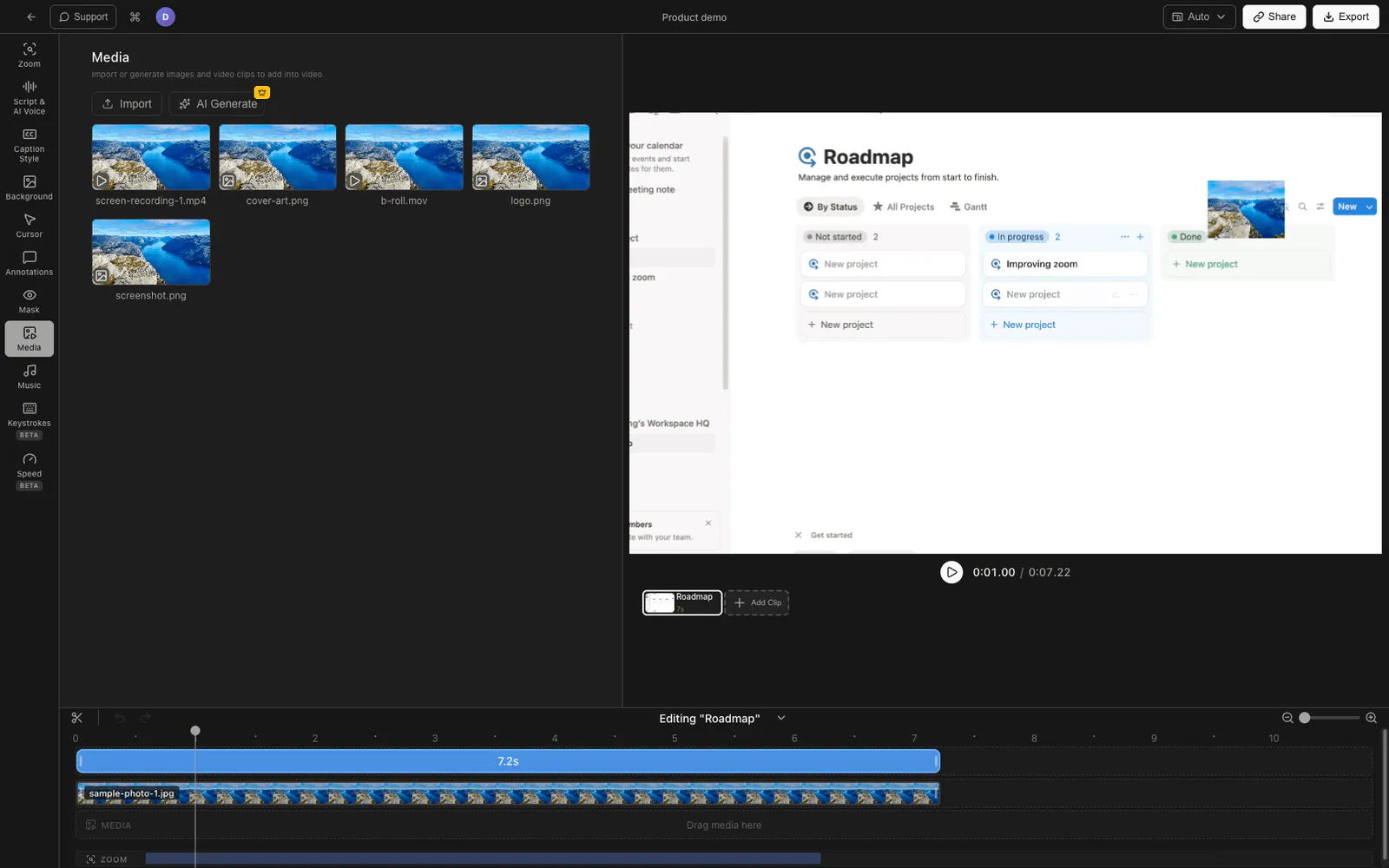
Tight Studio 提供一个图像叠加系统,可以在画面上的任意位置放置 PNG 或 JPG,调整其大小,并设置其出现的时间。可用于角标徽标、合作伙伴标识图片、章节徽章,或作为持续的品牌水印,通过放置品牌标识、将其调整到角落,并设置时间范围覆盖整个录制。
添加徽标覆盖
- 在 Tight Studio 编辑器中打开你的录制内容。
- 在右侧检查器中,点击 媒体 标签页(或 标注 如果你更喜欢将其与其他屏幕标记一起分组。
- 点击 添加图片 并选择你的徽标文件(带透明的 PNG 对角落标记效果最好)。
- 图像会显示在预览中。拖动角手柄可调整大小。拖动主体可重新定位。
- 将开始时间设为0,结束时间设为片段的全程时长,使水印在视频全程可见。
- 如果项目中有多个片段,请对每个片段重复操作,或将图像段复制到其他片段中。
风格设计
每个图像覆盖层都有其自己的控制项:
- 位置: 拖动到画面的任意位置;角落放置是水印的常见做法
- 大小: 拖动手柄进行缩放
- 不透明度: 降低不透明度以获得微妙水印,或保持 100% 以显示醒目品牌标记
- 时间安排: 水印的完整剪辑时长;或动画标志开场的较短范围
注意:项目范围,不是全局品牌套件
Tight Studio 的图像覆盖适用于您添加它的项目,而不是自动应用到您制作的每个录制中。如果您希望在每个视频上使用相同的徽标,目前您需要在每个项目中各添加一次。一个可以自动在所有新录制中应用徽标的全局品牌套件功能是我们的路线图项目,还未推出。
比较徽标覆盖方法
| 方法 | 拍摄后可调整 | 全屏适用 | 多应用 | 工具数量 |
|---|---|---|---|---|
| Screen Studio 写入源代码 | 否 | 限制 | 否 | 1 |
| Screen Studio 桌面叠加应用 | 否 | 是 | 是 | 2 |
| Screen Studio + DaVinci Resolve/Premiere 后期制作 | 是 | 是 | 是 | 2 |
| Tight Studio 图像叠加 | 是 | 是 | 是 | 1 |
常见问题
为什么 Screen Studio 没有徽标或图像叠加功能?
Screen Studio 一直致力于优化光标、缩放以及录制质量。该图像/ 徽标/ 水印叠加功能的请求目前在其公开产品路线图上处于“评审中”状态,累计获得78 个赞,但截至2026 年5 月仍未上线。没有公共的 ETA。
我可以在不使用第二个工具的情况下给 Screen Studio 录制添加 徽标 吗?
本地不支持。你的选项是 (1) 将徽标作为源内容的一部分捕获(在你录制的应用中可见),(2) 使用桌面覆盖应用在录制前将徽标固定在屏幕上,或 (3) 接受需要第二个编辑器在后期添加徽标。以上都不是真正的 Screen Studio 徽标覆盖功能。
如果我切换到 Tight Studio,会失去 Screen Studio 剩余的录制内容吗?
不。每个 Screen Studio 项目可导出为标准 MP4。将 MP4 作为导入剪辑放入 Tight Studio,添加你的徽标作为图像叠加,然后重新导出。
Tight Studio 徽标覆盖接受哪些图像格式?
PNG 和 JPG。带透明度的 PNG 是角落水印的最常见选择,因为它能让徽标周围的视频画面透出来。
我可以让徽标变成透明或半透明吗?
是的。每个图像叠加都有不透明度设置。降低它以获得微妙的水印式标记,提高它以获得醒目的可见徽标。不透明度与源图像自身的透明度无关。
Tight Studio 是否也支持 Screen Studio 著名的光标动画和自动缩放?
是的。Tight Studio 是适用于教程、演示、课程视频和社交剪辑的一体化屏幕录制工具,具备自动缩放、光标平滑、点击高亮、点击音效、字幕、AI 配音、多片段项目以及上述图像叠加系统。通过切换所做的权衡并不在这些核心功能上。