

电子邮件附件容量很快达上限。Gmail 拒绝任何超过 25 MB 的附件。Outlook 在 20 MB 就会停止。一段 2 分钟的屏幕录制在 1080p 上轻松超过这个限制,这也是“您的邮件无法投递”成为普遍的视频分享体验的原因。
解决方法是改为发送链接。将视频上传到某个地方,复制 URL,并将其粘贴到电子邮件或聊天中。接收者在浏览器中进行流式播放——无需下载、无需压缩文件、无需“此附件太大”。
本指南介绍了将视频文件转换为可分享链接的主要方法,以及每种方法的权衡。
为什么电子邮件附件视频会失败?
关于文件大小限制的快速现实检查:
- Gmail:25 MB 附件限制。超过 25 MB 的文件会自动转换为 Google Drive 链接,如果双方都有 Google 账户,这种方法可用。
- Outlook(Microsoft 365): 默认 20 个 MB 附件限制,在某些配置中可高达 150 MB。OneDrive 链接是备用方案。
- iCloud 邮箱:20 MB 附件限制。苹果的邮件投递(Mail Drop)功能会将超过该限制的内容上传到 iCloud,并发送一个有效期为 30 天的链接。
- 大多数企业邮箱服务器: 10-25 MB 字幕,有时进站邮件数量会更少。
典型的 1080p 屏幕录制每分钟大约执行 10-30 MB,具体取决于运动和编码器设置。因此,即使是一个简短的演示也会超过限制,而 5 分钟的演示作为附件几乎是不可能的。
可共享链接通过将文件移动到云端保存并仅发送 URL 来解决此问题。收件人会收到一个可点击的链接,按需进行在线观看或下载,而您的收件箱则始终保持整洁。
方法 1:Google Drive 可分享链接
Google Drive 是最通用的选项——免费、与 Gmail 集成,并且适用于任何设备。
- 打开 drive.google.com 并登录
- 点击 新 > 文件上传 并选择你的视频
- 等待上传完成(进度显示在右下角)
- 右键单击已上传的视频,然后选择 分享
- 低于 一般访问,修改 受限 到 任何拥有链接的人
- 点击 复制链接 并将其粘贴到你的电子邮件或聊天中
你将得到: 与 Gmail 和 Google Photos 共享的免费 15 GB 保存配额。文件通过 Google 内置的视频播放器在浏览器中流式播放。除非您限制访问,否则拥有链接的任何人都可以观看。缺点是:观众会看到 Google Drive 界面,而不是干净的播放器,并且即使是公开链接,他们也可能会被提示登录。
方法 2:Dropbox 可分享链接
Dropbox 的工作方式类似于 Drive,但查看器更干净。
- 打开 Dropbox 桌面应用或 dropbox.com
- 将你的视频拖入你的 Dropbox 文件夹(或点击 上传 在网站上)
- 等待文件完成同步
- 右键单击该文件并选择 复制 Dropbox 链接,或者点击 分享 按钮在网页上
- 将链接粘贴到您的消息中
Dropbox 的免费基础计划包括 2 GB 保存空间,视频会很快占满。Plus 套餐起价为 $11.99/ 月,提供 2 TB。付费套餐中的链接可以设置过期,并添加密码保护。
方法 3:WeTransfer 用于一次性大规模传输
WeTransfer 专为无需账户即可发送大文件而设计。
- 前往 wetransfer.com
- 点击 发送文件 (您可以跳过注册提示)
- 将你的视频拖到页面上或点击上传
- 可选:输入收件人的电子邮件,或使用 获取链接 生成 URL 的选项
- 点击 传输 并等待上传完成
- WeTransfer 给收件人发送一个链接,或提供一个 URL 以便手动分享
免费套餐每次传输最多发送 2 个 GB。文件 7 天后过期,这对于一次性发送是可以的,但如果你想要永久链接就不合适。付费套餐(WeTransfer 专业版,$12/ 月)延长文件保存时间,将限制提高到 20 个 GB,并增加密码保护。
方法 4:YouTube 未列出的上传
YouTube 免费托管视频,没有保存限制,并且有一个精美的播放器。诀窍是 未列出 上传内容,不会显示在搜索或你的频道中,但任何拥有链接的人都可以观看。
- 签到 youtube.com 并点击 创建 按钮(摄像头图标,右上角)
- 点击 上传视频 并选择你的文件
- 填写标题,如果是内部视频则跳过其余内容
- 在 可见性 步骤,选择 非公开 (非私人,也非公开)
- 处理完成后,点击 分享 并复制链接
你将得到: 无限保存,全球高速流媒体,无过期限制。缺点:任何有链接的人都可以观看(免费 YouTube 无密码保护),URL 是一个
youtube.com链接,这并不总是显得专业,并且在链接生效之前,HD 视频的处理可能需要 5-30 分钟。
这是最适合用于教程类视频的选项,适合你想长期保存但又不希望公开索引的视频。
方法 5:iCloud 邮件投递(Apple Mail)
如果您使用 Mac 并通过 Apple Mail 发送邮件,Mail Drop 会自动处理大附件。
- 撰写新消息于 邮件 在 macOS 或 iOS 上
- 像平常一样附加视频(拖入或点击回形针)
- 如果文件超过 20 MB,邮件将提供通过发送的选项 Mail Drop
- 点击 使用邮件投递
- 发送邮件时,收件人看到的是下载链接,而不是附件
Mail Drop 链接有效期为 30 天,并可在任何邮件客户端使用。限制:它仅在 Apple Mail 中触发。如果你从 Gmail 或其他客户端发送相同文件,Mail Drop 不会启动。
方法 6:屏幕录制的一键分享
录制、上传到云端保存,然后复制链接是三个独立的步骤。现代屏幕录制软件将它们合并为一次点击——点击停止,你就会立即获得一个可分享的 URL。
这是 Loom 推广的异步工作沟通工作流程,而现在大多数成熟的屏幕录制软件也可以使用相同的模式。
Tight Studio 的分享链接
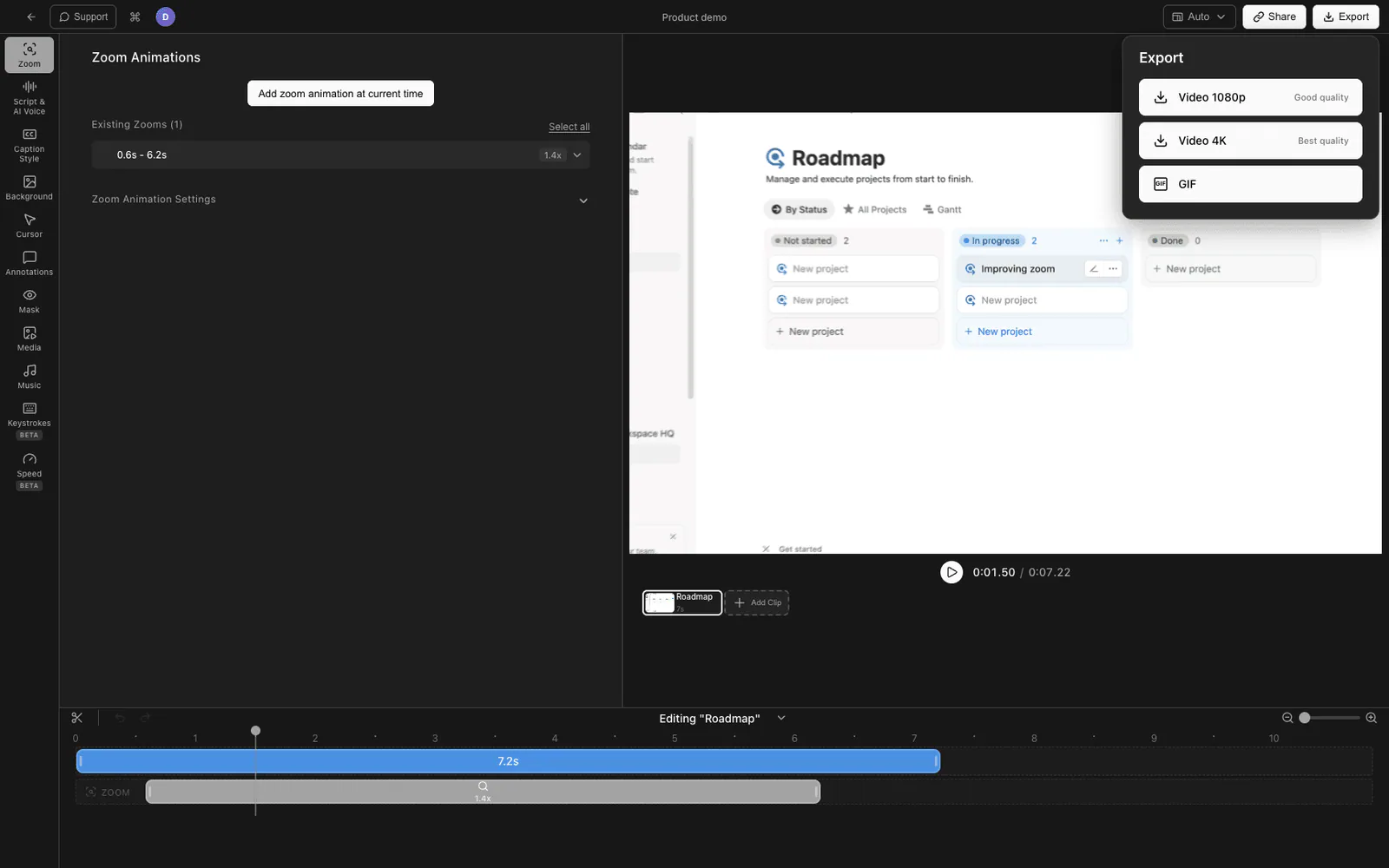
Tight Studio 直接从录制或编辑器生成可共享链接,无需单独上传步骤:
- 录制您的屏幕(可选择同时录制摄像头和麦克风)
- 当录制停止时,视频会在内置编辑器中打开
- 点击 分享 在右上角
- 视频上传到 Tight Studio 的 CDN,并且链接会复制到你的剪贴簿
- 将链接粘贴到任何电子邮件、Slack 消息或聊天中
收件人可以在浏览器中打开链接并在干净的播放器中观看——无需注册、无 Google Drive 界面、无下载提示。因为视频由 Tight Studio 编码和托管,该链接在任何设备上均可使用,无兼容性问题。
当目标是“快速录制一些内容并发送给同事”时,这是最快的路径——你完全跳过上传和复制链接的过程。
Tight Studio 在链接之外添加的内容
如果你想让录制内容本身看起来精致,再分享:
- 缩放动画 - 智能缩放会自动跟随你的点击,带有运动模糊和平滑的平移。
- 光标动画 - 带有点击高亮和音效的动画光标
- AI 配音 - 从文字生成多种声音的专业旁白。
- 多次拍摄录制 - 分段录制并合并,这样一次错误不会毁掉整个录制
- 文字注释 - 添加文字覆盖,可自定义字体、大小和颜色
- 片头和片尾幻灯片 - 在开始和结束添加品牌幻灯片
- 音乐 - 免版税背景音乐库,带音量控制。
精心制作的录制内容加上一键分享链接的组合,使 Tight Studio 适用于需要看起来像制作过的视频的异步工作视频和教程。
比较可分享视频链接方法
| 方法 | 免费套餐 | 最大文件大小 | 过期时间 | 最适合 |
|---|---|---|---|---|
| Google Drive | 15 GB 总计 | 5 TB 每个文件 | 从不 | 如果收件人有 Google 账户,则可进行一般共享 |
| Dropbox | GB 总共 2 | 与计划相同 | 从不 | 快速链接到现有 Dropbox 文件 |
| WeTransfer | 每次发送 2 GB | 2 GB | 7 天 | 无需账户的一次性转账 |
| YouTube 未列出 | 无限 | 256 GB / 12 小时 | 从不 | 长格式教程,永久链接 |
| iCloud 邮箱投递 | 5 GB 总计 | 5 GB | 30 天 | 使用 Apple Mail 发送的 Mac 用户 |
| Tight Studio 分享 | 最多 5 个免费链接 | 按方案 | 7 天(免费),无限期(Plus 和 Pro) | 录制并发送屏幕视频 |
分享视频链接的技巧
有几件事可以让任何共享的视频更易观看,也更易发送。
保持文件大小合理。 在1080p 的一个5 分钟屏幕录制应该是50-100 MB,而不是500 MB。如果您的文件很大,请使用 HandBrake 或屏幕录制软件的导出设置重新编码。较小的文件上传更快,并且在网速较慢的情况下播放更可靠。
尽可能添加缩略图或预览。 普通链接看起来像垃圾信息。大多数服务在粘贴到 Slack、Notion 或电子邮件时会自动生成预览。如果你的服务没有,请在消息正文中说明视频内容,以便收件人知道他们点击的是什么。
发送前测试链接。 在私人浏览器窗口中打开链接或先发送给自己。这可以在你的老板需要通过电子邮件询问访问权限之前,避免出现“我不小心将其设为受限分享”的错误。
为敏感内容设置过期日期。 如果视频显示内部数据、客户信息或者任何不应该永久存在于公共互联网的信息,请使用支持链接过期的服务(WeTransfer、Dropbox 付费、邮件投递)或在接收者确认已观看后删除文件。
常见问题
如何发送过大的视频以至于无法通过电子邮件发送?
将视频上传到云端服务并发送链接而非附件。最快的选项是 Google Drive(免费15 GB)、WeTransfer(每次发送最多免费2 GB)或 YouTube 非公开上传。对于屏幕录制,类似 Tight Studio 的工具在录制后直接生成可分享的链接,这样您完全跳过手动上传步骤。
我如何让视频链接可以分享?
上传到云服务后,将共享设置从“受限制”或“私人”更改为“任何拥有链接的人”。在 Google Drive 上,右键点击文件并选择 分享,然后在此下设置访问权限 一般访问。在 Dropbox 上,点击 分享 并复制链接。在 YouTube 上,将视频设置为 非公开 在上传期间。您发送链接的任何人都可以在无需账户的情况下查看它。
从手机分享视频链接最简单的方法是什么?
在 iPhone 上,将视频保存到“文件”应用或“照片”,然后使用共享表格上传到 iCloud 云盘、Google Drive 或 Dropbox 并复制链接。在 Android 上,使用共享表格的方式与 Google Drive 或“照片”相同。对于屏幕录制,一个适合移动设备的录制器可以自动上传,比手动共享更快。
我可以发送视频链接而不让任何人公开看到吗?
是的。使用未列出的 YouTube 上传(不在搜索中,但任何拥有链接的人都可以观看)、Google Drive 的“任何拥有链接的人”访问(Google 不会索引),或支持密码保护的付费服务(Dropbox 专业版、WeTransfer 专业版)。对于真正私密的分享,应通过 Drive 的权限系统将访问限制在特定电子邮件地址,而不是使用公共链接。
可分享的视频链接可以保存多长时间?
这取决于服务。Google Drive、Dropbox 和 YouTube 的链接不会过期,除非您删除文件。WeTransfer 的免费链接在 7 天后过期。iCloud 邮箱投递(Mail Drop)链接在 30 天后过期。如果您需要永久链接,请避免一次性传输服务,而使用具有长期账号的云端保存。
为什么我的 Gmail 附件总是失败?
Gmail 拒绝超过 25 MB 的附件。当您尝试附加更大的文件时,Gmail 会提供将其上传到 Google Drive 并发送链接的选项。如果该提示没有出现,您的文件可能略低于 25 MB,但在 Gmail 打包传输后超出了限制——请尝试手动上传到 Drive 并分享链接。
分享屏幕录制的最佳方式是什么?
对于一次性的异步消息,可以使用带有内置分享链接功能的屏幕录制工具。 Tight Studio 或 Loom - 录制,点击分享,粘贴链接。对于希望长期保留的较长教程,上传到 YouTube 作为未列出。对于仅限内部内容且希望完全控制的,上传到 Google Drive 或 Dropbox 并限制访问特定的电子邮件地址。