

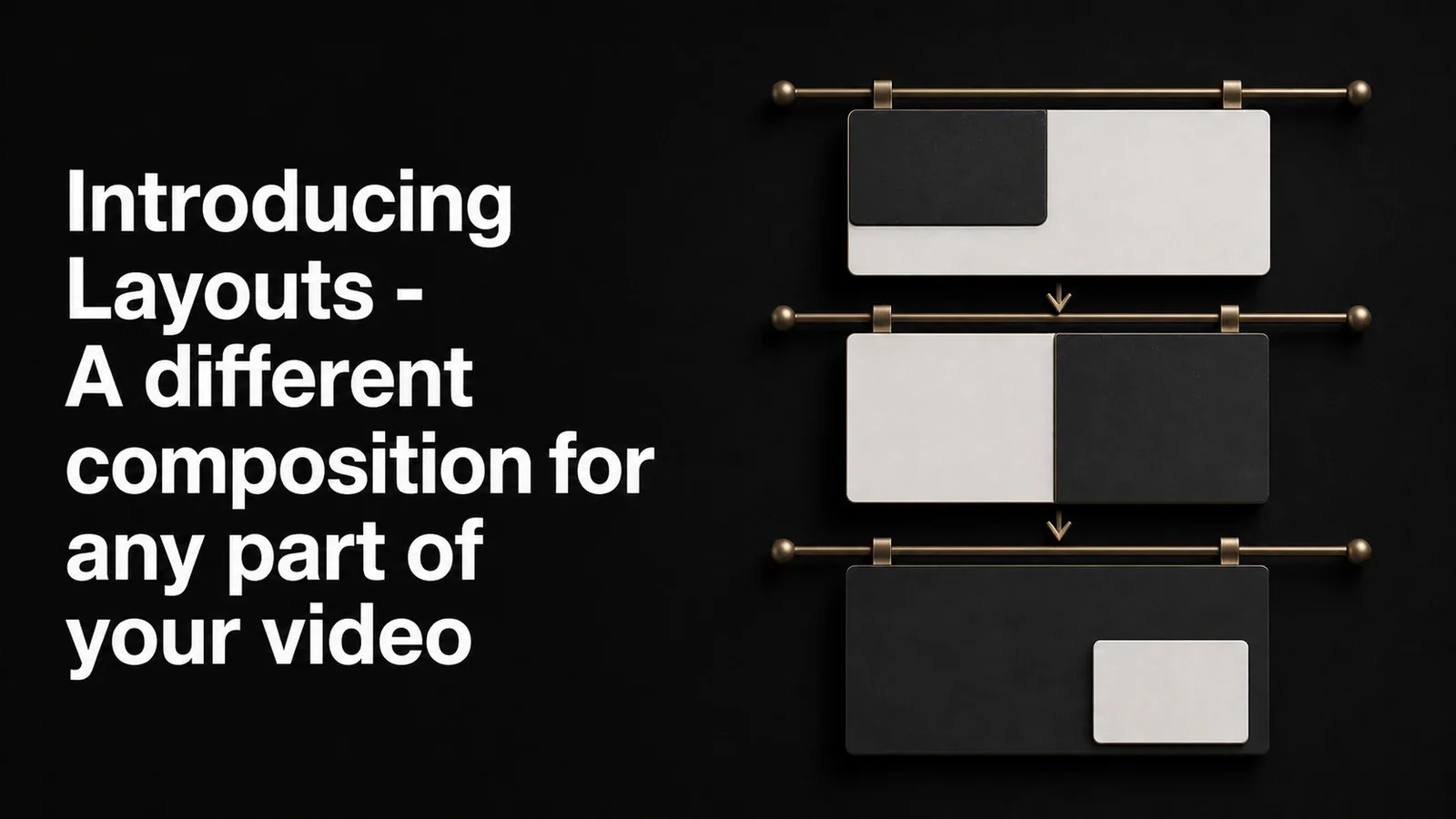
TL;DR - Tight Studio 现在有了布局功能。选择屏幕录制和摄像头在画布上的显示方式——并可为视频的任何部分切换布局。开场只显示面部,演示只显示屏幕,总结部分并排显示,所有这些都来自同一次录制。
一次录制,多个作品
一段好的屏幕录制很少会在整个过程中保持相同的构图。开场部分是关于你自己——你的面容、你的声音、吸引点。演示部分是关于屏幕——你希望每一个像素都能展示出来。总结部分是关于两者的——当你再次出现在镜头前时,你刚刚创建的成果会展示在你旁边。
到目前为止,你在设置录制时选择一个布局,并在整个视频中保持该布局。布局功能改变了这一点。
选择一个布局,点击一个按钮
打开布局面板,你会看到一个按摄像头处理方式分组的布局预设网格:
- 角落叠加 - 摄像头以小画中画形式出现在四个角中的任意一个
- 并排 - 摄像头和屏幕作为两个等大的面板
- 叠放 - 摄像头在顶部或底部,屏幕填充剩余区域,适用于垂直9:16 画布
- 相机主模式 - 摄像头填满画布,屏幕录制隐藏
- 仅屏幕 - 完全没有摄像头。
点击一个预设,整个视频会立即更新。摄像头的位置、大小、形状以及两个画面如何共享画布都会为你处理好。无需拖动,无需调整大小。
视频不同部分的不同布局
这是我们最兴奋的部分。在布局面板中,有一个“添加布局片段”按钮。点击它,将片段拖动以覆盖视频的任意范围,然后为该范围选择一个布局。
经典示例:你的录屏以你对着摄像头讲话开始,然后过渡到屏幕演示,最后再回到你本人进行结尾。有了布局,你可以将开场段落设置为 仅摄像头,将演示片段导入到 仅屏幕 或 角落叠加,并且封装部分到 并排- 当播放头在视频中移动时,合成也会跟随移动。
你可以在同一剪辑上叠加任意数量的布局段落。拖动边缘以微调时间。删除某个段落时,该范围将恢复为剪辑的默认布局。
转场是自动的
当视频从一个布局段跨入另一个布局段时,Tight Studio 会为您动画化变换。相机位置、大小和形状会从一个布局平滑过渡到下一个布局,因此剪辑不会感觉像是剪辑。它感觉像是相机有意在移动。
您无需配置过渡。选择布局,布局之间的动画会自动处理。
适用于任何纵横比
布局适用于 16:9 和 9:16 画布。垂直堆叠的预设专门为 9:16 调整,因此用于短视频的录制镜头可以获得真正使用整个画布的布局,而不仅仅是缩小横向构图。
如果你在项目中切换画布的部分,布局会相应调整——16:9 的并排画会变成9:16 的叠加构图,这样在9:16 上就有意义。
对所有人可用
布局在所有计划中均可用,包括免费版。 下载 Tight Studio 并在你的下一次录制中尝试它。