

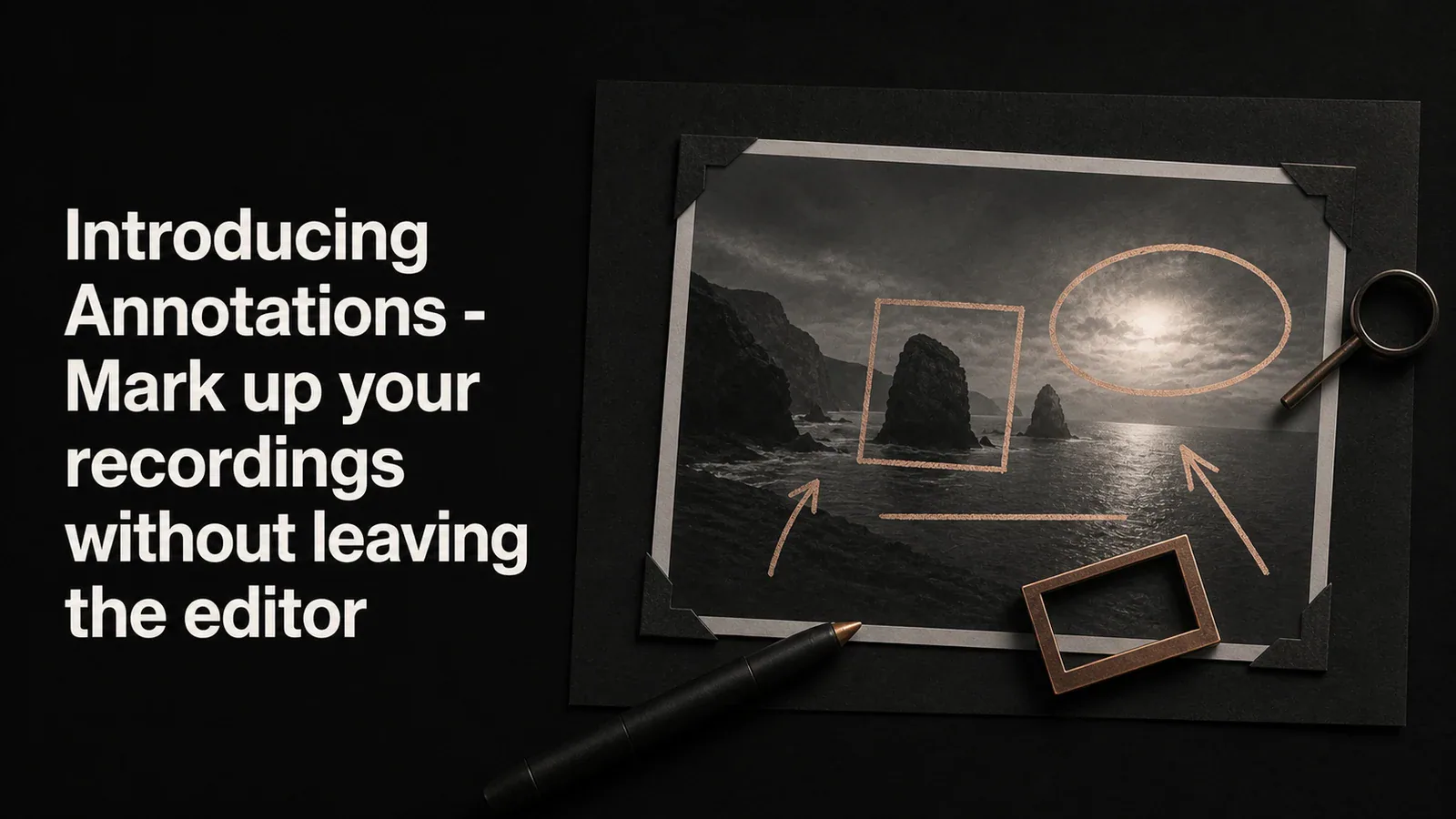
TL;DR - Tight Studio 现在有形状标注功能。在你的视频中任意位置放置矩形、椭圆、直线或箭头,精确指出观众应该关注的内容。文字、突出显示和形状都在同一个标注面板和时间线轨道中。
当指向比缩放更重要时
很多屏幕录制视频都有一个时刻,你需要说“看看这个”。你可以放大。你可以用高亮把屏幕的其他部分调暗。有时你只是想在某个东西周围画一个圈。
直到现在,在 Tight Studio 中你无法做到这一点,除非导出到其他工具。现在你可以了。
标记事物的六种方式
注释面板将所有类型的覆盖内容集中在一个地方:
- 文字 - 屏幕上的标签、标题、标注
- 高亮 - 将屏幕其余部分调暗并聚焦某一区域
- 矩形 - 区域周围的框
- 椭圆 - 在区域周围画圈
- 行 - 连接两点的双头箭头
- 箭头 - 指向某区域的单头箭头
选择一个类型,将其拖到时间线上,并在画布上拖动控制手柄来定位。每个注释都会成为注释轨道上的一个片段,因此你可以滑动它来更改出现的时间,拖动边缘来更改持续时间,或堆叠多个注释以同时标注多个内容。
执行正常的默认值
我们选择了预设设置,因此你几乎不需要触碰编辑面板。新形状以高亮黄色出现,填充透明,所以其背后的屏幕仍然可见。矩形的角半径为 5%——足够圆润以显得现代,但不会圆得像卡通。线条呈双头箭头渲染,因为视频中的线条几乎总是在表示“这个连接到那个”。
如果你想更改颜色,选择器只需点击一下。但目标是你丢弃的第一个形状已经看起来对了。
当普通线条无聊时的纹理箭头
普通箭头非常适合图表。但在精美的产品演示中,它们显得有点简单。
现在箭头工具提供四种纹理样式——细、胶囊、菱形和分裂。它们是基于向量的,因此在任何尺寸下都保持清晰,并且预设了样式,只需单击即可更换样式。拖动侧边柄可让箭头变细或变粗。如果需要,仍然可以使用普通箭头。
一个面板,一条轨道
我们最想解决的问题就是切换面板的摩擦。字幕在一个地方,重点在另一个地方,文字覆盖在第三个地方——这些加起来就很麻烦。注释面板将所有这些折叠成一个列表,而注释时间线轨道则在同一行显示每个覆盖内容,并按照类型进行颜色编码。
如果你以前使用过 Highlights 或文字叠加,你现有的片段会显示在新面板中。磁盘上的内容没有移动。只是 UI 被统一了。
对所有人可用
注释在所有计划中均可使用,包括免费版。 下载 Tight Studio 并在你的下一次录制中尝试它们。