

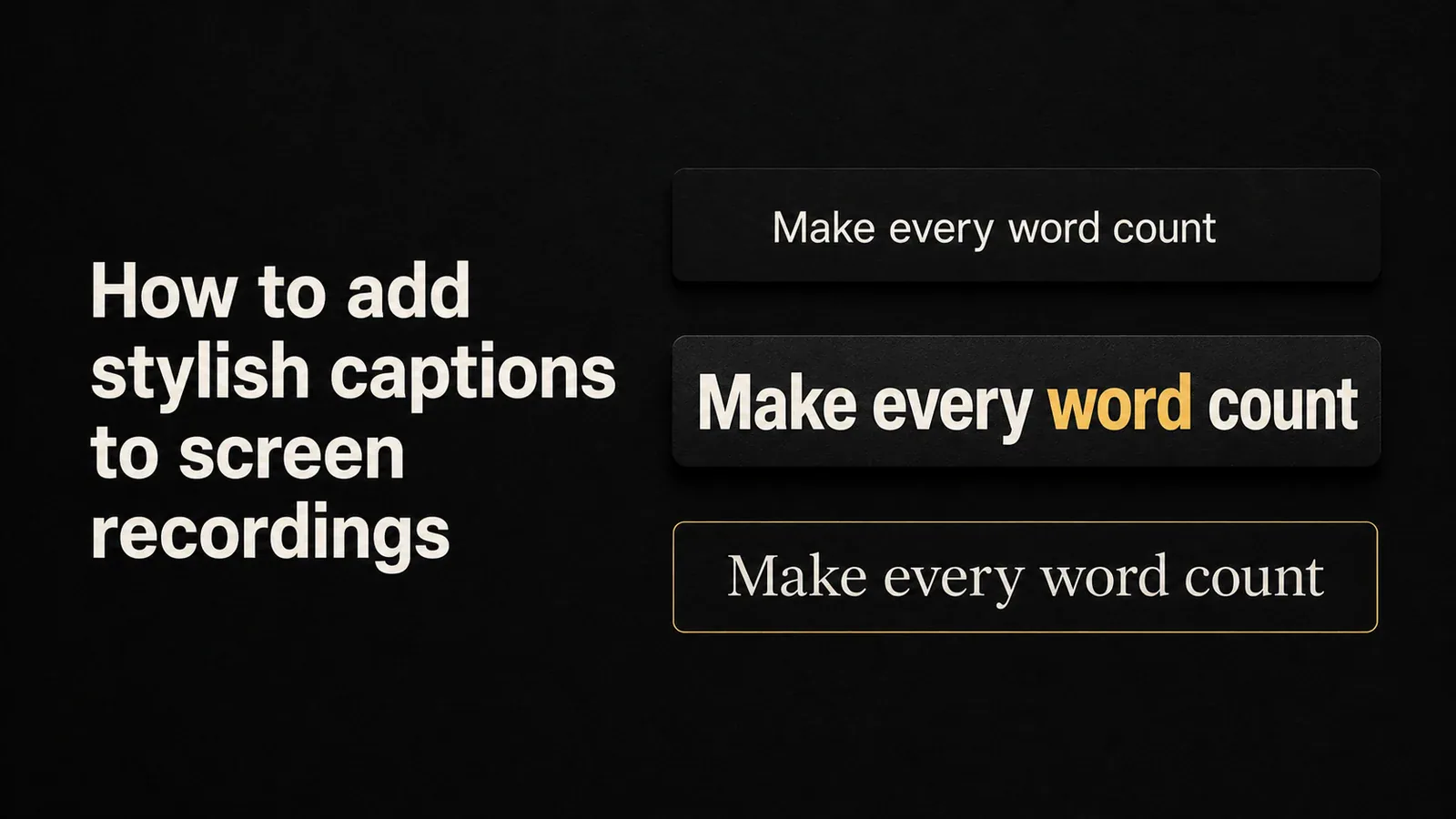
纯白底黑字幕可以完成任务,但读起来像是事后加上的。现代教程、产品演示和短视频剪辑都将字幕作为设计元素:加粗逐字呈现、关键词高亮、等宽终端风格、编辑用衬线字体。做得好时,字幕能在前三秒内抓住注意力,并让静音观看的观众持续观看。
本指南涵盖了为屏幕录制添加时尚字幕的主要方法,从免费的替代方案到内置预设样式的专用工具。
“时尚字幕”实际意味着什么
在选择工具之前,了解可以调整的内容会很有帮助。有趣的调节选项是:
- 逐字显示 每个单词都随着发音弹出。这种效果定义了 TikTok 风格和 Hormozi 风格的字幕。
- 活动词高亮显示。 当前发音的单词将以不同颜色显示,以便眼睛自然跟踪。
- 关键字颜色。 预定义的“强力词”(免费、现在、最好、改变、生活)会自动以强调色显示。
- 背景胶囊或阴影。 一个圆角背景或投影可以在复杂的画面上保持文字可读。
- 排版 字体系列、粗细、大小、大写/ 小写、描边、字母间距。
- 位置和对齐。 下三分之一、居中、画面顶部
- 动画。 弹入、逐字淡入、打字机效果、扫描线终端效果。
“时尚”的标题通常将这三到四个元素组合成一个连贯的外观,而不是一次使用全部。
方法 1:导出 SRT 并在播放器中进行样式设置
免费的基线是生成一个 .srt 或 .vtt 文件(具有时间戳的纯文字格式),并让视频播放器渲染它。YouTube、QuickTime、VLC 以及大多数浏览器都支持此功能。
- 使用以下方式转录录制内容 免费或付费的 AI 服务。
- 将转录文本导出为
.srt。 - 上传视频和
.srt一起到 YouTube、Vimeo,或者你发布的任何地方。
这对于无障碍和 SEO 有效,但样式完全取决于播放器。YouTube 渲染一个黑色框,文字是白色的。没有逐字动画,没有关键字高亮,也无法创意地定位字幕。
限制:SRT/VTT 的字幕可由观众切换,这对无障碍功能很有用,但意味着大多数人不会看到它们。对于社交媒体剪辑、静音自动播放和教程视频,你需要将字幕嵌入到视频像素中。
方法 2:在通用视频编辑器中设置字幕样式
iMovie、CapCut、DaVinci Resolve 和 Premiere 都允许你以文字叠加的形式添加字幕并对其进行动画处理。CapCut 和 DaVinci 都自带自动字幕功能,可以为你生成时间戳。
工作流程大致如下:
- 导入屏幕录制
- 执行自动字幕或导入一个 SRT。
- 将每个字幕块拖动到时间轴上
- 打开文字样式面板并调整字体、大小、颜色、描边、位置。
- 将动画预设应用于每个块(或将样式复制粘贴到各个块)。
这可以让你拥有完全的创作控制权。缺点是:
- 时间成本 为一段10 分钟的素材逐个区块单独调色,实在是件令人头疼的事。批次编辑功能确实存在,但其质量参差不齐。
- 通用预设。 大多数编辑器预设配备一两种字幕样式。任何独特的样式都需要你自己创建。
- 没有屏幕录制感知行为 一个通用编辑器不会知道你刚刚对一个 UI 元素进行了缩放,因此它不会调整标题位置以避免遮挡它。
CapCut 是该组工具中制作时尚字幕最简单的,因为它具备 TikTok 风格的预设。DaVinci Resolve 功能最强大,但学习曲线陡峭。
方法 3:使用带内置字幕样式的屏幕录制器
专用屏幕录制工具已开始提供专为教程、演示和社交剪辑设计的字幕预设。核心方案是:录制、自动字幕、选择预设、发布。无需时间线操作。
Tight Studio 采取这种方法。录制后,编辑器会自动转录音频并提供一排字幕预设方块。每个方块都是一个完整的样式:字体、颜色、动画、每行字数、关键词高亮。
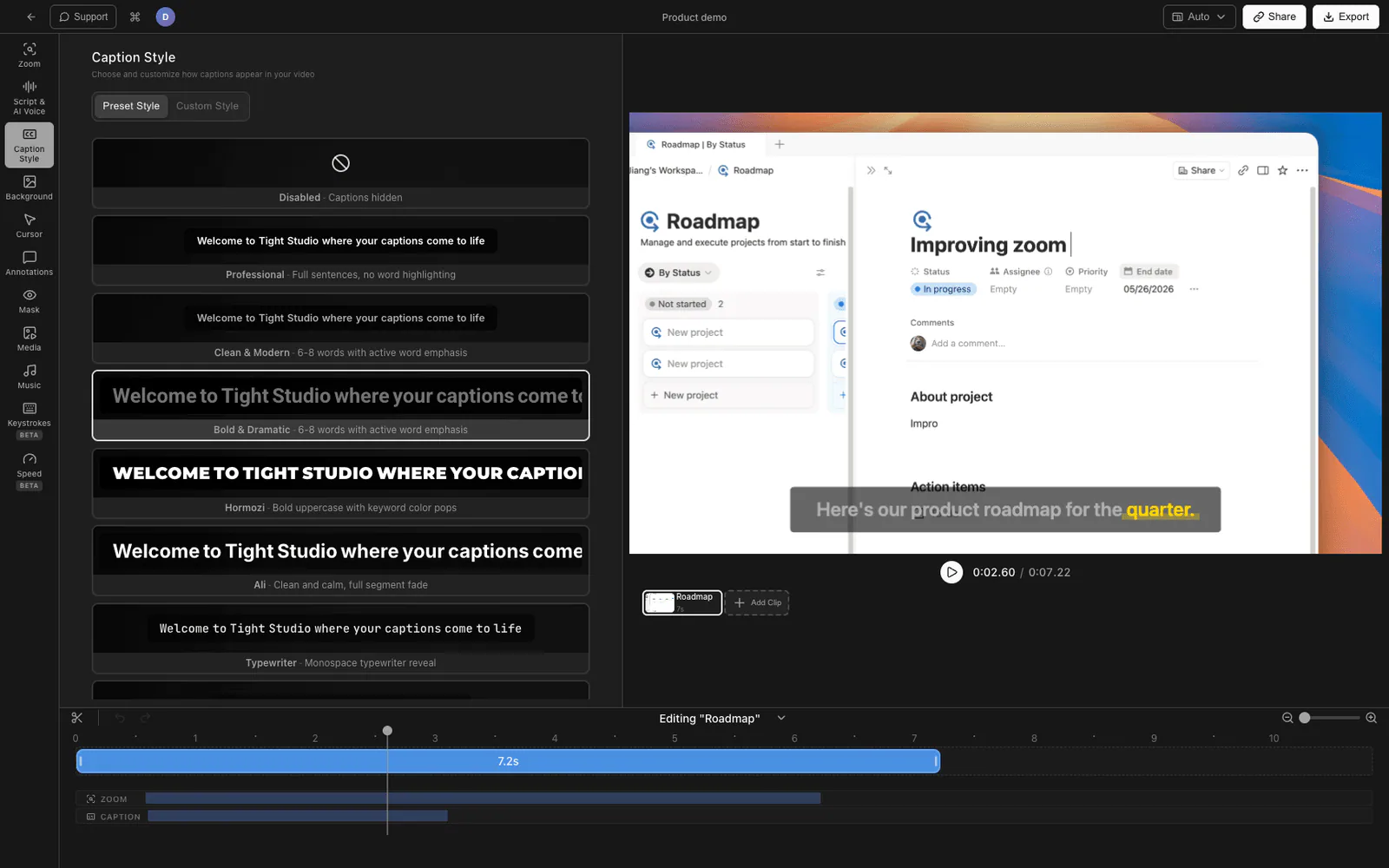
内置字幕预设
当前预设库涵盖了人们实际使用的风格:
- 专业 - 使用整句干净的白色文字,不逐字动画。看起来像纪录片字幕。适用于课程视频和讲解内容。
- 干净 & 现代 - 每行 6-8 个单词,并有轻量的重点词高亮。16:9 教程的默认设置。
- 粗体 & 戏剧化 - 大号 Roboto 粗体字体,带有金色活动字。高对比度。
- Hormozi - TikTok 强效词外观。每次显示1-2 个词,全大写,Montserrat Black 字体,带有自动关键词著色(类似“免费”、“最佳”、“现在”的词为黄色;类似“改变”、“生活”、“赢”的词为绿色)。弹出动画效果。
- Ali - 干净的 Inter 无衬线字体,每字淡入动画,无背景圆角按钮。灵感来源于像 Ali Abdaal 这样的教程创作者。
- 打字机 - JetBrains Mono,逐字符打字机式显示。适合演示代码和“公开构建”类内容。
- 终端 - 黑色背景上的亮绿色等宽字体并带扫描线
>提示字首。读起来像是 CLI 会话。 - 编辑 - Playfair Display 衬线字体,对戏剧性词语(“never”,“forever”,“everything”)自动强调。看起来像杂志的引用。
- 玻璃 - 带有 Inter Bold 字体的毛玻璃背景标签。现代、中性。
仅竖屏预设(Hormozi、Ali、打字机、终端、编辑、玻璃)限制在9:16 画布,以避免在16:9 教程中意外应用而显得不合适。
你可以在预设基础上自定义的内容
选择预设并不是终点。每种风格都暴露相同的每次录制控制:
- 字体系列和大小
- 活动和非活动词颜色
- 线宽和颜色
- 背景胶囊的颜色、不透明度和圆角半径
- 投放阴影
- 位置(下三分之一、居中、自定义 Y 偏移)
- 每行字数(1-2、4-6、6-8 或完整句子)
所以你可以从一个符合你的审美的预设开始,然后调整两个或三个需要匹配你的品牌的东西。预设只是起点,而非束缚。
工作流程端到端
- 录制你的屏幕。
- 停止录制。编辑会自动将音频转写为文字。
- 打开字幕面板并选择一个预设块。
- 可选:调整排版或颜色以匹配你的品牌
- 导出。字幕已嵌入到最终视频中。
对于大多数教程和社交短视频来说,这是一个 2-3 分钟的工作流程,而在普通编辑器中则需要 20-30 分钟。
注意:自动转录需要录音中有声音。如果源素材没有旁白,请手动输入字幕或粘贴转录文本。
比较字幕样式方法
| 方法 | 设置时间 | 款式系列 | 逐字动画 | 关键字高亮 | 成本 |
|---|---|---|---|---|---|
| SRT 在 YouTube/VLC 中 | 低 | 无 | 否 | 否 | 免费版 |
| iMovie / CapCut / Premiere | 中高 | 无限(DIY) | 是 (手动) | 否(手动) | 免费到$$$ |
| 带预设的屏幕录制软件 | 低 | 8-10 个精选预设 + 每个预设可定制化 | 是 (内置) | 是 (内置) | 免费试用 / 付费 |
适当的选择取决于数量。如果你每季度制作一个精美的视频,在 DaVinci Resolve 中手工样式化就可以。如果你每周发布 2-3 个录制内容,基于预设的工具能够在数小时内收回成本。
让字幕看起来更好的技巧
无论选择哪种工具,有几个经验法则:
- 在垂直画布上保持线条简短。 一次1-2 个单词在手机上读起来很干净。6-8 个单词太宽了。
- 将字体粗细与内容的活力匹配。 Hormozi 风格需要 Black 或 ExtraBold。社论风格需要衬线字体。普通无衬线字体加粗对于介于两者之间的内容可以使用,但很少令人印象深刻。
- 活动词高亮具有高杠杆作用。 即使没有完整的 TikTok 风格,仅仅将所说的内容与句子其他部分用不同颜色标注,也能显著提高记忆保持率。
- 避免遮挡你正在演示的 UI。 字幕应位于动作下方,而不是放在观众应点击的按钮上方。
- 静音测试。 这就是大多数观众的观看方式。如果字幕本身不能完整传达信息,请将其重写得更简短。
常见问题
我可以免费添加时尚字幕吗?
是 - CapCut 在移动端和桌面端都是免费的,并附带多个动画字幕预设。权衡之处在于 CapCut 是一个通用视频编辑器,所以工作流程比以屏幕录制为先的工具要慢。对于一次性录制,免费的方案足够使用。
我必须先转录录制内容吗?
如果你的工具有自动字幕功能(Tight Studio、CapCut、DaVinci),当你导入或完成录制时,转录会自动进行。如果你在没有自动转录功能的工具中进行字幕样式设置,请先使用转录服务生成 SRT。参见 我们的视频转录指南。
烧录字幕和普通字幕有什么区别?
烧录字幕是视频像素的一部分——它们始终显示且无法关闭。字幕(SRT/VTT 文件)是播放器在执行时覆盖的独立轨道,观众可以切换显示。时尚字幕几乎总是烧录进去的,因为 SRT/VTT 无法承载动画、自定义字体或逐字著色。
我可以在多次录制中保持相同的字幕样式吗?
在基于预设的工具中,选择相同的预设可以获得一致的效果。如果在预设基础上自定义颜色或字体,这些调整通常会随项目保存,并可应用于新的录制。在通用编辑器中,你需要手动保存文字样式或模板。
字幕会影响 SEO 和无障碍功能吗?
SRT/VTT 字幕在两个方面都有帮助,因为文字是机器可读的。字幕已永久嵌入视频画面,属于图像像素,因此有助于无声观看的用户,但无法用于搜索引擎的索引。对于 YouTube,最佳实践是烧录时尚的字幕以获得视觉效果 AND 上传 SRT/VTT 以获得辅助功能和 SEO。大多数编辑软件都可以从同一份原始字幕稿中导出这两种格式。
对时尚字幕来说,哪种纵横比效果最好?
9:16(垂直)是逐字样式最出色的地方——短行、大字、动作丰富。16:9(横向)通常需要更长的行(6-8 个单词)和更平缓的动画,以免在观看实际屏幕内容时眼睛被拉动。大多数字幕预设都是针对其中一种进行调试的;混合使用很少看起来是故意的。