

FocuSee 为你生成字幕,这很好——但接下来你会希望它们与你的视频匹配:特定的字体、你的品牌颜色、文字后的可读背景,也许还有在说出时高亮的单词。所以你打开字幕设置寻找这些控制选项,却只找到了大小、位置和间距。
这里是关于今天 FocuSee 允许你更改什么的直接答案,解决方法,以及 Tight Studio 中完整字幕样式的工作原理。
你可以在 FocuSee 中设置字幕样式吗?
仅有限。FocuSee 会自动生成字幕,这部分很稳妥——AI 提供 55 多种语言的字幕,带可编辑的转录文本和时间戳导航 (focusee.imobie.com/features/ai-subtitle.htm, focusee.imobie.com/guide/auto-captions.htm)。它不给你的 是外观控制。唯一有文件记录的样式调整是字幕 尺寸、位置和间距。FocuSee 的功能页面、指南或更新日志(最新 v2.3.0,2026 年 4 月)中,没有字体选择、文字颜色、背景或高亮框、逐字(卡拉 OK 风格)强调,也没有字幕动画。 focusee-voice.imobie.com/changelog).
这是 FocuSee 自己功能中心已知的需求。该请求 “字幕模板” 有 53 票 仍然开放,相关的字幕编辑和字幕移除的请求也作为“计划中”保留在看板上。FocuSee 是一个由小团队开发的可靠自动缩放录制器,而字幕功能本身是最近添加的——样式深度还不够。如果你想要它,你可以在他们的路线图上投票。 focusee-voice.imobie.com/roadmap。
FocuSee 中的解决方法
由于 FocuSee 不允许您重新设计字幕,您有两个部分选择:
- 支持尺寸、位置和间距的实时操作。 将标题设置得尽可能大且位置合理,接受默认外观,然后继续下一步。用于内部走查尚可,但作为品牌或社交平台的内容就不合适了,因为字幕的视觉风格本身就是视频的一部分。
- 在另一个编辑器中设置字幕样式。 从 FocuSee 导出视频——可以是带基本字幕烧录的视频,或者如果可用并且视频干净,则导出字幕文件——然后在具有字幕样式功能的编辑器(CapCut、Descript、Veed)中打开并重新设置样式。
路径2 可用,但会带来常见的双工具成本:需要维护第二个应用和时间线,对已经编码的视频重新编码,以及每次在 FocuSee 中重新编辑时手动重新进行字幕处理。没有办法在保持 FocuSee 项目内部的情况下获得品牌化的字幕效果。
如何用 Tight Studio 设置字幕样式
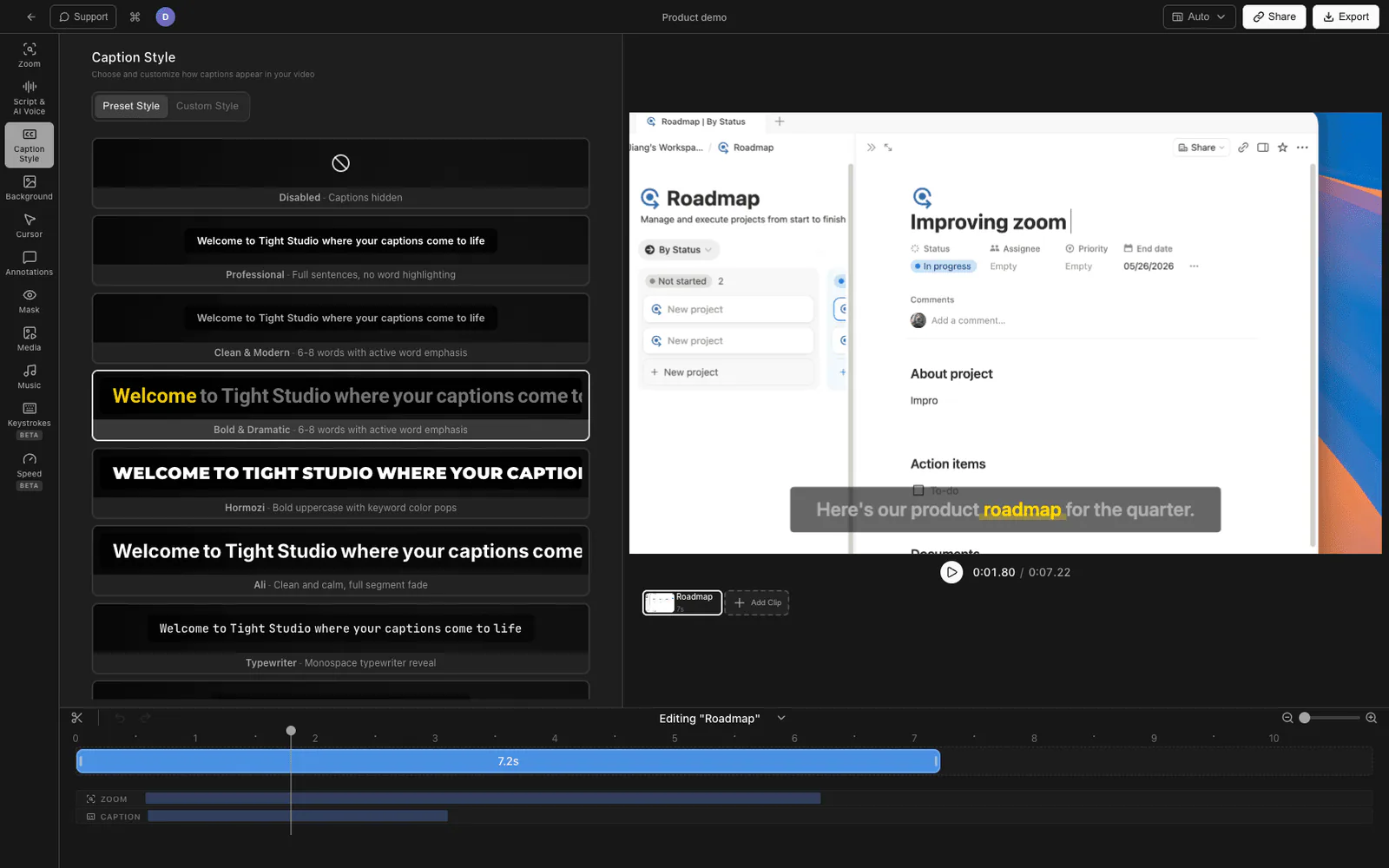
如果字幕外观是最终视频的一部分,将完整样式与录制同在一个时间线上会很有帮助。Tight Studio 是一款 Mac 屏幕录制和编辑器,拥有专用的字幕样式面板。
端到端流程如下:
- 录制您的屏幕 在 Tight Studio 中并从音频生成字幕。
- 打开字幕样式面板 在编辑器设置中。
- 设置类型。 选择字体、字体大小和字体粗细,以使字幕与视频的其他部分匹配。
- 设置颜色和背景。 选择文字颜色,并在文字后添加背景覆盖层,以便在繁忙的画面上也能清晰阅读。
- 打开活动单词高亮。 启用每个单词的样式设置,并为活动单词和非活动单词设置颜色,使当前单词在被朗读时突出显示(用于社交媒体字幕的卡拉 OK 风格效果)。
- 添加轮廓、阴影和不透明度 使文字在任何背景下都可读,并根据需要切换大写字母样式
- 放置它。 设置标题垂直位置,并使用显示字数控制选择每行显示多少字。
- 预览并导出 带有烘焙的样式字幕。
因为字幕及其样式与项目同在,重新编辑视频时保持原有风格——无需使用第二个工具,也无需进行样式的反复修改。
Tight Studio 增加的内容
- 字体、大小和粗细 - 将字幕与视频匹配,而不是固定默认。
- 文字颜色和背景覆盖 - 品牌颜色加上文字后方的可读性框。
- 活动词高亮 - 为卡拉 OK 风格的重点显示分开放置活跃与非活跃词的颜色
- 描边、阴影、不透明度和大写字母 - 对任何背景的可读性控制。
- 竖屏位置和每行字数 - 控制位置和节奏。
- 在字幕编辑时移除填充词 - 从显示文字中去掉“嗯”和“啊”。
你在这个类别中期望的录制精细处理也在这里——跟随点击的缩放、光标动画和点击高亮、AI 旁白和背景音乐——因此样式化的字幕出现在完成的视频中,而不是空白的录屏。
为什么我们把它整合到编辑器中
我们故意将字幕样式保持在与录制相同的时间线。字幕是视频外观的一部分,而不是单独的交付物——字体和颜色必须根据实际画面进行选择,并且必须在每次重新编辑时保持一致。一旦样式存在于不同的应用中,每次修改都需要手动重做。将字幕及其样式作为项目的一部分可以避免这一问题。
FocuSee 与 Tight Studio 在标题样式上的比较
| FocuSee | 变通方法(FocuSee + 第二编辑器) | Tight Studio | |
|---|---|---|---|
| 自动生成字幕 | 是 | 是 | 是 |
| 可编辑的转录文本 | 是 | 是 | 是 |
| 字体 / 大小 / 粗细 | 仅大小 | 仅在第二个编辑器中 | 是 |
| 文字颜色 + 背景 | 否 | 仅在第二个编辑器中 | 是 |
| 活动词(卡拉 OK)高亮 | 否 | 依赖第二编辑器。 | 是 |
| 描边 / 阴影 / 不透明度 / 大写 | 否 | 仅在第二个编辑器中 | 是 |
| 样式与项目保持一致 | 不适用 | 否 - 独立应用 | 是 |
| 维护工具 | 一个 | 两个 | 一个 |
常见问题
你可以在 FocuSee 中更改字幕字体吗?
否。FocuSee 的字幕控制组件仅限于大小、位置和间距。没有字体选择、文字颜色、背景或动画。字体和颜色样式在 FocuSee 的功能页面或更新日志中都没有出现,而 FocuSee 社区中心的“字幕模板”请求(53 票)截至 2026 年 5 月仍然开放。
FocuSee 有字幕模板或样式吗?
不。FocuSee 可以自动生成字幕并允许您编辑转录内容,但它没有字幕模板或外观预设。样式仅限于大小、位置和间距。
我如何为屏幕录制制作带样式或动画的字幕?
使用具有字幕样式面板的编辑器。在 Tight Studio 中,你生成字幕,然后设置字体、大小、字体粗细、颜色、背景覆盖、高亮显示活动词、轮廓、阴影、位置以及每行单词数——所有这些都在与录制相同的时间轴上进行。
字幕样式的最佳 FocuSee 替代方案是什么?
如果品牌或社交风格字幕重要,Tight Studio 是 Mac 上最接近的对等选择——它具有与 FocuSee 相同类别的录制内容和自动缩放优化,并且还提供完整的字幕样式面板,包括字体、颜色、背景、活动词突出显示和位置控制,而这些是 FocuSee 所没有的。
FocuSee 的自动字幕准确吗?
FocuSee 的转录是一大优势——AI 字幕支持 55 种以上语言,带可编辑的转录文本和时间戳导航。差距不在于准确性;问题在于你无法重新设计这些准确字幕的外观。